
Cách xem những gì đang chiếm quá nhiều dung lượng đĩa trên PC Windows của bạn
Thiết bị của bạn có thường xuyên hết bộ nhớ không? Bạn có thường xuyên vò đầu bứt tai, tự hỏi điều gì đang chiếm hết dung lượng trên ổ đĩa của mình nhưng không thể tìm ra nó là gì? Nó không có gì khác thường; sớm hay muộn mọi người dùng Windows đều phải đối mặt với vấn đề không đủ dung lượng ổ đĩa.
Nhờ có Microsoft, việc tìm kiếm các ứng dụng, tài liệu và tệp chiếm phần lớn dung lượng ổ đĩa của bạn trên Windows và dọn sạch dung lượng đó bằng cách loại bỏ những thứ lộn xộn không liên quan giờ đây trở nên dễ dàng hơn bao giờ hết. Nếu đó là mục tiêu của bạn, hãy đọc tiếp để biết cách đạt được điều đó.
Mục Lục
Đầu tiên, xác định vị trí ổ đĩa quá tải
Bạn đã phân vùng đĩa cứng của mình thành nhiều ổ đĩa chưa? Nếu có, hãy kiểm tra (những) ổ đĩa nào chiếm nhiều dung lượng nhất. Đừng để tỷ lệ phần trăm không gian bị chiếm dụng đánh lừa bạn; thay vào đó, hãy xem kích thước của lãnh thổ đã điền tính bằng GB. Phân vùng chứa càng nhiều GB dữ liệu càng đông. Tuy nhiên, làm cách nào bạn có thể tìm ra ổ đĩa nào đang bị quá tải?
Mở Windows File Explorer và nhấp vào máy tính này. Trong số tất cả các phân vùng bạn đã tạo trên ổ đĩa của mình, hãy xác định những phân vùng chứa nhiều dữ liệu nhất.

Sau khi tìm thấy điều đó, chúng ta hãy xem cách tìm loại dữ liệu chiếm nhiều dung lượng nhất.
Xác định loại dữ liệu chiếm nhiều dung lượng nhất trên ổ đĩa đông đúc của bạn
Các ứng dụng và trò chơi, tệp hệ thống và tệp tạm thời, rác trên màn hình nền và các dữ liệu khác không chiếm cùng dung lượng ổ đĩa. Trong khi một số chiếm hầu như không gian, những người khác chiếm một lượng đáng kể.
Việc xác định loại dữ liệu nào chiếm nhiều dung lượng nhất trên ổ đĩa của bạn có thể giúp giải phóng dung lượng hiệu quả hơn. Đây là cách bạn có thể tìm hiểu:
- Nhấp chuột phải vào cửa sổ Bắt đầu nút và sau đó nhấp vào Cài đặt.
- Từ thanh bên trái, chọn Hệ thống chuyển hướng.
- Trong ngăn bên phải, nhấp vào Kho.
- Trong phần này, bạn có thể xem loại dữ liệu nào chiếm nhiều dung lượng nhất trên các ổ đĩa hiện đang đông đúc của bạn và các ổ đĩa khác.
- Bấm vào Hiển thị thêm danh mục để xem các danh mục khác chiếm nhiều bất động sản nhất.
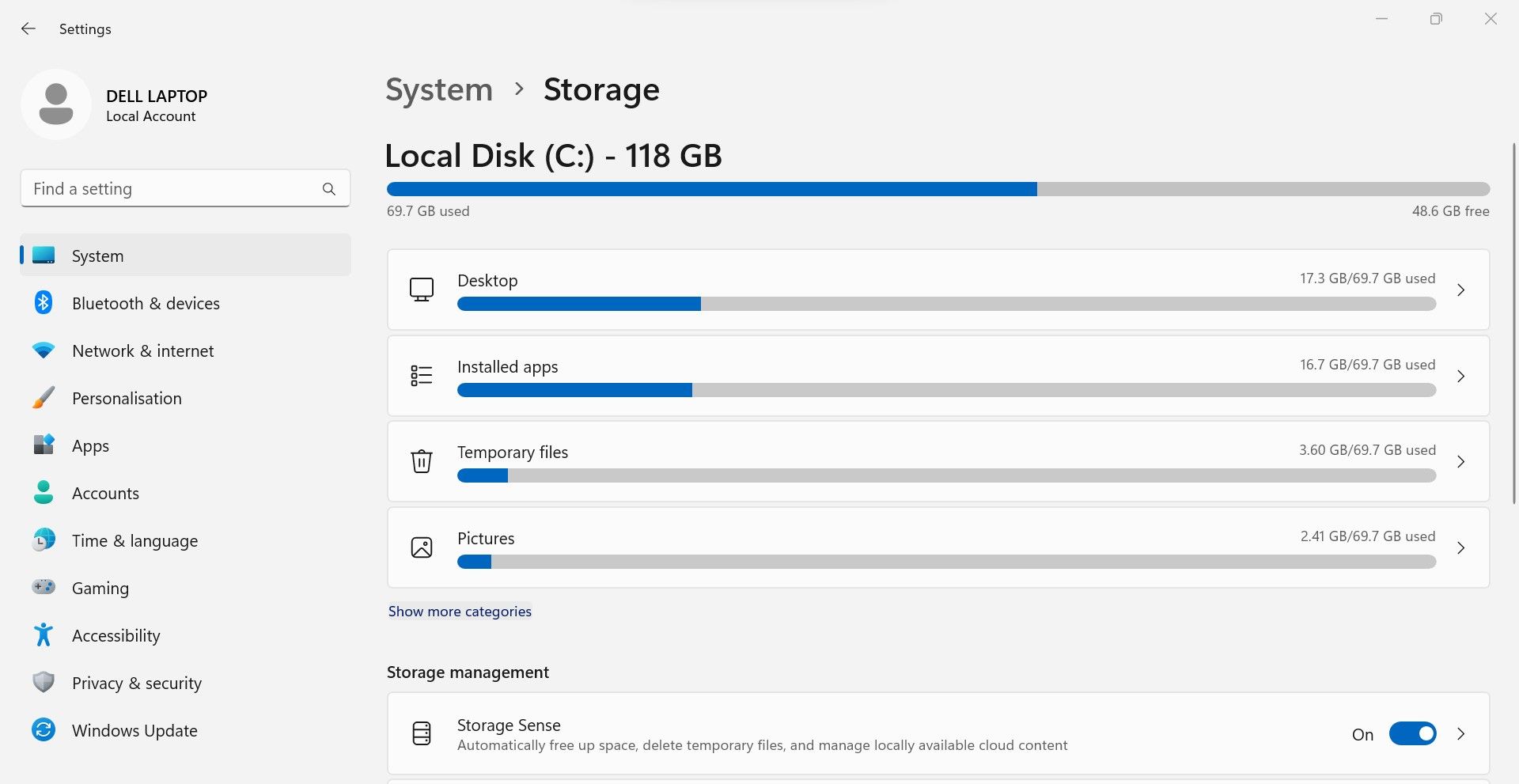

Tốt nhất, bạn nên bắt đầu xóa dung lượng khỏi danh mục chiếm nhiều dung lượng nhất trên ổ cứng của mình. Chẳng hạn, nếu các ứng dụng và tính năng chiếm phần lớn dung lượng lưu trữ của bạn, trước tiên bạn nên giải phóng bộ nhớ đó.
Cách giải phóng ổ lưu trữ Windows của bạn
Thông thường, ba loại dữ liệu chiếm phần lớn dung lượng ổ đĩa của bạn: ứng dụng và tính năng, tệp hệ thống và dành riêng cũng như tệp tạm thời. Do đó, việc giảm gánh nặng của các loại dữ liệu này có thể giải phóng dung lượng ổ đĩa của bạn một cách hiệu quả. Hãy xem làm thế nào bạn có thể thực hiện điều đó.
1. Quản lý ứng dụng và tính năng của bạn
Làm theo các bước sau để xóa các ứng dụng và tính năng bổ sung:
- Hướng đến Cài đặt > Hệ thống > Lưu trữ.
- Chọn ổ đĩa bạn muốn giải phóng dung lượng.
- Bấm vào Hiển thị thêm danh mục.
- Sau đó bấm vào Ứng dụng và tính năng.
- Lựa chọn Kích thước (Từ lớn đến nhỏ) từ trình đơn thả xuống bên cạnh Sắp xếp theo.
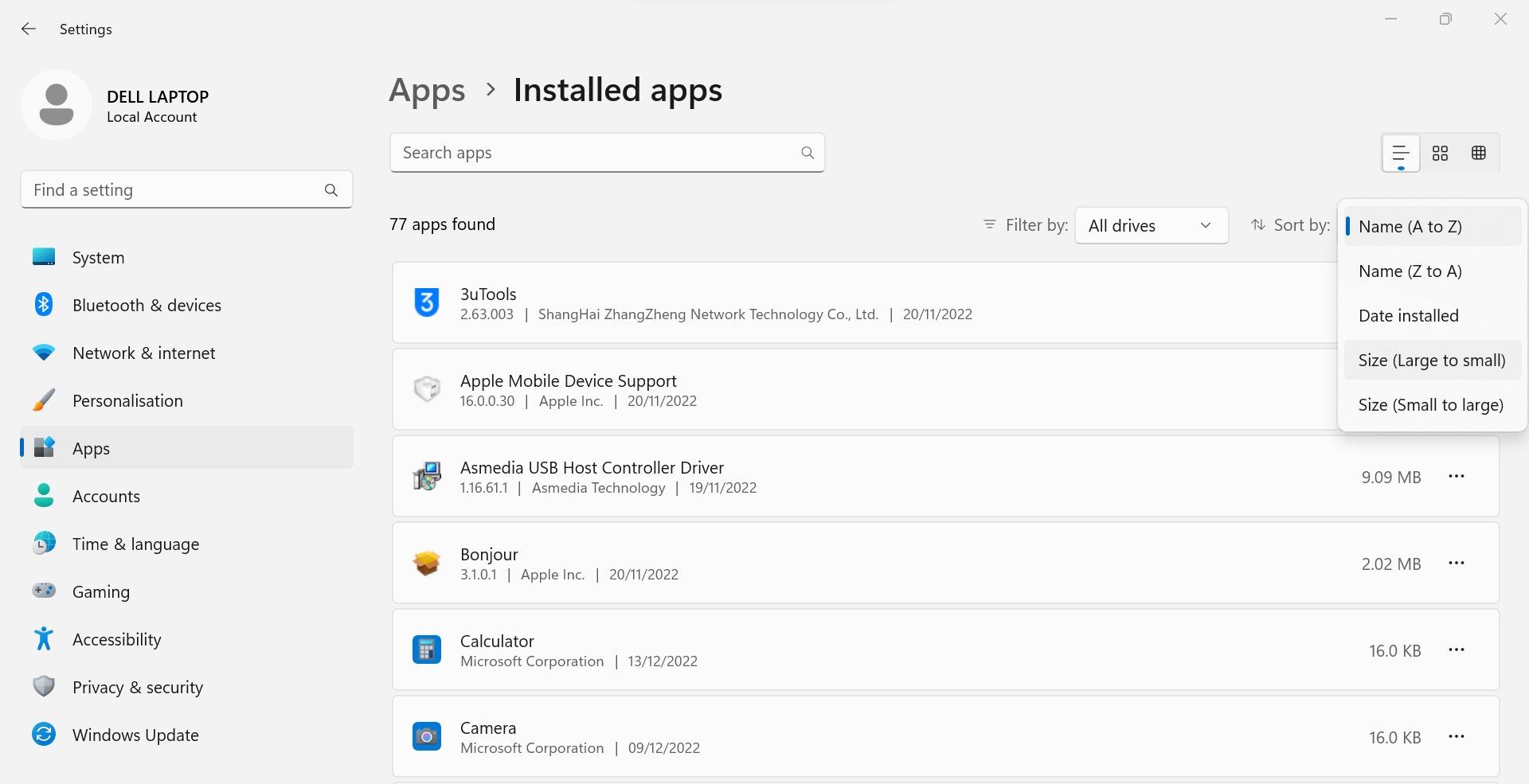
- Xác định ứng dụng nào dư thừa và chiếm nhiều dung lượng ổ đĩa nhất.
- Nhấn vào ba chấm dọc bên cạnh mỗi ứng dụng và nhấp vào Gỡ cài đặt.
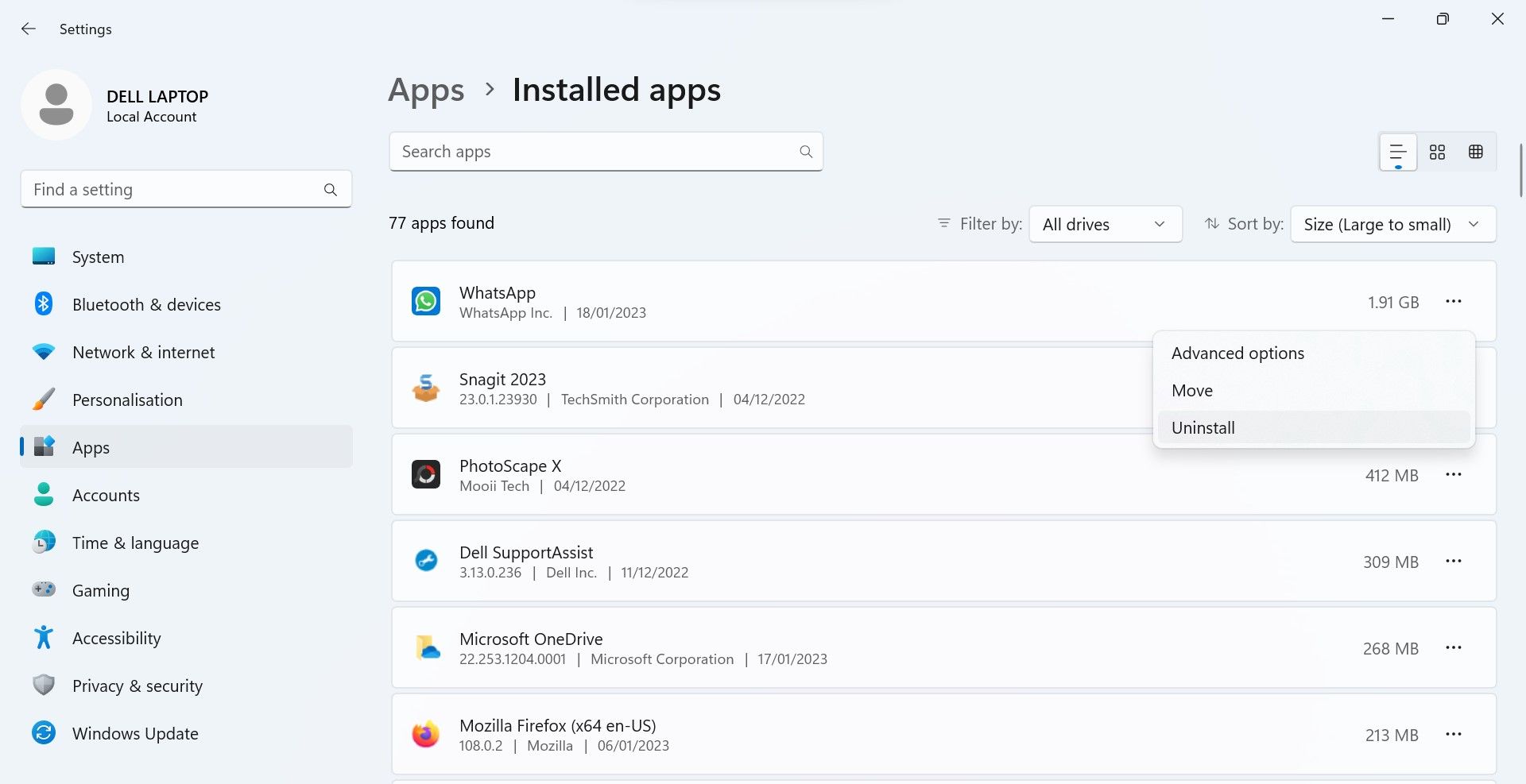
- Lặp lại bước trên cho tất cả các ứng dụng mà bạn thấy nặng và bạn sẽ có thể giải phóng khá nhiều dung lượng.


Nếu hệ điều hành của bạn nằm trên cùng một ổ đĩa quá tải, thì hệ thống và các tệp dành riêng có thể là kẻ chiếm nhiều dung lượng tiếp theo.
2. Quản lý hệ thống và lưu trữ tệp dành riêng
Hãy thận trọng khi quản lý dung lượng ổ đĩa được sử dụng bởi hệ thống và các tệp dành riêng, vì việc xóa các tệp thiết yếu có thể gây ra sự cố không mong muốn. Tổng dung lượng lưu trữ do hệ thống và các tệp dành riêng chiếm giữ thường được chia thành năm loại: tệp hệ thống, bộ nhớ dành riêng, bộ nhớ ảo, tệp ngủ đông và tệp khôi phục hệ thống.

Không gian được sử dụng bởi các tệp hệ thống, bộ nhớ dành riêng và bộ nhớ ảo thực sự được thiết bị của bạn sử dụng để thực hiện các chức năng của nó; không xóa các tập tin chứa trong đó. Do đó, chỉ còn hai loại lưu trữ để quản lý; tệp ngủ đông và không gian dành riêng cho Khôi phục Hệ thống. Điều này đặt ra câu hỏi: bạn có thể giải phóng cái này không?
Mặc dù bạn có thể tắt chế độ ngủ đông, nhưng bạn không nên làm như vậy nếu thường xuyên sử dụng tính năng này để giữ cho các ứng dụng đang sử dụng luôn mở trong khi thiết bị ở chế độ ngủ đông. Tuy nhiên, tính năng này chiếm nhiều dung lượng tính bằng GB, vì vậy nếu không sử dụng, bạn có thể giải phóng một số dung lượng. Hướng dẫn của chúng tôi về việc bạn có nên xóa tệp Hiberfil.sys trên Windows hay không sẽ hướng dẫn bạn từng bước.
Tương tự như vậy, các điểm khôi phục tiêu tốn một dung lượng lưu trữ đáng kể, nhưng nó đáng giá vì nó cho phép bạn khôi phục thiết bị của mình về thời điểm trước đó nếu xảy ra sự cố. Tuy nhiên, việc có nhiều điểm khôi phục sẽ gây lãng phí dung lượng ổ cứng. Do đó, bạn nên xóa mọi điểm khôi phục bổ sung trên Windows mà bạn đã tạo.
3. Quản lý lưu trữ tệp tạm thời
Các tệp tạm thời thường chiếm nhiều dung lượng nhất trên ổ đĩa của bạn sau các tệp hệ thống và ứng dụng đã cài đặt. Đúng như tên gọi của chúng, chúng là các tệp tạm thời chỉ tăng tốc các quy trình của Windows. Điều đó có nghĩa là bạn có thể xóa chúng một cách an toàn? Có, nhưng bạn sẽ cần phải cẩn thận. Dưới đây là một số mẹo để xóa các tệp tạm thời một cách khôn ngoan:
- Xóa các tệp tạm thời khỏi Tải xuống chỉ khi bạn đã di chuyển chúng đi nơi khác và tất cả những gì còn lại là các bản sao.
- Xóa bỏ Tệp nhật ký nâng cấp Windows chỉ khi bạn không gặp bất kỳ sự cố nào khi nâng cấp Windows.
- Xóa bỏ Hình thu nhỏ, Tệp tối ưu hóa phân phốivà Tệp Internet tạm thời.
- Đừng xóa Thùng rác dữ liệu trừ khi bạn tự tin rằng mình sẽ không cần khôi phục dữ liệu đó sau này.

Với những mẹo này, hy vọng bạn sẽ có thể giải phóng một lượng dung lượng đáng kể đã bị chiếm dụng một cách không cần thiết trước đây. Bạn vẫn sắp hết dung lượng ổ đĩa? Nếu vậy, thì ổ lưu trữ của thiết bị của bạn không đủ lớn. Vì vậy, hãy nâng cấp nó để chứa dữ liệu của bạn hiệu quả hơn.
Nếu bạn quyết định đi theo con đường này, trước tiên hãy xem tổng hợp các ổ SSD NVMe tốt nhất của chúng tôi để có hiệu suất nhanh hơn.
Tránh làm lộn xộn không gian đĩa quý giá của bạn
Không đủ dung lượng ổ đĩa và không biết nguyên nhân gây ra tình trạng này có thể là một trải nghiệm tồi tệ. Hy vọng rằng, bằng cách sử dụng các mẹo trong bài viết này, bạn sẽ có thể xác định ứng dụng và tệp nào đang tiêu tốn dung lượng ổ đĩa của bạn nhiều nhất.
Nếu chúng an toàn để xóa, hãy xóa sạch chúng. Nếu không, hãy di chuyển chúng sang một ổ đĩa khác còn nhiều dung lượng đĩa hơn và giảm bớt một số áp lực do ổ đĩa bị đầy.