
Cách bật hoặc tắt kết nối được đo lường cho mạng Wi-Fi trong Windows 11
Tránh hết dữ liệu do tải xuống và tải lên trong nền.

Nếu bạn đang sử dụng kết nối internet bị giới hạn, chẳng hạn như điểm phát sóng di động, bạn muốn giới hạn mức sử dụng dữ liệu nền của PC Windows. Bằng cách đó, bạn đảm bảo rằng các quy trình nền, chẳng hạn như OneDrive hoặc Steam, không sử dụng hết dữ liệu của bạn khi máy tính của bạn đang bật.
Nhưng làm cách nào để bạn định cấu hình PC của mình để coi mạng Wi-Fi là kết nối có đồng hồ đo hoặc không có đồng hồ đo? May mắn thay, Windows 11 cung cấp một số cách khác nhau để bật hoặc tắt kết nối được đo lường cho mạng Wi-Fi. Chúng ta hãy đi qua cả hai chi tiết.
Mục Lục
1. Bật hoặc Tắt Kết nối được đo lường cho mạng Wi-Fi bằng ứng dụng Cài đặt
Các Mạng & internet trong ứng dụng Cài đặt đóng vai trò là vị trí trung tâm cho tất cả các cài đặt liên quan đến mạng trên Windows. Bạn có thể truy cập phần đó để nhanh chóng bật hoặc tắt kết nối được đo lường cho mạng Wi-Fi trên máy tính của mình. Dưới đây là các bước cho cùng.
- Mở menu bắt đầu và nhấp vào biểu tượng hình bánh răng để khởi chạy ứng dụng Cài đặt.
- Lựa chọn Mạng & internet từ thanh bên trái.
- Bấm vào Wifi từ khung bên phải.
- Đi đến Quản lý các mạng đã biết.
- Chọn mạng bạn muốn cấu hình.
- Kích hoạt chuyển đổi bên cạnh kết nối có đồng hồ đo để đặt mạng Wi-Fi là đồng hồ đo. Nếu bạn muốn đặt mạng là kết nối không được đáp ứng, hãy tắt nút bật/tắt.
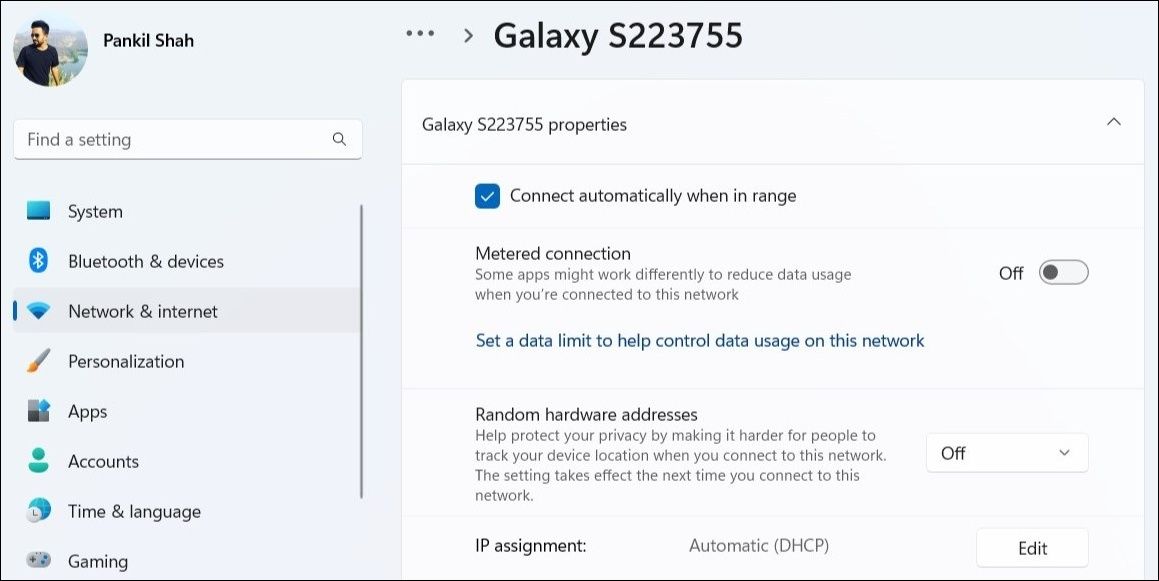

Lưu ý rằng bạn sẽ phải lặp lại các bước trên cho từng mạng Wi-Fi riêng biệt. Sau đó, Windows sẽ ghi nhớ các tùy chọn mạng của bạn.
2. Bật hoặc Tắt kết nối được đo bằng Wi-Fi thông qua Dấu nhắc Lệnh
Nếu bạn là người dùng thành thạo thích thực hiện thay đổi hệ thống bằng công cụ dòng lệnh, bạn có thể sử dụng Dấu nhắc Lệnh để bật hoặc tắt kết nối được đo lường cho mạng Wi-Fi trên Windows. Đây là cách bạn có thể đi về nó.
- Nhấp chuột phải vào biểu tượng bắt đầu hoặc sử dụng Thắng + X phím tắt để mở menu Power User.
- Lựa chọn Thiết bị đầu cuối (Quản trị viên) từ danh sách.
- Lựa chọn Đúng khi lời nhắc Kiểm soát tài khoản người dùng (UAC) xuất hiện.
- Trong cửa sổ terminal, gõ lệnh sau và nhấn đi vào để xem danh sách cấu hình mạng trên máy tính của bạn:
netsh wlan show profiles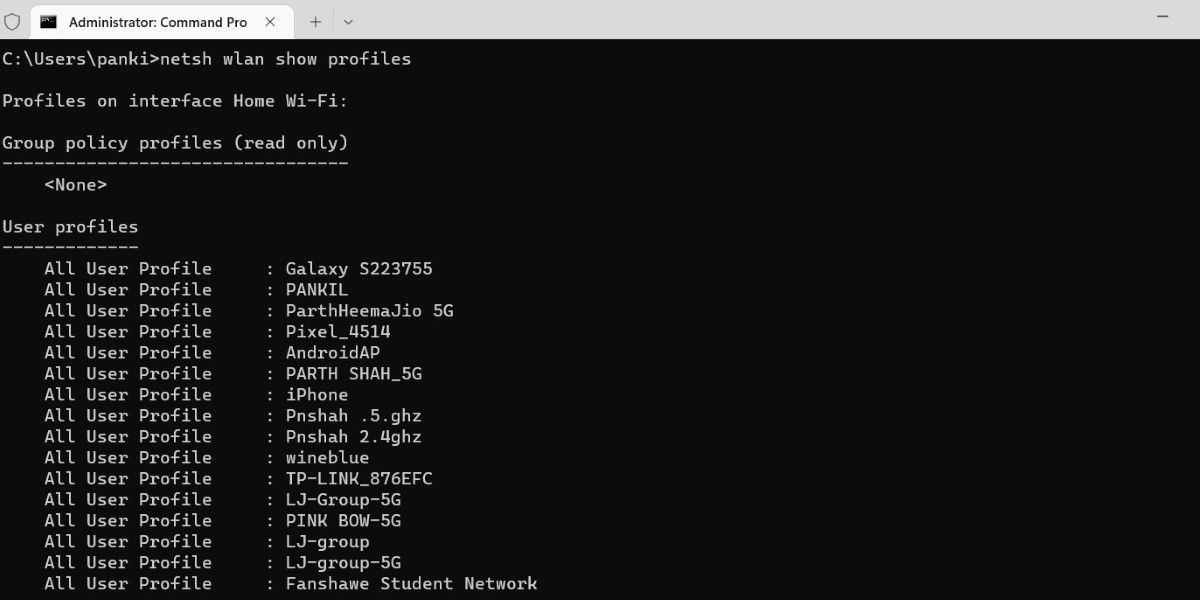
- Ghi lại tên mạng Wi-Fi mà bạn muốn bật hoặc tắt tùy chọn kết nối có lưu lượng truy cập.
- Tiếp theo, hãy chạy lệnh sau để xác định xem kết nối của bạn có được đo lường hay không.
netsh wlan show profile name="Wi-Fi Name"Hãy chắc chắn rằng bạn thay thế Tên Wi-Fi trong lệnh trên với tên thực của mạng được lưu ý ở bước cuối cùng.
- Ở dưới cái Cài đặt chi phí phần, hãy kiểm tra giá trị bên cạnh Phí tổn đồng ruộng. Nếu nó đọc đã sửa, mạng được đặt là kết nối có lưu lượng truy cập. Ngược lại, nếu nó đọc không giới hạnnó được chỉ định là kết nối không có dung lượng truy cập.
- Nhập lệnh sau và nhấn đi vào để đánh dấu mạng là kết nối có đồng hồ đo.
netsh wlan set profileparameter name="Wi-Fi Name" cost=Fixed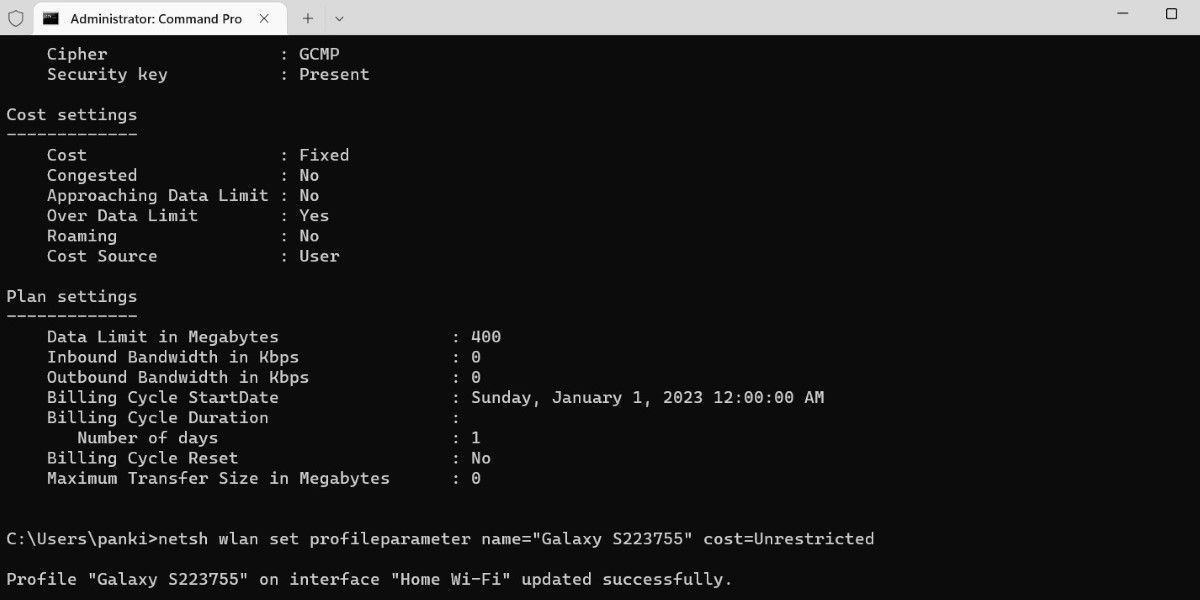


Nếu bạn muốn tắt kết nối được đo cho mạng, hãy chạy lệnh sau.
netsh wlan set profileparameter name="Wi-Fi Name" cost=Unrestricted
Dấu nhắc lệnh sẽ hiển thị một thông báo sau khi cấu hình mạng được cập nhật. Sau đó, bạn có thể đóng cửa sổ đầu cuối.
Ngoài những điều trên, bạn có thể xem các chi tiết quan trọng về mạng Wi-Fi của mình bằng Dấu nhắc Lệnh. Nếu bạn muốn làm điều đó, hãy xem hướng dẫn của chúng tôi về các lệnh tốt nhất để quản lý mạng không dây trên Windows.
Quản lý hiệu quả dữ liệu của bạn với kết nối được đo lường
Bật hoặc tắt tùy chọn kết nối được đo lường cho mạng Wi-Fi trong Windows tương đối đơn giản, bất kể bạn sử dụng phương pháp nào.
Nếu bạn có gói dữ liệu hạn chế, bạn cũng có thể đặt giới hạn sử dụng dữ liệu cho kết nối Wi-Fi của mình. Bằng cách này, Windows sẽ thông báo cho bạn khi bạn đạt đến giới hạn dữ liệu đã đặt.