
4 cách để bắt đầu hoặc dừng một dịch vụ trong Windows
Cần một dịch vụ Windows? Hoặc có lẽ bạn muốn đóng những cái không cần thiết để giải phóng tài nguyên hệ thống?

Trên Windows, dịch vụ là các chương trình nhỏ chạy trong nền để thực hiện các tác vụ cụ thể trên máy tính của bạn. Thông thường, các dịch vụ này chạy tự động nhưng bạn có thể bắt đầu hoặc dừng chúng theo cách thủ công nếu cần.
Ở đây chúng tôi chỉ cho bạn bốn cách dễ dàng để bắt đầu hoặc dừng một dịch vụ trên máy tính Windows của bạn.
Mục Lục
1. Cách Bắt đầu hoặc Dừng Dịch vụ bằng Ứng dụng Dịch vụ
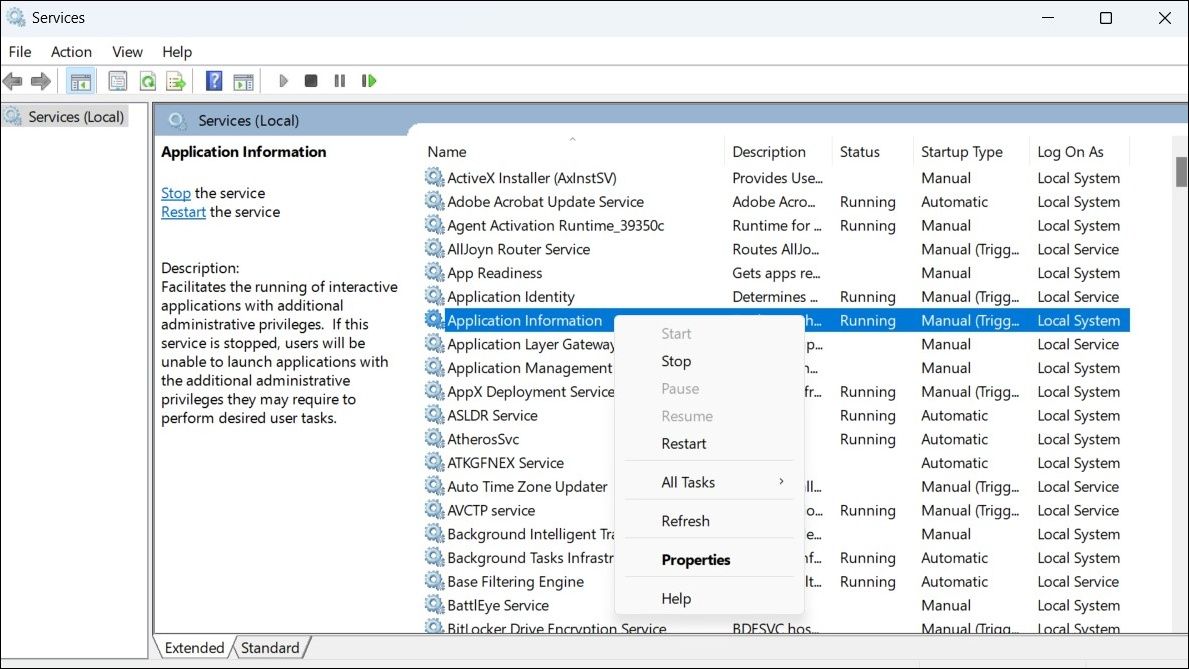
Ứng dụng Dịch vụ trong Windows giúp việc quản lý và định cấu hình các dịch vụ nền trên máy tính của bạn trở nên đơn giản. Đây là cách bạn có thể sử dụng nó để bắt đầu hoặc dừng một dịch vụ trong Windows.
- Mở hộp thoại Chạy.
- Loại dịch vụ.msc trong hộp văn bản và nhấn đi vào.
- Trong ứng dụng Dịch vụ mở ra, bạn sẽ thấy tất cả các dịch vụ được sắp xếp theo thứ tự bảng chữ cái.
- Cuộn qua danh sách để tìm dịch vụ bạn muốn bắt đầu hoặc dừng. Nhấp chuột phải vào nó và chọn Bắt đầu hoặc là Dừng lại từ trình đơn ngữ cảnh.

2. Cách Bắt đầu hoặc Dừng Dịch vụ thông qua Trình quản lý Tác vụ
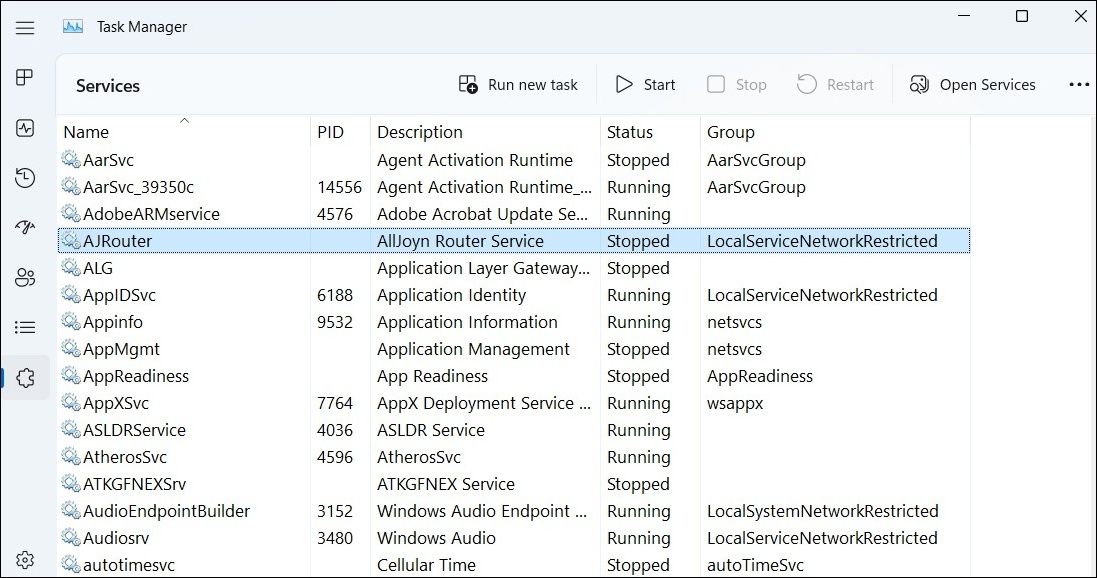
Trình quản lý tác vụ Windows có tab Dịch vụ hiển thị danh sách đầy đủ các dịch vụ, cùng với mô tả, trạng thái và thông tin khác của chúng. Nếu ứng dụng Dịch vụ không mở hoặc phản hồi vì bất kỳ lý do gì, bạn có thể bắt đầu hoặc dừng dịch vụ bằng Trình quản lý tác vụ. Dưới đây là các bước bạn có thể làm theo.
- Nhấn Ctrl + Shift + Esc trên bàn phím của bạn để mở Trình quản lý tác vụ.
- Chuyển sang Dịch vụ chuyển hướng.
- Xác định vị trí và chọn dịch vụ bạn muốn quản lý. Nhấn vào Bắt đầu hoặc là Dừng lại từ thanh công cụ ở trên cùng.

3. Cách bắt đầu hoặc dừng một dịch vụ bằng dấu nhắc lệnh
Không thích làm việc với GUI? Không vấn đề gì. Windows cũng cho phép bạn bắt đầu và dừng các dịch vụ thông qua công cụ dòng lệnh.
Để bắt đầu hoặc dừng một dịch vụ bằng Command Prompt:
- Nhấp chuột phải vào biểu tượng bắt đầu hoặc sử dụng Thắng + X phím tắt để mở menu Power User.
- Lựa chọn Thiết bị đầu cuối (Quản trị viên) từ danh sách.
- Lựa chọn Đúng khi lời nhắc Kiểm soát tài khoản người dùng (UAC) xuất hiện.
- Trong bảng điều khiển, gõ lệnh sau và nhấn đi vào để xem danh sách các dịch vụ trên máy tính của bạn.
sc queryex state=all type=service - Ghi lại tên của dịch vụ bạn muốn bắt đầu hoặc dừng từ TÊN DỊCH VỤ đồng ruộng.
- Chạy lệnh sau để khởi động một dịch vụ trên máy tính của bạn.
net start "Service-Name" - Nếu bạn muốn dừng một dịch vụ trên Windows, hãy sử dụng lệnh này:
net stop "Service-Name"
Hãy chắc chắn rằng bạn thay thế Tên dịch vụ trong các lệnh trên với tên thực của dịch vụ mà bạn muốn bắt đầu hoặc dừng.

Bạn muốn khám phá thêm các lệnh hữu ích? Hãy xem hướng dẫn của chúng tôi về các lệnh Windows Command Prompt (CMD) tốt nhất.
4. Cách bắt đầu hoặc dừng một dịch vụ với PowerShell
PowerShell là một công cụ dòng lệnh khác mà bạn có thể sử dụng để quản lý các dịch vụ theo cách thủ công trên máy tính Windows của mình. Để làm như vậy, sử dụng các bước sau:
- Nhấn vào biểu tượng tìm kiếm trên thanh tác vụ hoặc nhấn Thắng + S để mở menu tìm kiếm.
- Loại PowerShell trong hộp tìm kiếm.
- Lựa chọn Chạy như quản trị viên từ khung bên phải.
- Khi lời nhắc Kiểm soát tài khoản người dùng (UAC) xuất hiện, hãy chọn Đúng.
- Trong cửa sổ PowerShell, dán lệnh sau và nhấn đi vào:
Get-Service - Bạn sẽ thấy một danh sách các dịch vụ cùng với trạng thái hiện tại của chúng. Ghi lại tên của dịch vụ bạn muốn bắt đầu hoặc dừng từ Tên cột.
- Chạy lệnh sau trong cửa sổ PowerShell để khởi động dịch vụ.
Start-Service -Name "Service-Name" - Nếu bạn muốn dừng dịch vụ trên Windows, hãy sử dụng lệnh này:
Stop-Service -Name "Service-Name"
Trong các lệnh trên, thay thế Tên dịch vụ với tên cụ thể của dịch vụ mà bạn muốn bắt đầu hoặc dừng.

Quản lý các dịch vụ Windows một cách dễ dàng
Quản lý các dịch vụ Windows có thể không phải là điều bạn thường làm, nhưng thật tuyệt khi biết rằng Windows cung cấp một số tùy chọn để bắt đầu hoặc dừng dịch vụ khi cần.
Tương tự, nếu có một dịch vụ mà bạn không muốn chạy trên máy tính của mình, Windows cũng cho phép bạn xóa dịch vụ đó trong một vài bước đơn giản.