
4 cách hoán đổi nút chuột trái và chuột phải trên Windows
Theo mặc định, bạn có thể thực hiện các lần nhấp thông thường (nhấp đơn và nhấp đúp) vào nút chuột trái bằng ngón trỏ của bàn tay phải. Điều này có nghĩa là các cài đặt này thường phù hợp với người thuận tay phải.
Nhưng nếu bạn thuận tay trái hoặc thuận cả hai tay thì sao? Bạn có thể thực hiện các thao tác nhấp chuột thông thường bằng ngón trỏ trái trên nút chuột phải không? Vâng nó có thể. Tất cả những gì bạn cần làm là hoán đổi chức năng của nút chuột trái và chuột phải.
Hãy đi sâu vào và khám phá cách bạn có thể chuyển các nút chuột trên Windows.
Mục Lục
1. Sử dụng Bảng điều khiển
Bảng điều khiển giúp bạn dễ dàng định cấu hình cài đặt hệ thống. Vì vậy, hãy xem công cụ này có thể giúp bạn hoán đổi chức năng của các nút chuột như thế nào:
- Loại Bảng điều khiển trong thanh tìm kiếm của menu Bắt đầu và chọn Trận đấu hay nhất.
- Nhấn vào Xem theo trình đơn thả xuống và chọn Các biểu tượng lớn.
- chọn Con chuột tùy chọn từ các mục menu.
- Điều hướng đến nút chuyển hướng.
- Kiểm tra Chuyển đổi các nút chính và phụ hộp.
- Nhấp chuột Ứng dụng và sau đó bấm VÂNG.

2. Sử dụng Cài đặt hệ thống
Ngoài ra, bạn có thể sử dụng cài đặt hệ thống để hoán đổi chức năng của các nút chuột.
Dưới đây là các bước bạn cần làm theo:
- Nhấn Thắng + tôi để truy cập cài đặt hệ thống.
- chọn thiết bị quyền mua.
- Lựa chọn Con chuột từ các tùy chọn bên trái.
- Nhấn vào Chọn nút chính của bạn trình đơn thả xuống và chọn một tùy chọn có liên quan.

Ngoài ra, hãy làm theo các bước sau:
- Mở Cửa sổ cài đặt chuột như các bước trước đó.
- Lựa chọn Tùy chọn chuột bổ sung Phía bên phải.

Điều hướng đến nút tab trên màn hình tiếp theo. Từ đó, kiểm tra Chuyển đổi các nút chính và phụ hộp, bấm vào Ứng dụngrồi bấm VÂNG.
3. Sử dụng Hộp thoại Lệnh Windows Run
Bạn đã từng sử dụng hộp thoại lệnh Run của Windows chưa? Đó là một công cụ đáng kinh ngạc giúp bạn dễ dàng truy cập hầu hết các ứng dụng trên thiết bị của mình.
Trong trường hợp này, chúng tôi sẽ kiểm tra cách bạn có thể sử dụng hộp thoại lệnh Run để truy cập cửa sổ Mouse Properties. Từ đó, chúng ta sẽ khám phá cách bạn có thể hoán đổi chức năng của các nút chuột.
Dưới đây là các bước bạn cần làm theo:
- Nhấn Thắng + R để mở hộp thoại lệnh Run.
- Loại điều khiển chuột và hãy nhấn đi vào để truy cập cửa sổ Mouse Properties.

Để trao đổi các nút chuột của bạn, hãy điều hướng đến nút tab trên màn hình tiếp theo và kiểm tra Chuyển đổi các nút chính và phụ hộp.
4. Sử dụng Registry Editor

Bạn cũng có thể hoán đổi chức năng của các nút chuột bằng cách sử dụng Registry Editor. Nhưng phương pháp này liên quan đến việc điều chỉnh một số giá trị Sổ đăng ký theo cách thủ công.
Và vì Registry Editor là một công cụ khá nhạy cảm nên bạn có thể muốn sao lưu Registry của mình trước khi tiếp tục.
Bây giờ, đây là cách hoán đổi chức năng của các nút chuột bằng Registry Editor:
- Loại Trình chỉnh sửa sổ đăng ký trong thanh tìm kiếm menu Bắt đầu.
- Nhấp chuột phải vào Trận đấu hay nhất kết quả và chọn Chạy như quản trị viên.
- Nhập lệnh sau vào thanh địa chỉ và nhấn đi vào.
ComputerHKEY_CURRENT_USERControl PanelMouse
Từ đó, bấm đúp vào Hoán ĐổiChuộtNút tùy chọn ở bên phải và sau đó đặt Dữ liệu giá trị đến 1.

Nhấn VÂNG để lưu những thay đổi này. Điều này sẽ trao đổi các chức năng của các nút chuột.
Nếu bạn muốn khôi phục cài đặt mặc định, hãy làm theo các bước trước nhưng đặt Dữ liệu giá trị đến 0.
Nhưng nếu bạn không thể hoán đổi chức năng của các nút chuột bằng các phương pháp chúng tôi đã đề cập thì sao? Trong trường hợp này, có khả năng bạn đang xử lý sự cố hệ thống. Điều này có nghĩa là bạn cần khắc phục sự cố thiết bị của mình trước khi có thể áp dụng các phương pháp trong bài viết này.
Vì vậy, hãy xem cách bạn có thể khắc phục PC của mình nếu nó không cho phép bạn hoán đổi chức năng của các nút chuột.
Phải làm gì nếu bạn không thể thay đổi chức năng của các nút chuột

Bạn đã thử tất cả các phương pháp mà chúng tôi đã đề cập, nhưng bạn vẫn không thể thay đổi chức năng của các nút chuột. Nhưng đừng lo—chúng tôi sẽ chỉ cho bạn cách giải quyết vấn đề này.
Dưới đây là một số phương pháp bạn có thể áp dụng.
Cập nhật hoặc cài đặt lại Trình điều khiển chuột
Có khả năng cao là trình điều khiển chuột không tương thích hoặc bị hỏng gây ra sự cố hiện tại. Trong trường hợp này, bạn có thể khắc phục sự cố bằng cách cập nhật hoặc cài đặt lại các trình điều khiển này.
Đây là cách bạn có thể cập nhật trình điều khiển chuột:
- Nhấn Thắng + X và chọn Quản lý thiết bị từ các tùy chọn
- Bấm đúp vào Chuột và các thiết bị trỏ khác tùy chọn để mở rộng nó.
- Nhấp chuột phải vào trình điều khiển chuột có liên quan và chọn Cập nhật driver. Từ đó, chọn Tự động tìm kiếm phần mềm trình điều khiển được cập nhật trên màn hình tiếp theo.

Bây giờ, hãy xem các bước để cài đặt lại trình điều khiển chuột:
- Hướng đến Chuột và các thiết bị trỏ khác bằng cách làm theo các bước trước đó.
- Nhấp chuột phải vào trình điều khiển chuột có liên quan và chọn Gỡ cài đặt thiết bị.
- Điều hướng đến Hoạt động tab và chọn Quét các thay đổi phần cứng. Cuối cùng, khởi động lại thiết bị của bạn để áp dụng những thay đổi này.
Chạy Trình khắc phục sự cố phần cứng và thiết bị
Sử dụng một số trình khắc phục sự cố tích hợp sẵn có liên quan của Windows có thể giúp giải quyết sự cố trong tầm tay. Và vì đây có thể là sự cố phần cứng nên bạn có thể khắc phục sự cố này bằng trình khắc phục sự cố Phần cứng và Thiết bị.
Dưới đây là các bước bạn cần làm theo:
- Nhấn Thắng + tôi để mở cài đặt hệ thống.
- Nhấp chuột Cập nhật & Bảo mật từ các mục menu.
- chọn khắc phục sự cố tùy chọn bên trái.
- Nhấn vào Trình khắc phục sự cố bổ sung tùy chọn bên phải.
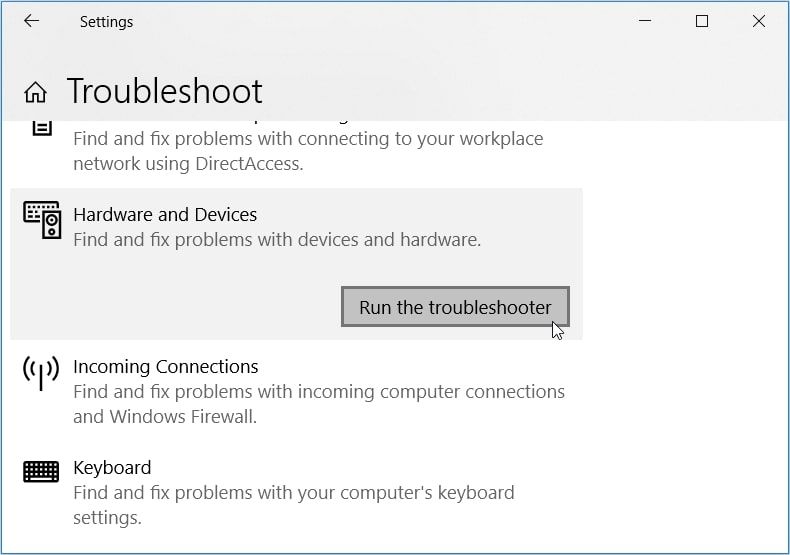
- chọn Trình khắc phục sự cố phần cứng và thiết bị quyền mua.
- Nhấn nút Chạy trình khắc phục sự cố và làm theo các bước trên màn hình.

Thực hiện quét “Kiểm tra đĩa”
Điều gì xảy ra nếu lỗi hệ thống gây ra sự cố trong tầm tay? Trong trường hợp này, bạn có thể khắc phục sự cố bằng cách chạy quét Kiểm tra Đĩa (CHKDSK).
Dưới đây là các bước bạn cần làm theo:
- Loại Dấu nhắc lệnh trong thanh tìm kiếm menu Bắt đầu.
- Nhấp chuột phải vào Trận đấu hay nhất kết quả và chọn Chạy như quản trị viên.
- Nhập lệnh sau và nhấn đi vào.
chkdsk C: /f
Đợi quá trình hoàn tất, sau đó khởi động lại thiết bị của bạn.
Các C: lệnh đại diện cho ký tự của ổ cứng nơi Windows được cài đặt. Nếu bạn đã cài đặt Windows trên một ổ đĩa khác, hãy thay thế C: lệnh với ký tự của ổ đĩa có liên quan.

Hoán đổi các chức năng của các nút chuột của bạn mà không gặp rắc rối
Windows giúp bạn dễ dàng tùy chỉnh các chức năng của phần mềm và các thành phần phần cứng. Ví dụ: bạn có thể dễ dàng hoán đổi chức năng của các nút chuột bằng các mẹo mà chúng tôi đã đề cập.
Chuột của bạn có thêm nút không? Nếu vậy, bạn cũng có thể sắp xếp lại các nút đó để tăng năng suất của mình.