
Cách khắc phục lỗi “Tường lửa có thể đang chặn Spotify”
Nếu bạn nghĩ về việc phát nhạc trực tuyến, Spotify có thể là nền tảng đầu tiên bạn nghĩ đến. Tuy nhiên, điều này không làm cho Spotify không bị lỗi và thỉnh thoảng bạn có thể gặp trục trặc, bao gồm cả lỗi “Tường lửa có thể đang chặn Spotify”.
May mắn thay, bạn có thể dễ dàng khắc phục sự cố và quay lại phát trực tuyến các nghệ sĩ yêu thích của mình bằng cách làm theo các mẹo bên dưới.
Mục Lục
Tại sao bạn gặp lỗi “Tường lửa có thể chặn Spotify”?
Thông thường, Spotify sẽ hiển thị thông báo lỗi “Tường lửa có thể đang chặn Spotify” do các cân nhắc về bảo mật của tường lửa của bạn. Như bạn có thể biết, tường lửa chặn một số ứng dụng nhất định truy cập internet và nó có thể làm điều tương tự với Spotify.
Ngoài ra, còn có những lý do khác, chẳng hạn như lỗi ứng dụng, xung đột vị trí địa lý hoặc sự can thiệp của VPN. Bây giờ, chúng ta hãy xem xét kỹ hơn cách bạn có thể khắc phục nó.
1. Khởi động lại Spotify
Nhiều sự cố phổ biến của Spotify là do trục trặc tạm thời. Thông thường, khởi động lại ứng dụng là đủ để khắc phục. Bắt đầu bằng cách đóng Spotify, sau đó mở Trình quản lý tác vụ và đóng mọi quy trình liên quan vẫn đang chạy. Sau đó, thử khởi động lại Spotify.
Ngoài ra, cập nhật ứng dụng có thể giúp khắc phục sự cố. Nếu có bản cập nhật, một chấm xanh sẽ xuất hiện bên cạnh tên người dùng của bạn. Nhấp vào nó và chọn Cập nhật có sẵn. khởi động lại ngay.
Trên điện thoại Android, hãy truy cập Cửa hàng Google Play và tìm kiếm Spotify. Nhấn vào biểu tượng ba chấm và kiểm tra Cập nhật tự động. Nếu bạn không thấy tùy chọn này, nghĩa là bạn đang chạy phiên bản Spotify mới nhất.
Đối với thiết bị iOS, hãy khởi chạy App Store và chạm vào biểu tượng biểu tượng tìm kiếm ở góc dưới bên phải màn hình của bạn. Tìm kiếm Spotify và nhấn Cập nhật.
2. Vô hiệu hóa VPN của bạn
Có nhiều lý do để sử dụng VPN, nhưng đôi khi nó cản trở chức năng của một số ứng dụng, bao gồm cả Spotify. Nếu VPN của bạn là lý do khiến Spotify hiển thị lỗi “Tường lửa có thể đang chặn Spotify”, thì việc tắt VPN này sẽ khắc phục được sự cố.
3. Kiểm tra cài đặt tường lửa
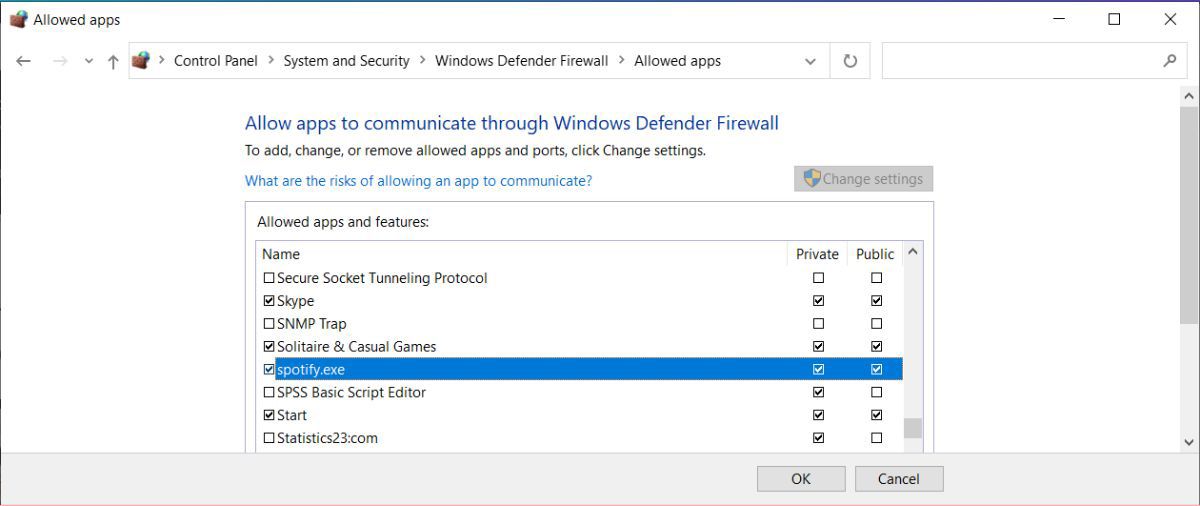
Bạn nên làm theo hướng dẫn của lỗi và cho phép Spotify thông qua tường lửa. Bây giờ, nếu bạn đang sử dụng máy tính Windows, đây là cách bạn có thể điều chỉnh cài đặt tường lửa:
- Nhấn Phím Windows + R để hiển thị hộp thoại Run.
- Loại tường lửa.cpl và bấm vào VÂNG. Thao tác này sẽ hiển thị Tường lửa của Bộ bảo vệ Windows.
- Từ menu bên trái, chọn Cho phép một ứng dụng hoặc tính năng thông qua Tường lửa của Bộ bảo vệ Windows.
- bên trong ứng dụng được phép cửa sổ, bấm vào Thay đổi cài đặt.
- Tìm thấy spotify.exe và kiểm tra Riêng tư và Công cộng tùy chọn.
- Nhấp chuột VÂNG để lưu cài đặt tường lửa mới.
 4. Thay đổi quốc gia của bạn
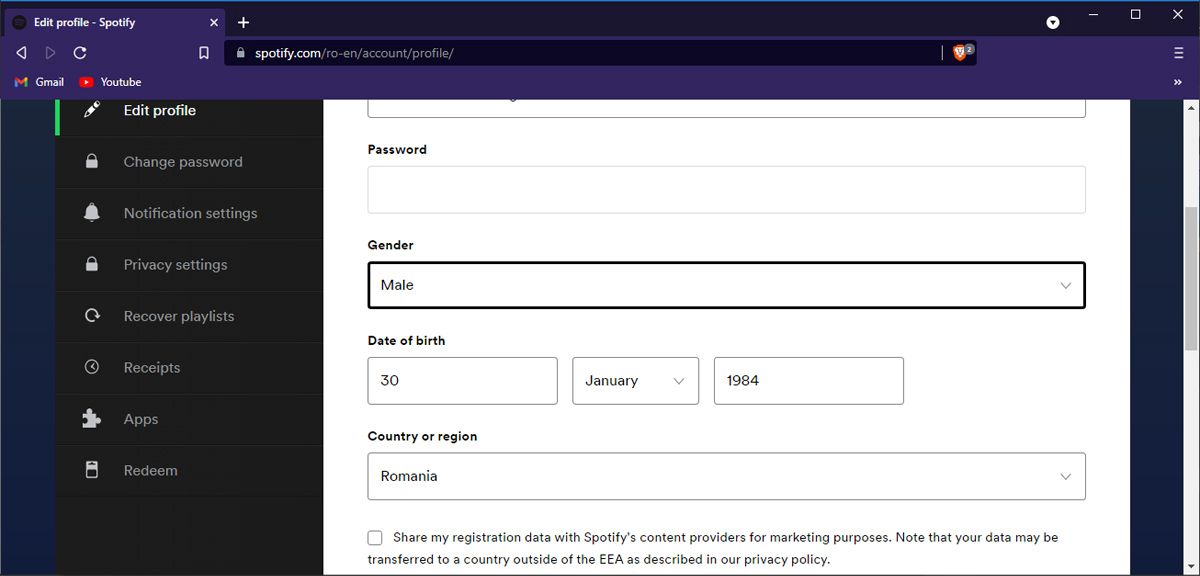
Nếu bạn đã thay đổi khu vực của mình trên ứng dụng Spotify, điều đó có thể khiến bạn nhận được thông báo lỗi “Tường lửa có thể đang chặn Spotify”. Để khắc phục, bạn nên thay đổi quốc gia đã chọn.
- Trên Spotify cho máy tính để bàn, truy cập trang web Spotify và đăng nhập vào tài khoản của bạn.
- Tiếp theo, đi đến Hồ sơ > Tài khoản. Sau đó, từ bảng điều khiển bên trái, nhấp vào Tổng quan vê tai khoản và chọn Chỉnh sửa hồ sơ.
- Mở menu thả xuống quốc gia, chọn khu vực hiện tại của bạn và nhấp vào Lưu hồ sơ.
- Khởi động lại ứng dụng và kiểm tra xem sự cố đã được khắc phục chưa.
 5. Kiểm tra cài đặt proxy Spotify của bạn
Giống như lỗi “đã xảy ra sự cố” trên Spotify, thay đổi trong cài đặt proxy Spotify có thể dẫn đến sự cố với ứng dụng. Vì vậy, quay lại cài đặt proxy mặc định của Spotify sẽ khắc phục sự cố.
Trên Spotify cho máy tính để bàn, nhấp vào tên người dùng của bạn và truy cập Cài đặt. Cuộn xuống Ủy quyền phần và thiết lập Ủy quyền loại đến Không có proxy.

Khởi động lại ứng dụng và kiểm tra xem Spotify có hoạt động không.
6. Cài đặt lại Spotify
Nếu không có giải pháp nào hoạt động cho đến bây giờ, có lẽ đã đến lúc cài đặt lại Spotify. Trước khi làm như vậy, hãy kiểm tra trình quản lý mật khẩu của bạn để bạn có thể đăng nhập mà không gặp sự cố nào sau khi cài đặt lại ứng dụng.
Ngoài ra, hãy tải ứng dụng từ trang web chính thức của Spotify để tránh lây nhiễm phần mềm độc hại vào máy tính của bạn.
Thoát khỏi mọi thông báo lỗi
Hầu hết thời gian, Spotify hiển thị lỗi nếu bạn chưa cho phép ứng dụng đi qua tường lửa hệ thống của mình. Nhưng nếu đây không phải là trường hợp, các mẹo khác mà chúng tôi đã liệt kê sẽ giúp bạn khắc phục sự cố.
Bây giờ Spotify đã hoạt động trở lại, bạn nên biết về các tính năng ẩn của ứng dụng sẽ giúp bạn cải thiện trải nghiệm phát trực tuyến của mình.