
Cách khắc phục sự cố trình điều khiển hiển thị sau khi cập nhật Windows
Các bản cập nhật Windows có xu hướng mang lại các tính năng mới, cải thiện hiệu suất và sửa lỗi. Điều đó nói rằng, một số máy tính có xu hướng gặp sự cố sau khi cài đặt bản cập nhật lớn. Trong số các vấn đề phổ biến sau khi cập nhật Windows là sự cố trình điều khiển hiển thị bị lỗi.
Trình điều khiển hiển thị của bạn có thể gặp sự cố do trình điều khiển lỗi thời, sự cố tương thích với bản cập nhật mới và xung đột Phát hiện và khôi phục thời gian chờ (TDR). Vì vậy, sau đây là một số điều bạn có thể thử khắc phục sự cố và khắc phục trình điều khiển màn hình bị lỗi sau khi cập nhật.
Mục Lục
1. Gỡ bỏ và làm sạch Trình điều khiển màn hình cài đặt
Thường thì các vấn đề về trình điều khiển hiển thị là do chính trình điều khiển hiển thị. Vì vậy, cách khắc phục nhanh sự cố là gỡ cài đặt trình điều khiển màn hình rồi cài đặt sạch trình điều khiển đó từ trang web của nhà sản xuất.
Có nhiều cách để dọn dẹp cài đặt trình điều khiển màn hình trên máy tính Windows. Đối với hướng dẫn này, chúng tôi sẽ sử dụng Trình gỡ cài đặt trình điều khiển hiển thị để xóa trình điều khiển và cài đặt trình điều khiển từ trang web của nhà sản xuất.
Nếu bạn không thể khởi động vào Windows do sự cố nghiêm trọng, hãy đảm bảo tải ứng dụng DDU xuống ổ USB rồi kết nối ứng dụng đó với PC của bạn. Tiếp theo, khởi động vào chế độ an toàn trên Windows và làm theo các bước bên dưới.
Ngoài ra, hãy lưu ý thêm một số điều trước khi bạn bắt đầu:
- Chúng tôi khuyên bạn nên chạy DDU ở chế độ an toàn để gỡ cài đặt trình điều khiển mà không gặp sự cố nào. Trình gỡ cài đặt sẽ phát hiện và cảnh báo bạn rằng bạn không ở chế độ an toàn khi bạn cố gắng sử dụng ứng dụng ở chế độ khởi động bình thường.
- Bạn cũng có thể tạm thời mất quyền truy cập vào màn hình phụ khi gỡ cài đặt trình điều khiển màn hình.
- Để cài đặt lại trình điều khiển, bạn có thể cần kết nối Internet đang hoạt động để xác minh và tải xuống. Nếu không, hãy đảm bảo tải xuống phiên bản trình điều khiển ngoại tuyến trước khi tiếp tục quy trình gỡ cài đặt bên dưới.
Để làm sạch cài đặt trình điều khiển màn hình:
- Truy cập trang DDU và tải xuống phiên bản mới nhất của trình gỡ cài đặt.
- Chạy tập tin .exe và giải nén nó vào một thư mục khác trên PC của bạn.
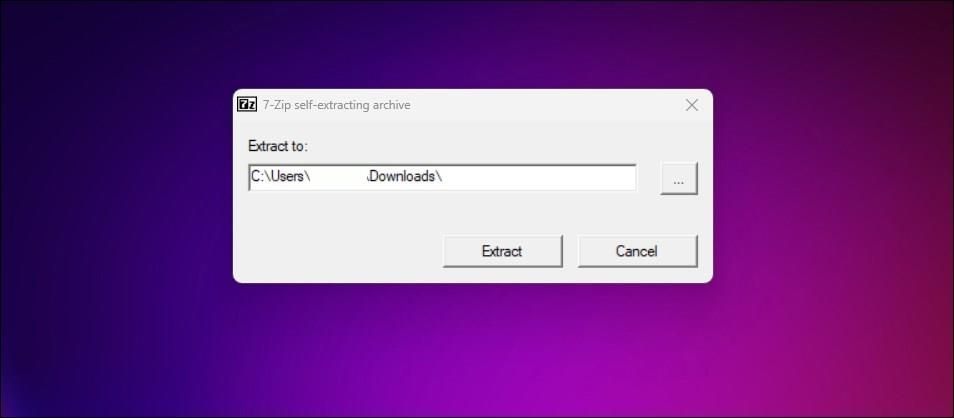
- Mở DDU thư mục và sau đó bấm vào Trình điều khiển hiển thị Uninstaller.exe. Nhấp chuột Đúng khi được nhắc bởi UAC.
- Trong giao diện DDU, nhấp vào nút Chọn loại thiết bị thả xuống và chọn GPU.
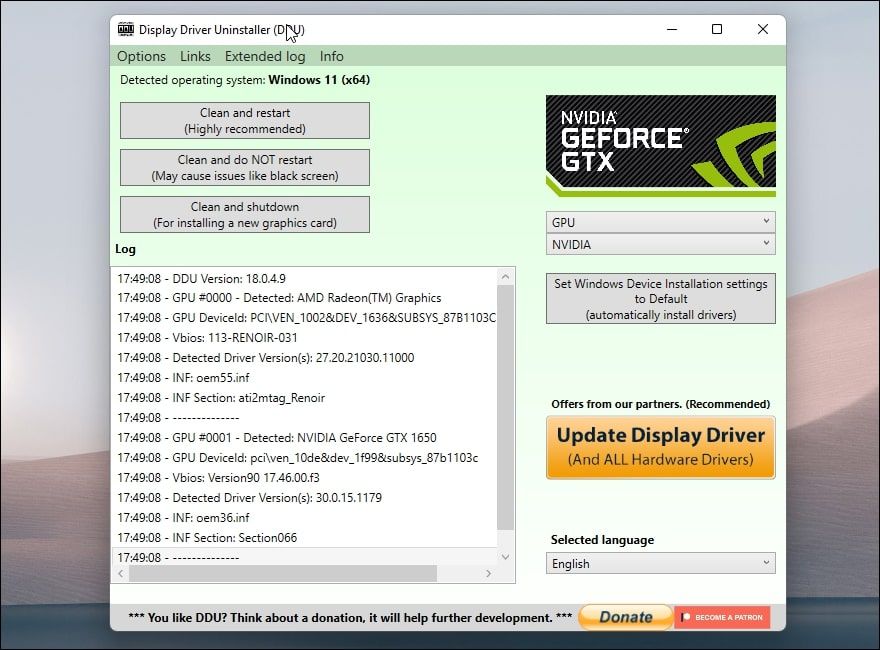
- Tiếp theo, nhấp vào Chọn thiết bị menu thả xuống và chọn nhãn hiệu GPU của bạn (Intel, AMD, Nvidia).
- Tiếp theo, bấm vào Làm sạch và khởi động lại.


DDU sẽ tạo một điểm khôi phục trước khi nó bắt đầu gỡ cài đặt trình điều khiển hiển thị. Bạn có thể sử dụng nó để khôi phục PC của mình về trạng thái hiện tại nếu xảy ra sự cố trong quá trình này.
- DDU sẽ gỡ cài đặt tất cả các trình điều khiển và thành phần để nhường chỗ cho cài đặt mới. Đợi quá trình hoàn tất và PC sẽ khởi động lại.
- Sau khi khởi động lại, hãy truy cập trang web của nhà sản xuất trình điều khiển màn hình: AMD Radeon Software, Nvidia GeForce Experience hoặc Intel Graphics Windows.
- Tải xuống phiên bản mới nhất của bộ trình điều khiển hiển thị có sẵn cho bộ xử lý đồ họa của bạn.
- Chạy trình cài đặt và đợi quá trình hoàn tất. Sau khi cài đặt, màn hình phụ của bạn sẽ bắt đầu hoạt động trở lại.
- Khởi động lại PC của bạn. Sau khi khởi động lại, trình điều khiển hiển thị sẽ ngừng gây ra sự cố.
2. Vô hiệu hóa Multiplane Overlay bằng Registry Editor
Nếu sự cố trình điều khiển hiển thị của bạn cũng có vấn đề về màn hình đen và nói lắp, bạn có thể tắt Multiplane Overly (MPO) để khắc phục sự cố. MPO là một tính năng của Windows được liên kết với Mô hình trình điều khiển hiển thị Windows để kiểm tra chi tiết về khả năng lớp phủ nhiều mặt phẳng.
Tuy nhiên, MPO dường như là một yếu tố góp phần phổ biến cho cả sự cố sập trình điều khiển AMD và Nvidia, chẳng hạn như lỗi hết thời gian chờ trình điều khiển AMD. Để khắc phục sự cố, hãy thử tắt tính năng này bằng Registry Editor.
Lưu ý rằng những sửa đổi không chính xác đối với Windows Registry có thể gây ra sự cố hệ thống. Đảm bảo thực hiện sao lưu sổ đăng ký và tạo điểm khôi phục làm tùy chọn khôi phục.
Để tắt lớp phủ nhiều mặt phẳng:
- Nhấn nút Chiến thắng phím và loại chỉnh sửa lại.
- Bấm vào Trình chỉnh sửa sổ đăng ký từ kết quả tìm kiếm. Nhấp chuột Đúng nếu được nhắc bởi UAC.
- Trong Registry Editor, điều hướng đến vị trí sau:
ComputerHKEY_LOCAL_MACHINESOFTWAREMicrosoftWindowsDwm - Trong ngăn bên trái, nhấp chuột phải vào dwm Chìa khóa.
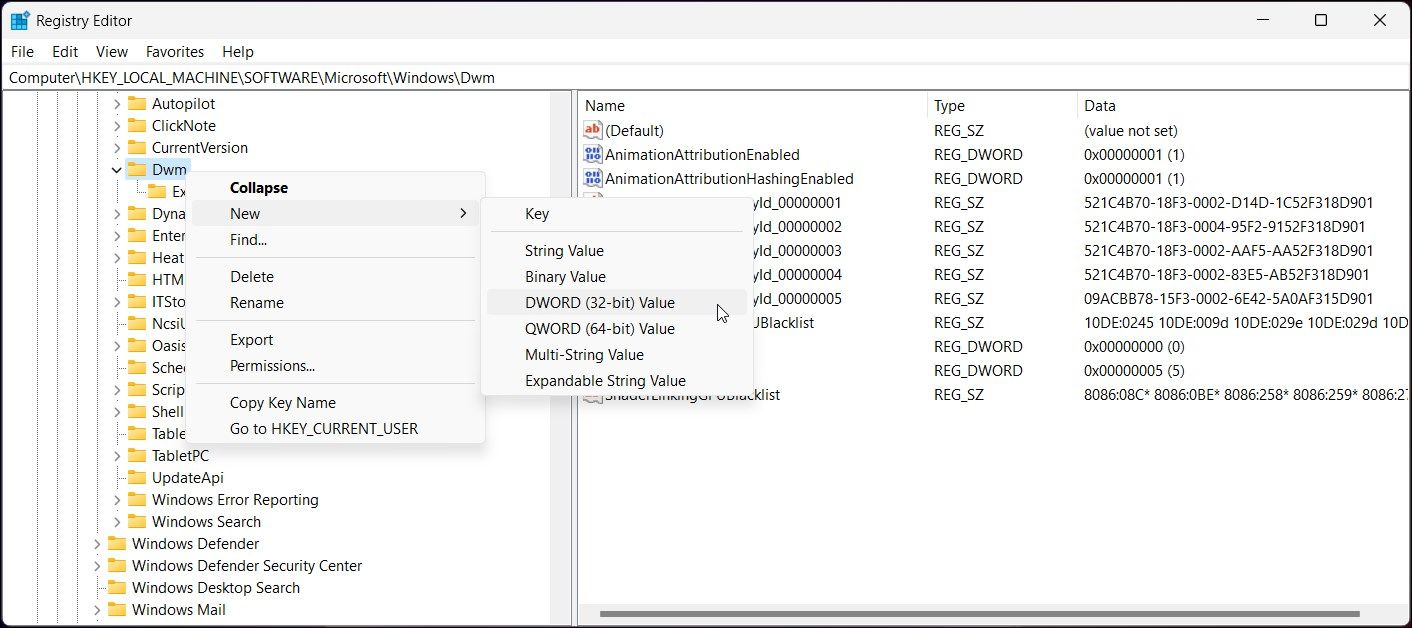
- Lựa chọn Mới > Giá trị DWORD (32-bit).
- Đổi tên khóa thành OverlayTestMode.
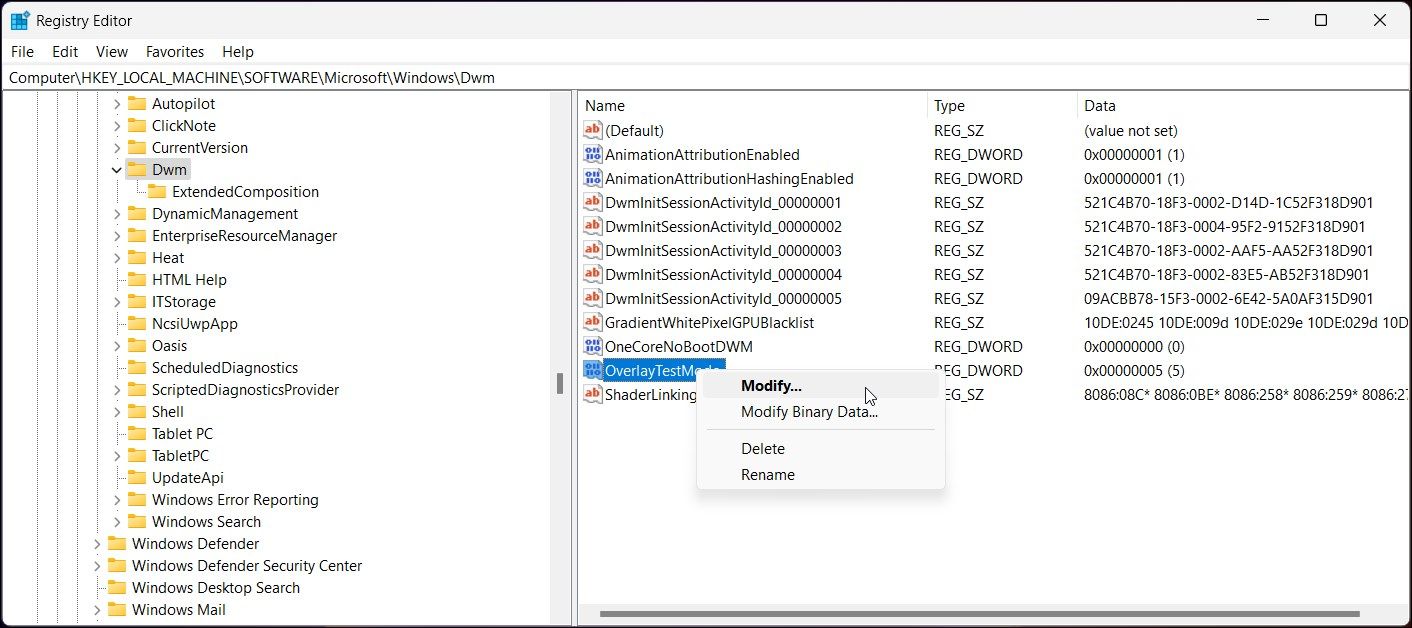
- Tiếp theo, nhấp đúp chuột vào Giá trị OverlayTestMode để mở thuộc tính của nó.
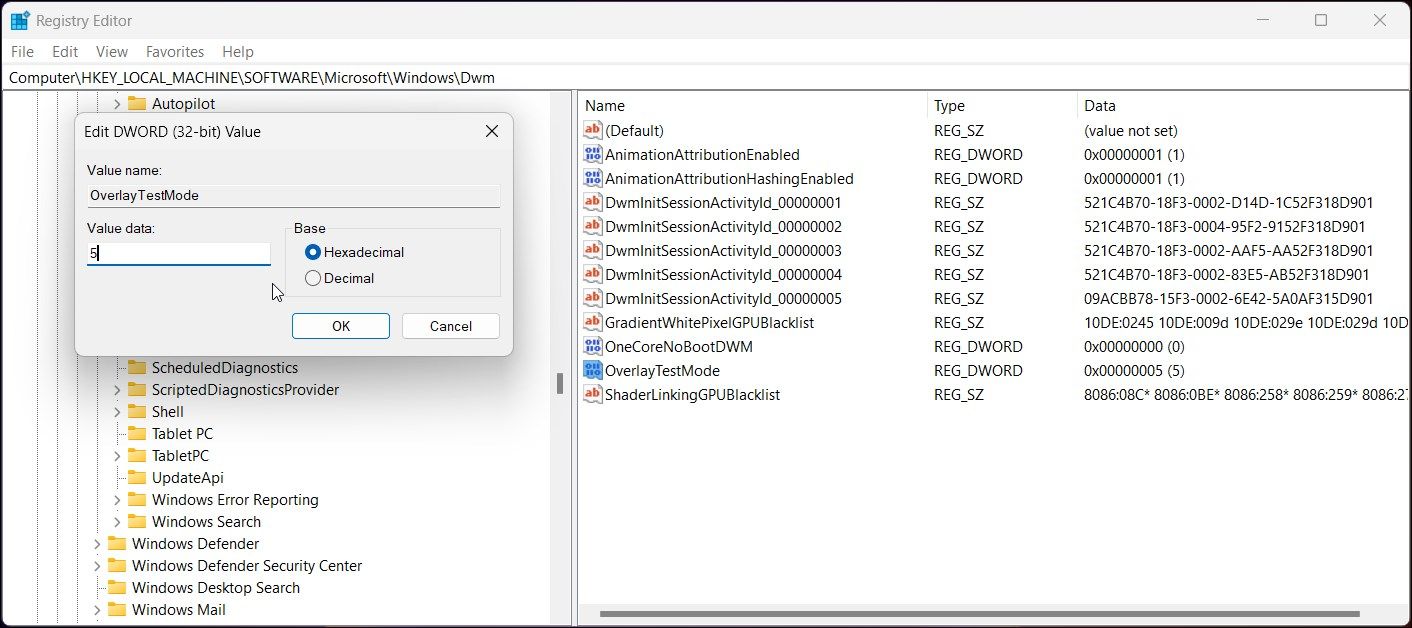
- Loại 5 bên trong Dữ liệu giá trị trường và nhấp vào VÂNG để lưu các thay đổi. Điều đó sẽ vô hiệu hóa MPO trên PC Windows của bạn.
- Khi MPO bị tắt, hãy khởi động lại PC của bạn và kiểm tra xem trình điều khiển màn hình có gặp lại bất kỳ sự cố nào không.


3. Quay lại phiên bản Windows trước đó
Windows 10 và 11 có tính năng “quay lại” tiện dụng. Nó cho phép bạn quay lại phiên bản Windows trước đó để hoàn tác mọi thay đổi mà bản cập nhật mới đã thực hiện cho PC của bạn.
Tuy nhiên, đây không phải là một tính năng vô thời hạn. Bạn chỉ có khoảng thời gian mười ngày để thực hiện khôi phục. Sau mười ngày, Windows sẽ xóa bản sao lưu cũ và do đó, tùy chọn “Quay lại” sẽ không thể truy cập được.
Làm theo các bước sau để thực hiện khôi phục bản cập nhật Windows:
- Nhấn Thắng + tôi để mở Cài đặt ứng dụng.
- bên trong Hệ thống tab, cuộn xuống và nhấp vào Sự hồi phục.
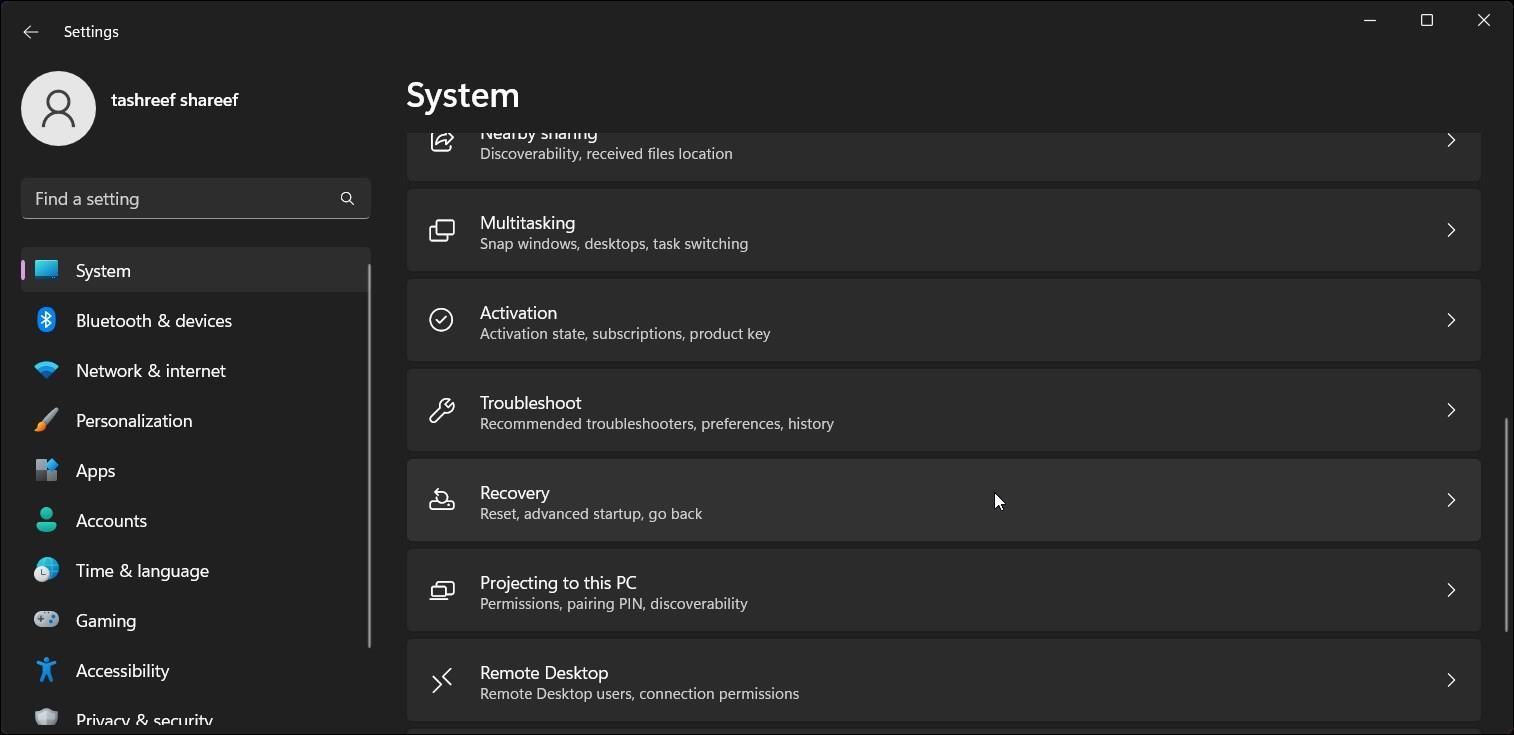
- Tiếp theo, nhấp chuột vào Quay lại cái nút.
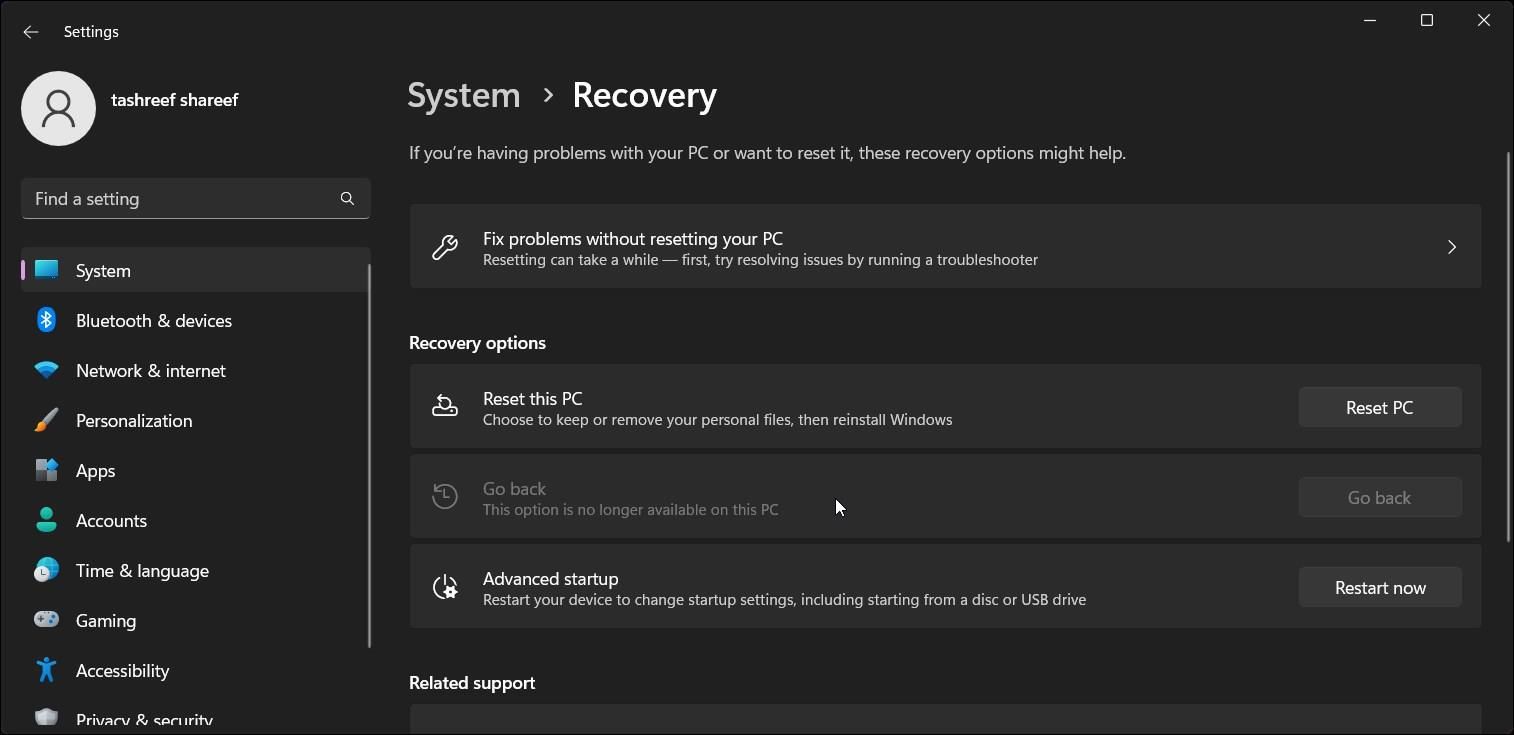
- Bấm vào Khôi phục và làm theo hướng dẫn trên màn hình.


Nếu bạn thấy thông báo “Tùy chọn này không còn khả dụng trên PC này”, bạn sẽ không thể sử dụng tính năng này để thực hiện khôi phục. Điều đó nói rằng, đối với các bản cập nhật trong tương lai, bạn có thể kéo dài thời gian khôi phục 10 ngày lên 60 ngày trong Windows 11 bằng cách sử dụng hack sổ đăng ký để có thời gian khôi phục dài hơn.
4. Vô hiệu hóa khởi động nhanh
Khởi động nhanh giúp PC của bạn khởi động nhanh hơn so với tắt máy thông thường. Tuy nhiên, đôi khi tính năng này có thể ảnh hưởng đến hành vi khởi động bình thường và có thể gây ra sự cố với trình điều khiển hiển thị.
Để khắc phục sự cố, hãy thử tắt Khởi động nhanh trên máy tính của bạn. Đây là cách để làm điều đó.
- Nhấn Thắng + R mở Chạy.
- Loại điều khiển và bấm vào VÂNG.
- Trong Bảng điều khiển, đi đến Hệ thống và Bảo mật > Tùy chọn nguồn.
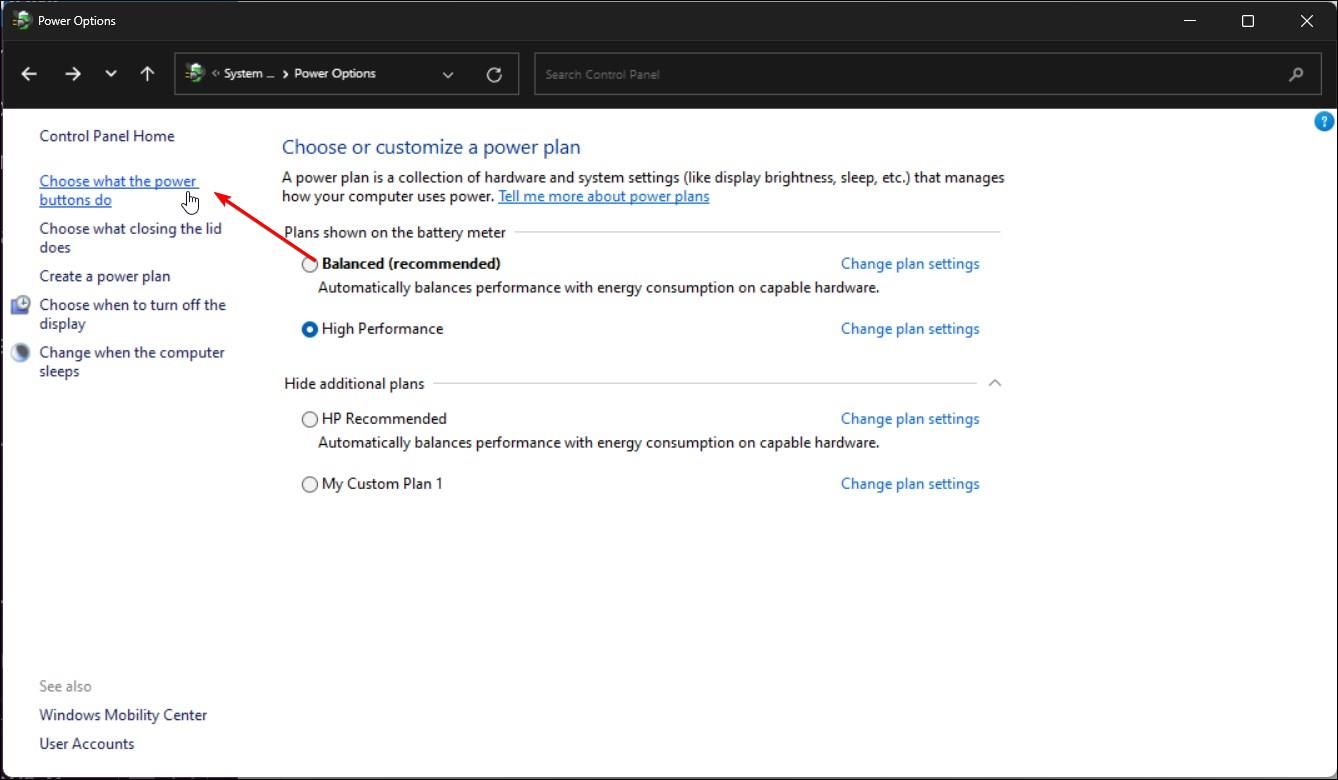
- Trong ngăn bên trái, bấm vào Chọn chức năng của nút nguồn.
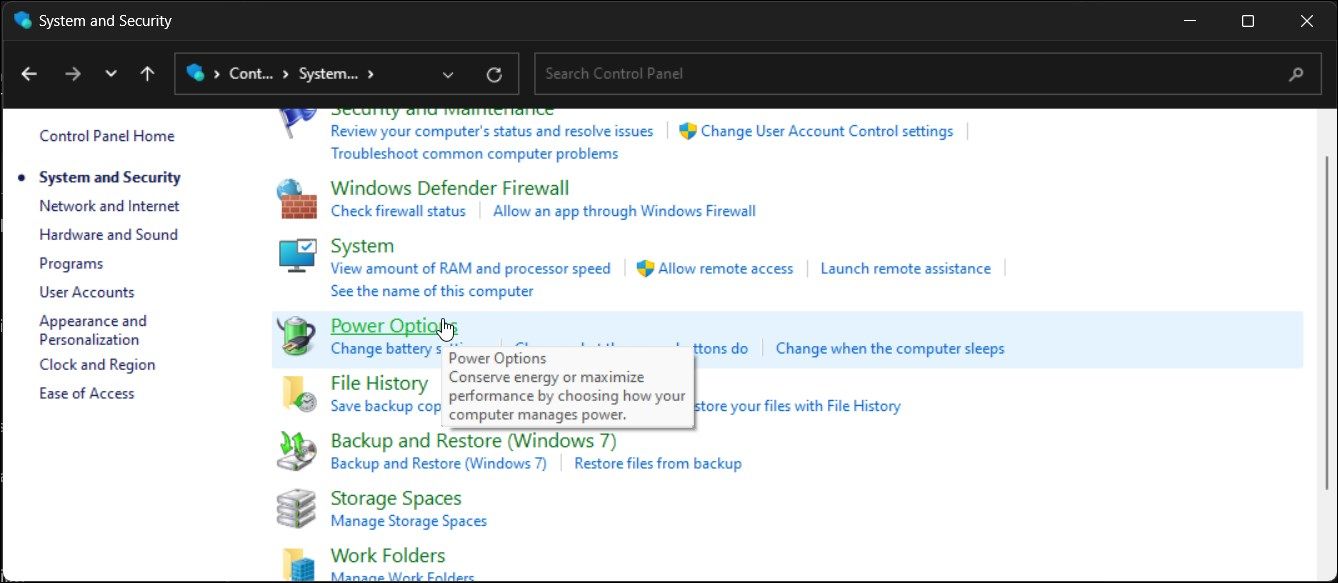
- Theo mặc định, các cài đặt tắt máy bị mờ đi. Để kích hoạt chúng, bấm vào Thay đổi cài đặt hiện không khả dụng để xem khởi động quyền mua.
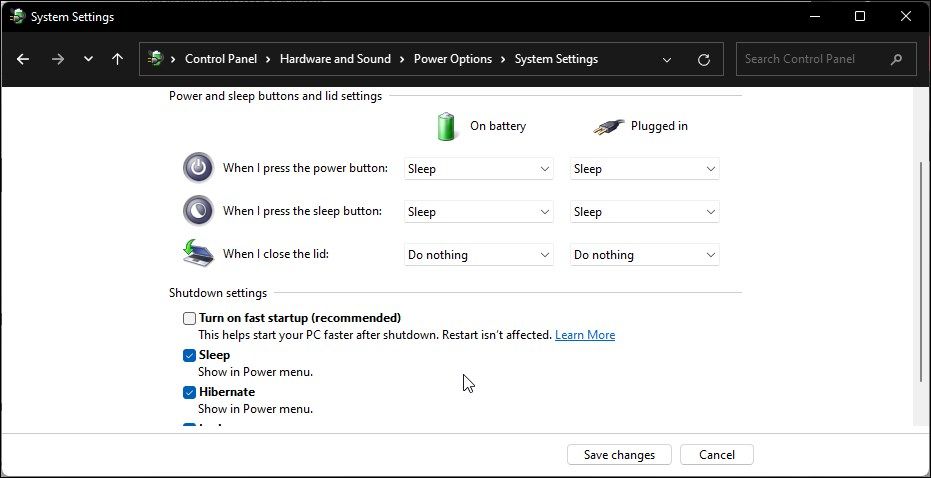
- Bỏ chọn Bật khởi động nhanh (khuyến khích) để tắt tính năng này.
- Nhấp chuột Tiết kiệm thay đổi và khởi động lại máy tính của bạn để áp dụng các thay đổi.


Không phải tất cả các sự cố đều do phần mềm gây ra
Các sự cố với trình điều khiển màn hình và các bản cập nhật Windows không tương thích thường khiến trình điều khiển màn hình gặp sự cố. Tuy nhiên, trong hầu hết các trường hợp, giải pháp rất dễ dàng và không tốn chi phí sửa chữa.
Tuy nhiên, nếu sự cố vẫn tiếp diễn, hãy xem xét khả năng bộ xử lý đồ họa sắp chết. Các dấu hiệu thường bao gồm trục trặc ngày càng trầm trọng, tiếng ồn lạ của quạt, sự cố thường xuyên và hiệu suất giảm mạnh.