
Cách khởi chạy Cài đặt bộ điều khiển trò chơi trong Windows 11
Cần tùy chỉnh bộ điều khiển cho PC chạy Windows 11 của bạn? Đây là cách bạn có thể khởi chạy cài đặt Bộ điều khiển trò chơi.
.jpg?q=50&fit=contain&w=1140&h=&dpr=1.5)
Nếu bạn là người đam mê chơi game, rất có thể bạn sẽ sở hữu một bộ điều khiển trò chơi để nâng cao trải nghiệm chơi trò chơi của mình. Bộ điều khiển trò chơi có thể tạo ra mọi sự khác biệt khi chơi trò chơi, cho phép bạn kiểm soát cách bạn di chuyển và tương tác với trò chơi.
Nhưng trước khi bạn có thể sử dụng bộ điều khiển trò chơi của mình với tiềm năng tối đa, điều quan trọng là phải biết cách thiết lập bộ điều khiển của bạn trên Windows đúng cách. Trong hướng dẫn này, chúng tôi sẽ chỉ cho bạn chính xác cách khởi chạy cài đặt bộ điều khiển trò chơi trên Windows 11. Hãy bắt đầu!
Windows Search là một công cụ tuyệt vời giúp bạn tìm các chương trình và tệp được lưu trữ trên máy tính của mình. Nếu bạn muốn mở cài đặt bộ điều khiển trò chơi bằng công cụ này, hãy làm theo các bước sau:
- Nhấn Thắng + Q trên bàn phím của bạn.
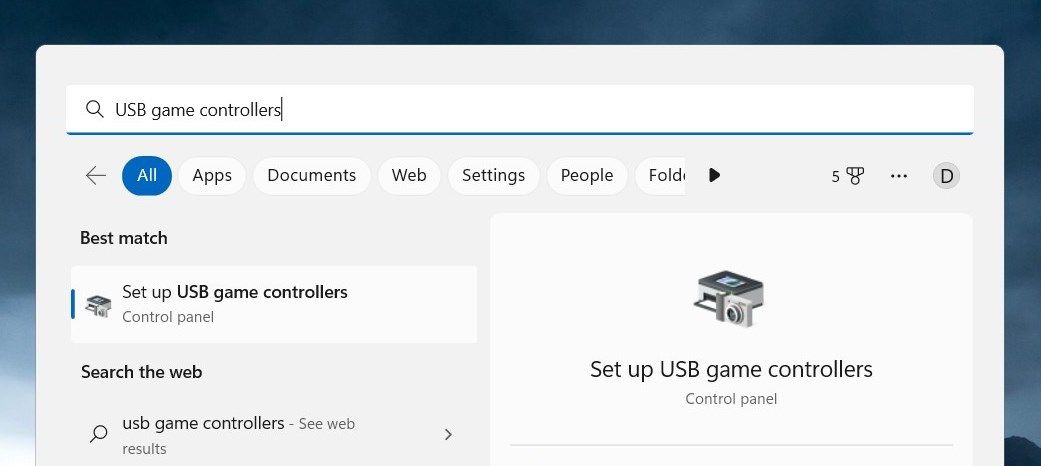
- Nhập “Bộ điều khiển trò chơi USB” vào hộp tìm kiếm và chọn kết quả từ danh sách.

Điều này sẽ đưa bạn trực tiếp đến trang Cài đặt bộ điều khiển trò chơi, nơi tất cả các bộ điều khiển có sẵn được liệt kê, cùng với các thuộc tính của chúng, chẳng hạn như tên và loại kết nối. Từ đây, bạn có thể thực hiện mọi điều chỉnh hoặc thay đổi cần thiết cho bộ điều khiển trò chơi cụ thể của mình.
Mục Lục
2. Sử dụng Hộp thoại Chạy
Hộp thoại Chạy là một cách tuyệt vời khác để khởi chạy Cài đặt Bộ điều khiển Trò chơi trên Windows một cách nhanh chóng. Để làm điều này, hãy làm theo các bước sau:
- Nhấp chuột phải vào Bắt đầu và chọn Chạy, hoặc nhấn Thắng + R trên bàn phím của bạn.
- Nhập “joy.cpl” vào trường văn bản và nhấp vào VÂNG hoặc nhấn Enter.
Thao tác này sẽ mở cửa sổ chính cho Cài đặt bộ điều khiển trò chơi, nơi bạn có thể tùy chỉnh bộ điều khiển trò chơi của mình.
3. Sử dụng Dấu nhắc Lệnh
Command Prompt là một công cụ cần thiết cho người dùng Windows. Đó là một trình thông dịch dòng lệnh mạnh mẽ cho phép bạn thực hiện nhiều tác vụ khác nhau, bao gồm mở ứng dụng bộ điều khiển trò chơi trong Windows. Đây là cách để làm điều này:
- Nhấp chuột phải vào Bắt đầu và chọn Chạy từ danh sách menu.
- Nhập “cmd” vào hộp văn bản và nhấn Ctrl + Shift + Enter trên bàn phím của bạn. Để biết thêm thông tin về phím tắt, hãy xem hướng dẫn 101 phím tắt Windows của chúng tôi.
- Nếu hộp thoại UAC xuất hiện, nhấp vào Đúng để tiếp tục.
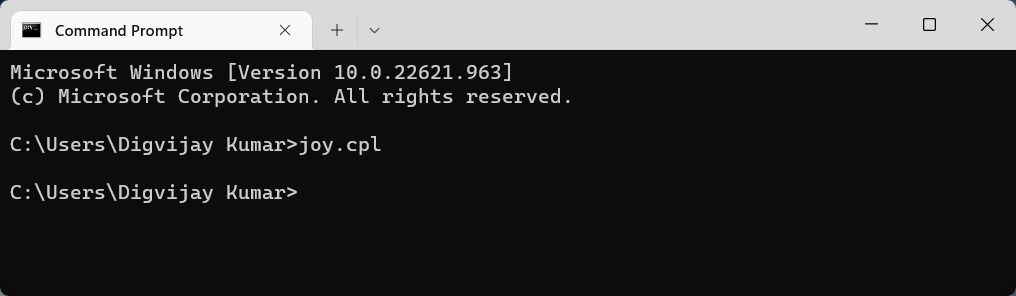
- Trong cửa sổ Dấu nhắc Lệnh, gõ lệnh sau:
joy.cpl

Khi bạn nhấn Enter, cửa sổ Bảng điều khiển để định cấu hình các bộ điều khiển trò chơi khác nhau sẽ xuất hiện trên màn hình của bạn.
4. Sử dụng Windows File Explorer
File Explorer, trước đây gọi là Windows Explorer, là một công cụ giúp bạn theo dõi tất cả các tệp và thư mục của mình trong Windows. Nó cũng có thể được sử dụng để khởi chạy các chương trình được cài đặt trên máy tính của bạn. Nếu bạn đang tìm kiếm một cách dễ dàng để truy cập và điều chỉnh cài đặt bộ điều khiển trò chơi của mình, hãy làm theo các bước sau.
- Nhấp chuột phải vào Bắt đầu và chọn Chương trình quản lý dữ liệu từ danh sách menu. Bạn cũng có thể nhấn Thắng + E trên bàn phím của bạn để mở công cụ trực tiếp.
- Trong thanh địa chỉ, nhập “joy.cpl” và nhấn Enter.
Bây giờ, cửa sổ Bộ điều khiển trò chơi sẽ mở ra để bạn điều chỉnh bất kỳ cài đặt nào hoặc hiệu chỉnh bộ điều khiển của mình để có hiệu suất tối ưu.
5. Tạo lối tắt trên màn hình
Một cách đơn giản khác để truy cập cài đặt bộ điều khiển trò chơi trên Windows là sử dụng phím tắt trên màn hình. Tất cả những gì bạn cần làm là tạo lối tắt trên màn hình nền, chỉ mất vài giây để hoàn thành. Sau khi hoàn tất, chỉ cần nhấp đúp vào phím tắt và điều hướng trực tiếp đến trang cài đặt một cách dễ dàng.
Phương pháp này đặc biệt hữu ích nếu bạn thường xuyên sử dụng điều khiển trò chơi và không muốn điều hướng đến các menu khác. Điều này làm cho việc mở cài đặt bộ điều khiển trò chơi dễ dàng hơn nhiều! Đây là cách để làm điều này:
- Nhấp chuột phải vào màn hình nền và chọn Mới > Lối tắt.
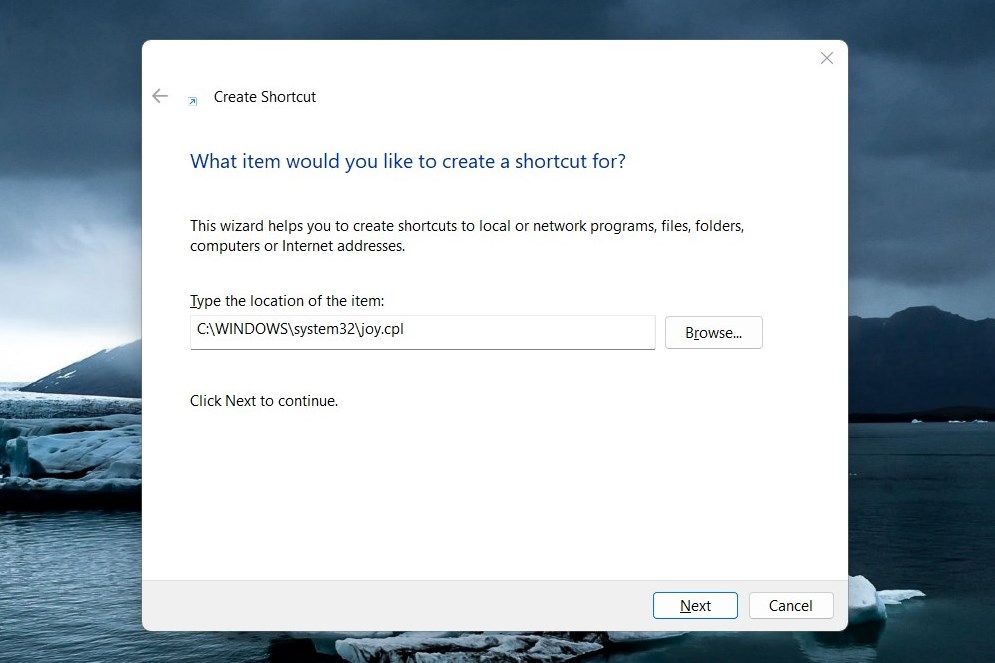
- Trong cửa sổ “Tạo lối tắt”, nhập lệnh bên dưới và nhấp vào Kế tiếp.
C:WINDOWSsystem32joy.cpl
- Sau đó, đặt tên cho lối tắt của bạn và nhấn Hoàn thành.

Khi bạn đã làm theo các hướng dẫn ở trên, hãy nhấp đúp vào phím tắt Cài đặt Bộ điều khiển Trò chơi trên màn hình của bạn để mở.
Dễ dàng truy cập Cài đặt bộ điều khiển trò chơi của Windows 11
Có cài đặt bộ điều khiển trò chơi chính xác đảm bảo người chơi có thể chơi các trò chơi yêu thích của họ một cách chính xác và có nhiều quyền kiểm soát nhất có thể. Ở đây chúng tôi sẽ thảo luận về các cách khác nhau để khởi chạy cài đặt bộ điều khiển trò chơi trong Windows 11.