
Cách mở Trình quản lý trình xác minh trình điều khiển trong Windows 11
Trình quản lý Trình xác minh Trình điều khiển giúp dễ dàng kiểm tra xem tất cả các trình điều khiển của PC của bạn đã được kiểm tra hay chưa. Tìm hiểu cách mở nó trong Windows 11 với hướng dẫn này.

Driver Verifier Manager là một công cụ quan trọng trên Windows giúp cải thiện tính ổn định và hiệu suất của hệ thống của bạn. Nó kiểm tra để đảm bảo rằng các trình điều khiển là xác thực và không có mã độc và vi rút, cũng như xác định bất kỳ sự cố tiềm ẩn nào trước khi cài đặt trình điều khiển.
Chỉ với một vài bước đơn giản, bạn có thể truy cập công cụ này và bắt đầu đảm bảo rằng tất cả các trình điều khiển của bạn đều được cập nhật và hoạt động bình thường. Trong bài viết này, chúng tôi sẽ hướng dẫn bạn cách khởi chạy Trình quản lý xác minh trình điều khiển trên hệ điều hành Windows để xác minh trình điều khiển ngay lập tức.
Mục Lục
1. Mở Trình quản lý Trình xác minh Trình điều khiển bằng Tìm kiếm trên Thanh tác vụ
Cách dễ nhất để mở Trình quản lý Trình xác minh Trình điều khiển trong Windows 11 là nhập “trình xác minh” trong tìm kiếm trên Thanh tác vụ và nhấp vào kết quả để bắt đầu.

Nếu lời nhắc UAC trên màn hình, hãy nhấp vào Đúng cấp quyền quản trị.
2. Mở Trình quản lý Trình xác minh Trình điều khiển bằng Hộp thoại Chạy
Bạn cũng có thể mở Driver Verifier Manager thông qua hộp thoại Run. Đối với báo chí này Thắng + R trên bàn phím của bạn và nhập “người xác minh” vào hộp văn bản. Sau đó nhấn vào VÂNG hoặc nhấn Enter để khởi chạy công cụ. Nhấp chuột Đúng khi UAC xuất hiện trên màn hình máy tính của bạn.
3. Mở Driver Verifier Manager Với Task Manager
Trình quản lý tác vụ là một tiện ích thiết yếu được tích hợp trong Windows cho phép bạn xem và quản lý tất cả các quy trình và dịch vụ đang chạy. Nó cũng cung cấp một cách nhanh chóng để truy cập các chương trình như Driver Verifier Manager, có thể giúp khắc phục sự cố tương thích với trình điều khiển.
Để mở Trình quản lý Trình xác minh Trình điều khiển bằng Trình quản lý Tác vụ, hãy làm như sau:
- Nhấn Ctrl + Shift + Esc trên bàn phím của bạn để khởi chạy ứng dụng Trình quản lý tác vụ. Nếu bạn thích các phím tắt, hãy xem hướng dẫn 101 phím tắt Windows của chúng tôi.
- Từ đây bạn có thể chọn Thêm chi tiết nếu được yêu cầu.
- Sau đó bấm vào Chạy nhiệm vụ mới trong thanh menu trên cùng.
- Nhập “người xác minh” vào hộp văn bản và chọn hộp “Tạo tác vụ này với quyền quản trị”.
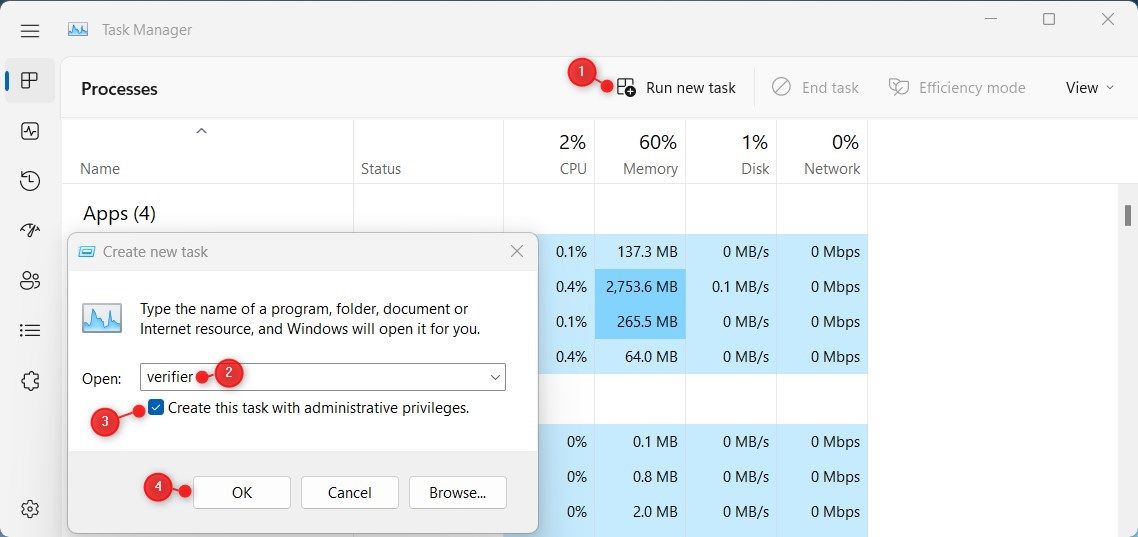
- Bây giờ bấm vào VÂNG để khởi chạy Trình quản lý xác minh trình điều khiển.
- Khi UAC nhắc, nhấp vào Đúng cấp quyền quản trị.

4. Mở Driver Verifier Manager bằng File Explorer
Windows File Explorer là một công cụ tuyệt vời cho cả người dùng mới và người dùng nâng cao. Nó cho phép bạn dễ dàng tìm kiếm và truy cập các tệp được lưu trữ cũng như các chương trình đang chạy trên máy tính của bạn. Để mở trình quản lý xác minh trình điều khiển, hãy làm theo các bước sau:
- Nhấp chuột phải vào Bắt đầu và chọn Chương trình quản lý dữ liệu hoặc chỉ cần nhấn Thắng + E trên bàn phím của bạn.
- Trong Windows File Explorer, đi tới thanh địa chỉ.
- Sau đó nhập “người xác minh” vào hộp văn bản và nhấn đi vào.
- Nhấp chuột Đúng nếu UAC nhắc bạn trên màn hình và công cụ sẽ khởi chạy.
5. Tạo lối tắt trên màn hình cho Trình quản lý trình xác minh trình điều khiển
Lối tắt trên màn hình nền là một cách nhanh chóng và dễ dàng để mở và truy cập các chương trình và tệp được sử dụng thường xuyên mà không cần rời khỏi màn hình nền. Nhờ đó, bạn sẽ không phải tìm kiếm trong nhiều menu và thư mục như thường làm.
Để tạo lối tắt trên màn hình cho Trình quản lý Trình xác minh Trình điều khiển trên Windows, hãy làm theo các bước sau:
- Nhấp chuột phải vào màn hình của bạn và chọn Mới > Phím tắt.
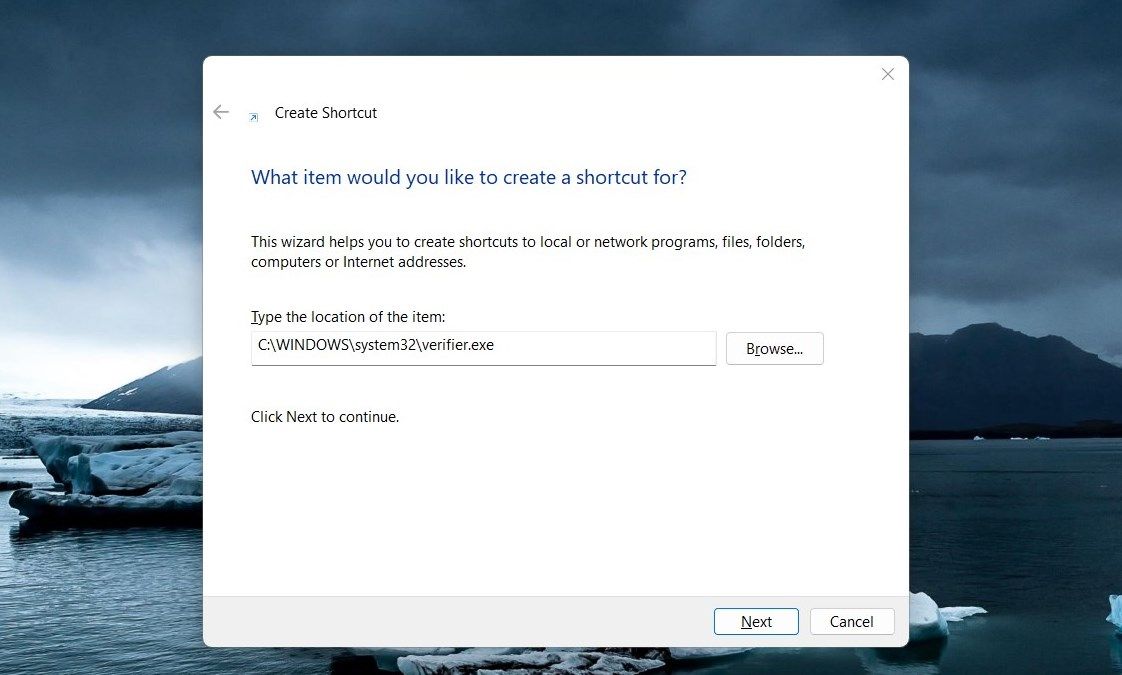
- Nhập lệnh dưới đây vào cửa sổ “Tạo lối tắt” và nhấp vào Kế tiếp.
C:WINDOWSsystem32verifier.exe - Sau đó, nhập tên cho lối tắt của bạn (chẳng hạn như “Trình xác minh trình điều khiển”) và nhấn Hoàn thành.

Khi bạn đã làm theo các hướng dẫn ở trên, hãy bấm đúp vào lối tắt trên màn hình của bạn để mở Trình quản lý Trình xác minh Trình điều khiển.
6. Mở Driver Verifier Manager bằng Command Prompt
Ngoài ra, nếu thích sử dụng các phương pháp dòng lệnh, bạn có thể sử dụng Dấu nhắc Lệnh để chạy công cụ Trình quản lý Trình xác minh Trình điều khiển. Đây là cách bạn có thể làm điều đó:
- Nhấn Thắng + R để mở hộp thoại lệnh Run.
- Nhập “cmd” vào trường văn bản và nhấn Ctrl + Shift + Enter trên bàn phím của bạn. Thao tác này sẽ khởi chạy Dấu nhắc lệnh với quyền quản trị viên trên Windows.
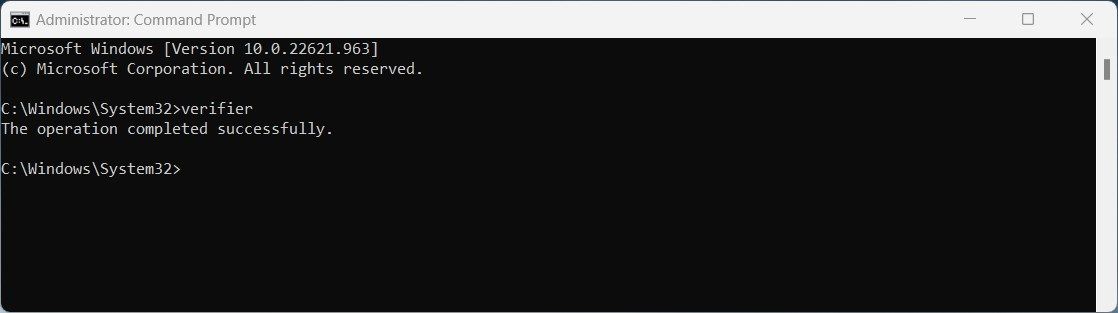
- Trong cửa sổ Dấu nhắc Lệnh, nhập “trình xác minh” và nhấn đi vào.

Đọc hướng dẫn dành cho người mới bắt đầu của chúng tôi về Dấu nhắc lệnh của Windows để khai thác thêm công cụ này.
Mở Trình quản lý trình xác minh trình điều khiển, một cách dễ dàng
Driver Verifier Manager là một công cụ mạnh mẽ để phát hiện các vấn đề với phần mềm trình điều khiển. Hy vọng rằng một trong những phương pháp trên đã giúp bạn mở công cụ trên hệ thống của mình.