
Cách cài đặt cài đặt trước Lightroom
Tìm hiểu quy trình đơn giản đằng sau việc cài đặt giá trị đặt trước trong Adobe Lightroom.
Adobe Lightroom đã có nhiều tính năng, nhưng bạn có thể chỉnh sửa ảnh nhanh hơn bằng cách cài đặt các giá trị đặt trước của Lightroom do các nhà phát triển và nhiếp ảnh gia bên thứ ba thực hiện. Hãy tìm hiểu cách cài đặt cài đặt trước trong Adobe Lightroom Classic (Phiên bản 12.1).
Giá trị đặt trước thường phản ánh phong cách chỉnh sửa độc đáo của nhiếp ảnh gia. Sẽ mất vài bước để đạt được giao diện tương tự bằng cách sử dụng các thanh trượt trong mô-đun Phát triển. Nhưng ở đây, nhờ có một cài đặt sẵn đã được đóng gói sẵn với tất cả các vị trí thanh trượt, bạn có thể thực hiện điều đó chỉ bằng một cú nhấp chuột.
Mục Lục
Cách cài đặt cài đặt trước Lightroom từ Mô-đun thư viện
Mô-đun Thư viện là màn hình đầu tiên bạn sẽ thấy khi khởi chạy chương trình. Thêm cài đặt trước Lightroom với các bước sau:
- Tải xuống tệp ZIP với các cài đặt trước trong thư mục của chúng. Ghi chú: Bạn không cần giải nén tệp ZIP. Việc chọn tệp ZIP giúp duy trì cấu trúc thư mục của nhóm đặt trước theo ý định của nhà phát triển.
- trên Thư viện mô-đun, chọn Tệp> Nhập cấu hình và cài đặt trước của nhà phát triển.
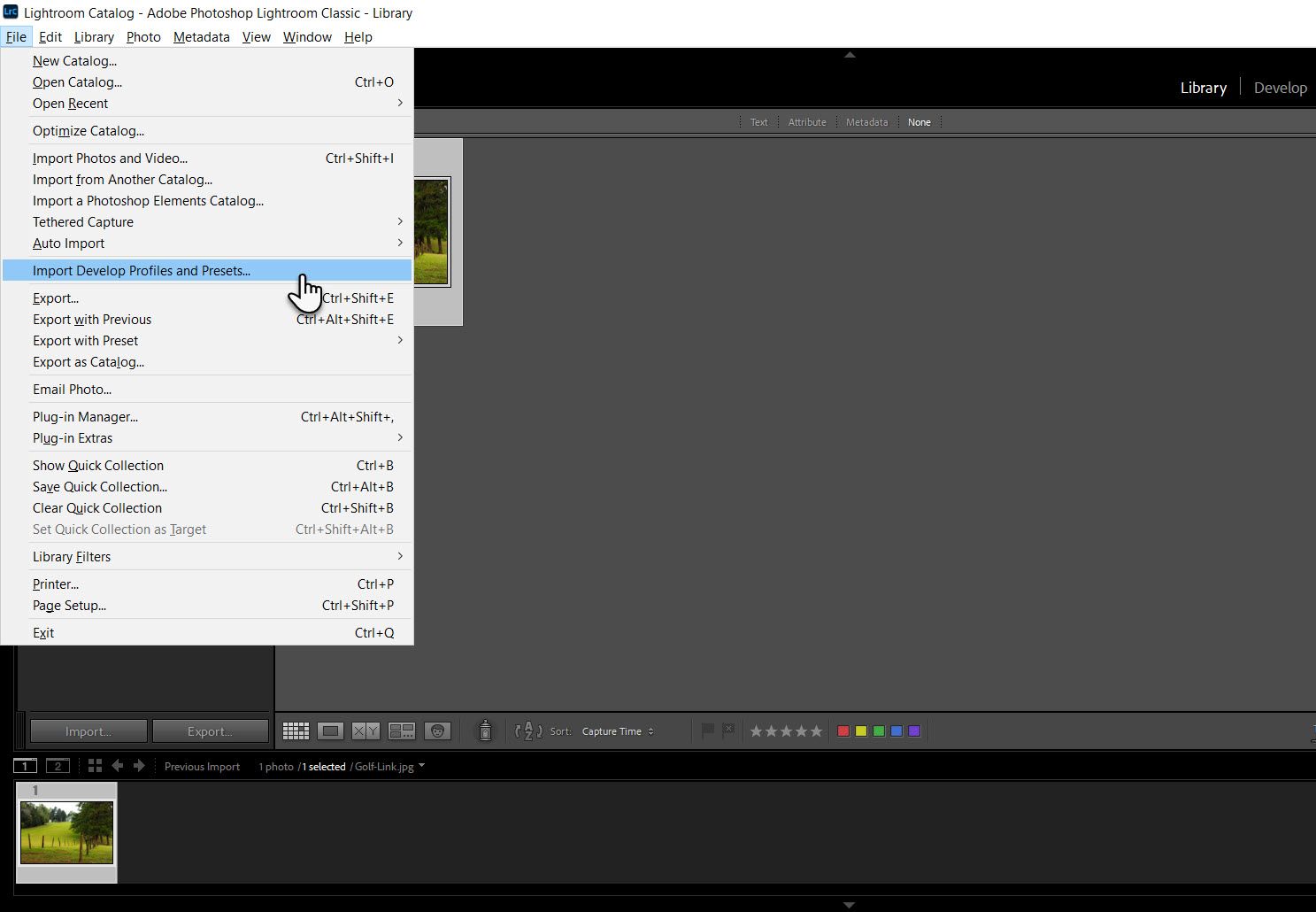
- Duyệt đến vị trí của tệp cài sẵn đã nén và chọn tệp đó.
- chọn Nhập khẩu để cài đặt các cài đặt trước trong Lightroom.

Cách cài đặt cài đặt trước Lightroom từ Mô-đun phát triển
Mô-đun Phát triển là nơi diễn ra quy trình chỉnh sửa ảnh cốt lõi của Lightroom. Phần Cài đặt sẵn trên bảng điều khiển bên trái chứa tất cả các cài đặt trước mặc định và đã cài đặt. Bạn cũng có thể cài đặt (và gỡ cài đặt) một cài đặt trước từ màn hình này.
- Tải xuống tệp ZIP với các cài đặt trước trong thư mục của chúng. Ghi chú: Một lần nữa, bạn không cần giải nén tệp ZIP. Việc chọn tệp ZIP giúp duy trì cấu trúc thư mục của nhóm đặt trước theo ý định của nhà phát triển.
- Chuyển sang Phát triển mô-đun từ Thư viện mô-đun.
- Giao diện Lightroom Classic có một cài đặt trước phần trên bảng điều khiển bên trái bên dưới Hoa tiêu tiết diện. bấm vào + biểu tượng ở trên cùng bên phải của phần Cài đặt sẵn.
- Lựa chọn Nhập cài đặt trước từ trình đơn thả xuống.
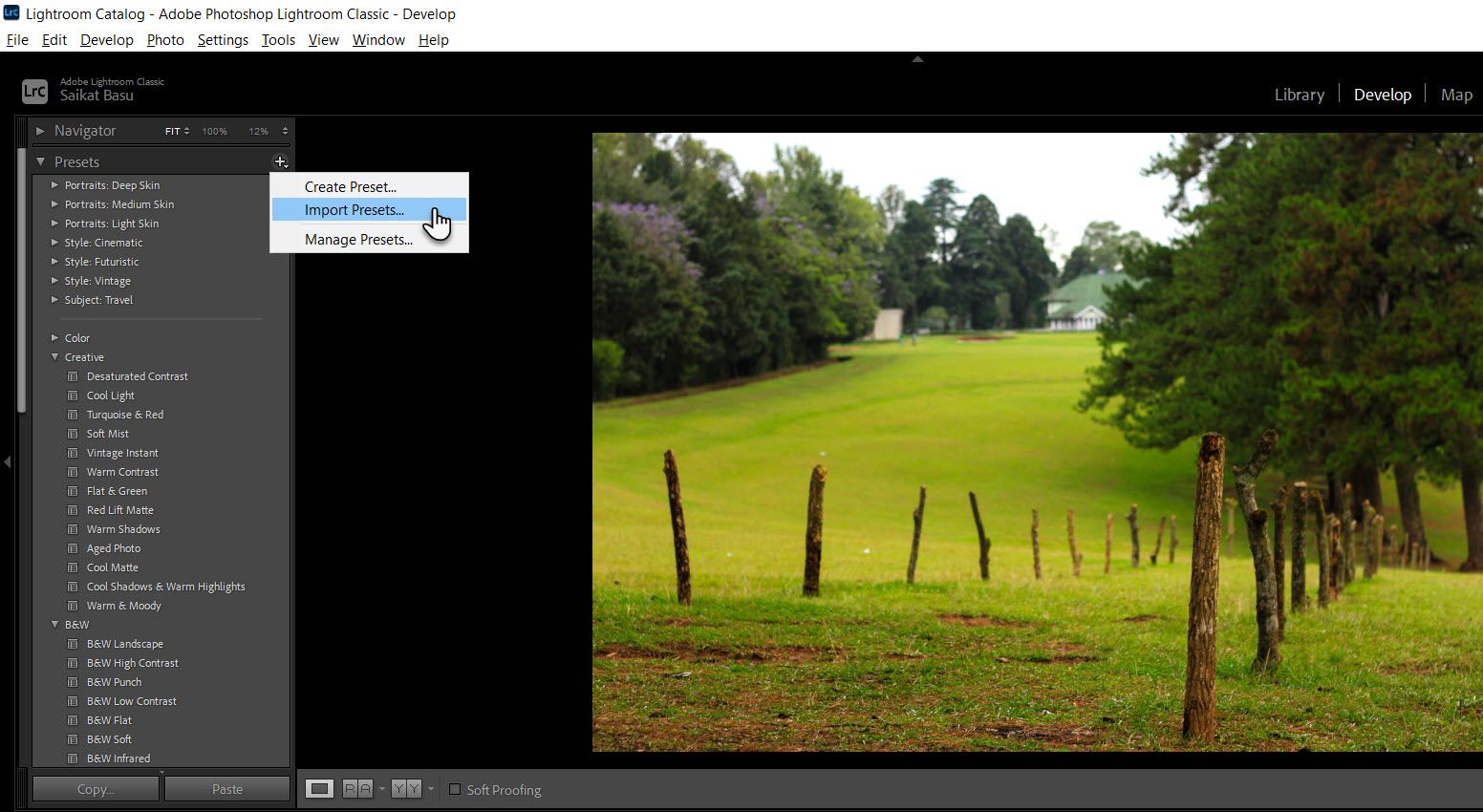
- Duyệt đến thư mục cài đặt trước Lightroom đã giải nén và chọn nó.
- Lựa chọn Nhập khẩu.
- Tất cả các cài đặt trước trong thư mục sẽ được nhập và liệt kê trong phần Cài đặt sẵn.
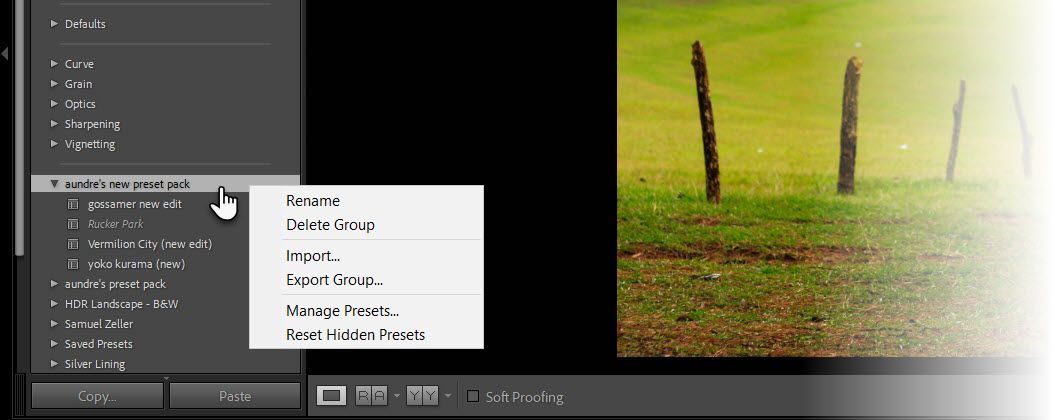


Không thích một cài đặt trước? Đầu tiên, chọn cài đặt trước trong danh sách. Sau đó, nhấp chuột phải và chọn Xóa nhóm. Bạn cũng có thể mở rộng nhóm và xóa từng cài đặt trước trong gói đã cài đặt.
Cách thêm các cài đặt trước trong Adobe Lightroom Desktop
Việc thêm các cài đặt trước vào phiên bản Lightroom đơn giản hơn cũng đơn giản như vậy. Có hai tuyến đường:
- Lựa chọn Tệp > Nhập cấu hình và cài đặt trước.
- chọn Chỉnh sửa biểu tượng (ba thanh trượt) nếu bảng điều khiển không hiển thị. Tiếp theo, chọn các cài đặt trước nút > Chọn Ba chấm > Chọn Nhập cài đặt trước.
Thêm cài đặt trước vào ứng dụng Adobe Lightroom cho Android và iOS
Cách dễ nhất để thêm và sử dụng các cài đặt trước tùy chỉnh trong ứng dụng Lightroom dành cho thiết bị di động là thông qua đăng ký Creative Cloud. Nếu bạn đang sử dụng gói đăng ký, hãy thêm các cài đặt trước mà bạn yêu cầu vào Adobe Lightroom Desktop. Các cài đặt trước sẽ tự động được đồng bộ hóa với các ứng dụng dành cho thiết bị di động.
Sự khác biệt giữa Cài đặt trước Lightroom và Cấu hình
Cài đặt trước Lightroom khác với hồ sơ Lightroom. Cả hai đều áp dụng các điều chỉnh cho ảnh, nhưng bản chất kỹ thuật và sáng tạo của hiệu ứng hình ảnh là khác biệt. Hãy nghĩ về cấu hình Lightroom như một phiên bản nâng cao hơn của cài đặt sẵn. Một cấu hình mở rộng hiệu ứng hình ảnh ngoài khả năng của Lightroom. Chẳng hạn, cấu hình màu cho phép bạn điều chỉnh tông màu của ảnh cho phù hợp với màn hình mà ảnh sẽ được xem trên đó. Tạo một cài đặt trước trong Lightroom thật dễ dàng với các thanh trượt điều chỉnh, nhưng tạo một cấu hình mới là một quá trình phức tạp và nằm ngoài phạm vi của bài viết này.
Trước tiên hãy thử thêm các cài đặt trước Lightroom miễn phí
Nếu bạn chưa biết cách sử dụng các cài đặt sẵn của Lightroom, hãy cài đặt một cài đặt sẵn miễn phí và làm quen với các bước đơn giản của nó. Bạn có thể tìm thấy nhiều gói cài sẵn bao gồm tất cả các quy trình liên quan đến chỉnh sửa ảnh.