
Cách bật hoặc tắt thiết bị đầu ra âm thanh trong Windows
Có quá nhiều thiết bị âm thanh hiển thị trên PC Windows của bạn? Đây là cách bật những cái bạn cần và tắt những cái bạn không cần.
Cả Windows 10 và Windows 11 đều cho phép bạn bật hoặc tắt thiết bị đầu ra âm thanh nếu cần. Điều này rất hữu ích khi nhiều thiết bị âm thanh được kết nối với hệ thống của bạn và bạn không muốn gặp rắc rối khi ngắt kết nối và kết nối lại chúng nhiều lần.
Bạn có thể bật hoặc tắt các thiết bị đầu ra âm thanh bằng Cài đặt Windows, Trình quản lý thiết bị, Bảng điều khiển và Trình chỉnh sửa sổ đăng ký. Vì vậy, chúng ta hãy đi qua từng phương pháp một.
Mục Lục
1. Bật hoặc Tắt thiết bị đầu ra âm thanh từ ứng dụng Cài đặt
Ứng dụng Cài đặt trong Windows giúp việc thêm, xóa và quản lý các thiết bị âm thanh trên máy tính của bạn trở nên đơn giản. Đây là cách bạn có thể sử dụng nó để tắt thiết bị đầu ra âm thanh trong Windows.
- Nhấn Thắng + tôi để khởi chạy ứng dụng Cài đặt.
- Hướng đến Hệ thống > Âm thanh.
- Chọn thiết bị âm thanh bạn muốn tắt từ đầu ra tiết diện.
- Nhấn vào không cho phép nút bên cạnh âm thanh.
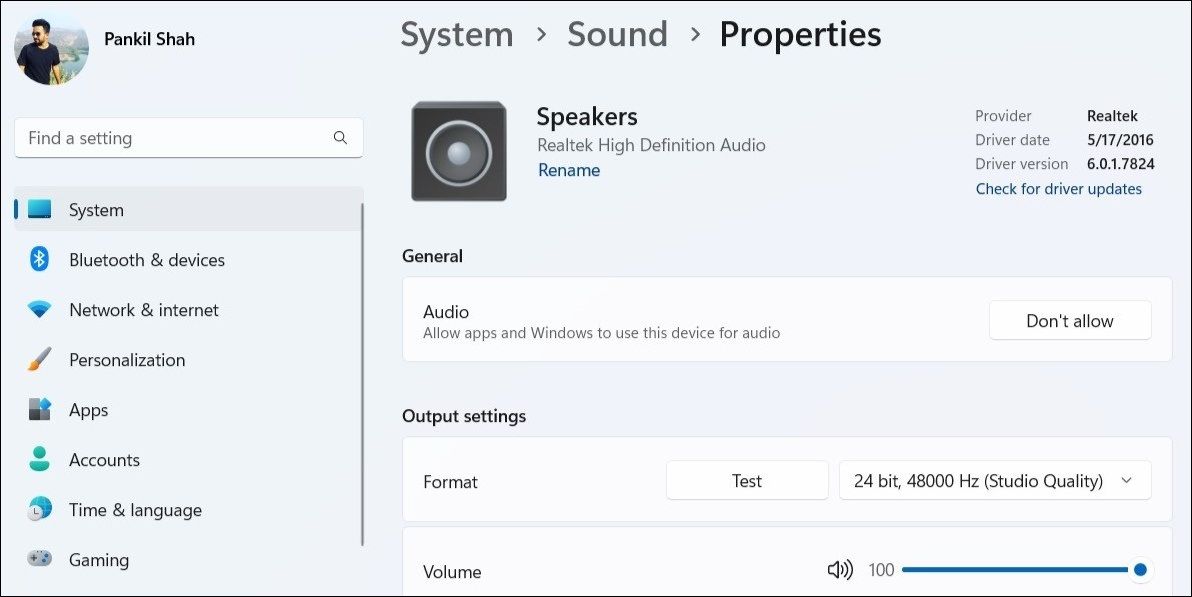

Sau khi bạn tắt thiết bị âm thanh, nó sẽ không còn xuất hiện dưới đầu ra của trang Cài đặt âm thanh. Nếu bạn muốn bật lại thiết bị âm thanh sau này, hãy làm theo các bước sau.
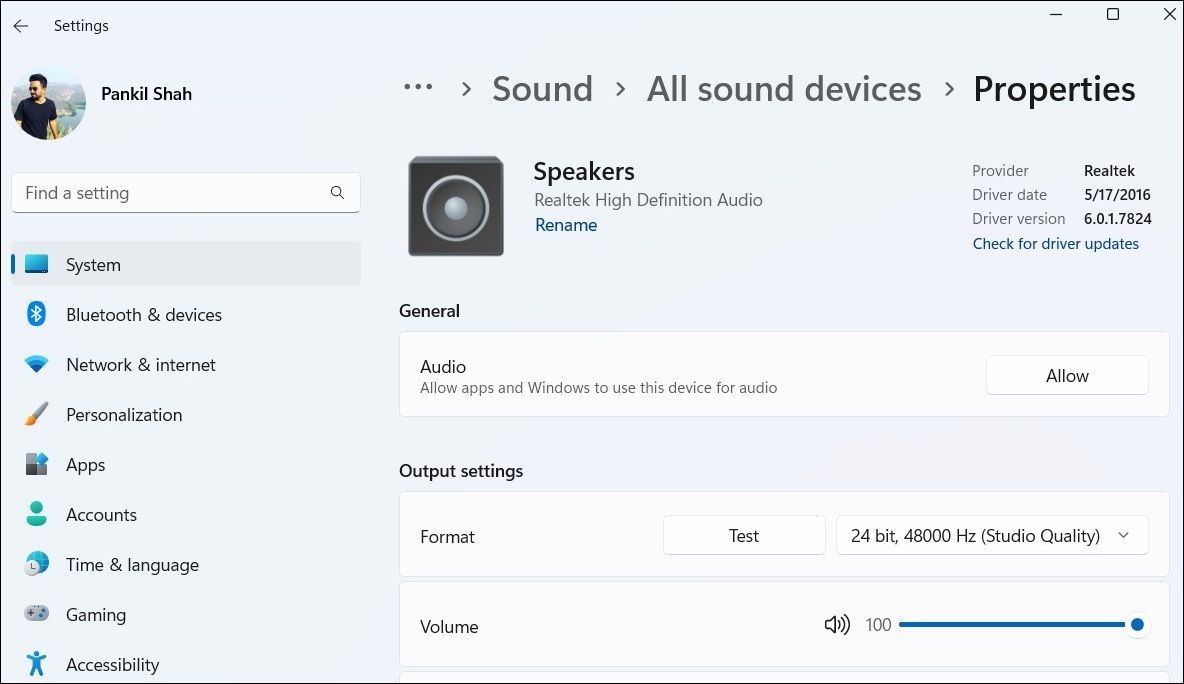
- Mở ứng dụng Cài đặt và điều hướng đến Hệ thống > Âm thanh.
- Cuộn xuống Nâng cao phần và chọn Tất cả các thiết bị âm thanh.
- Chọn thiết bị âm thanh bạn muốn bật.
- Nhấn vào Cho phép bên cạnh Âm thanh.

2. Bật hoặc Tắt thiết bị đầu ra âm thanh bằng Bảng điều khiển
Nếu bạn là người thích sử dụng Bảng điều khiển hơn ứng dụng Cài đặt, bạn có thể sử dụng các bước sau để bật hoặc tắt thiết bị đầu ra âm thanh trong Windows.
- Nhấn Thắng + R để mở hộp thoại Run.
- Loại kiểm soát trong hộp và nhấn đi vào.
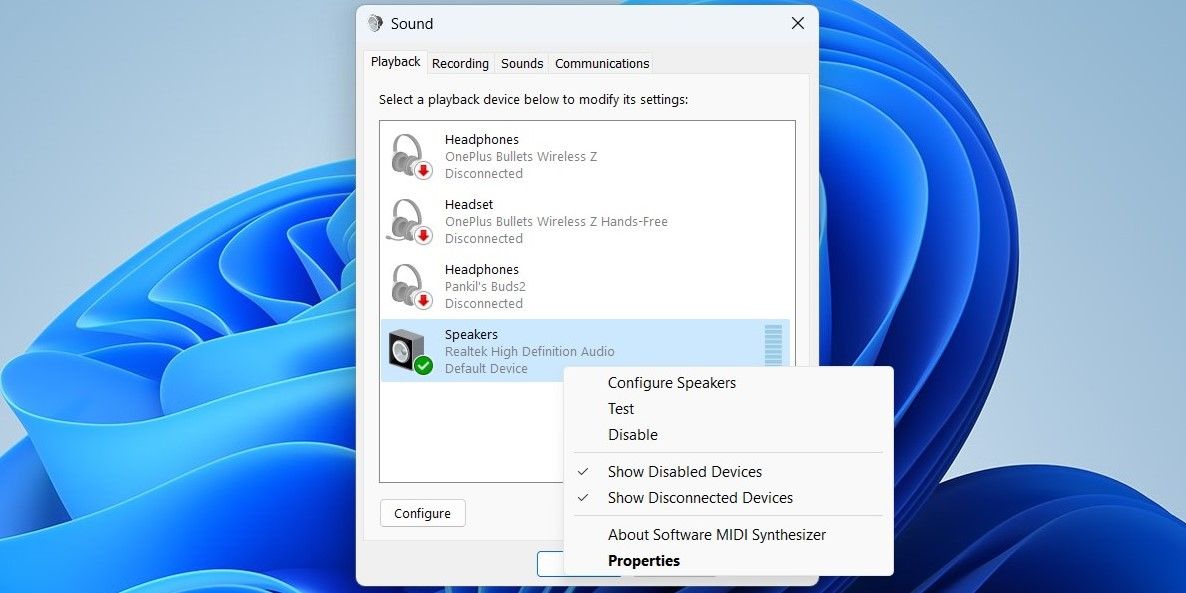
- Trong cửa sổ Control Panel, sử dụng Xem theo menu thả xuống ở góc trên cùng bên phải để chọn Các biểu tượng lớn.
- Nhấp chuột Âm thanh.
- Ở dưới cái phát lại tab, nhấp chuột phải vào thiết bị đầu ra âm thanh của bạn và chọn Cho phép hoặc Vô hiệu hóa.

3. Kích hoạt hoặc Vô hiệu hóa Thiết bị Đầu ra Âm thanh thông qua Trình quản lý Thiết bị
Trình quản lý thiết bị là một tiện ích tiện dụng thường được sử dụng để khắc phục các sự cố cấp hệ thống khác nhau. Nhưng bạn có biết rằng bạn cũng có thể sử dụng nó để bật hoặc tắt thiết bị âm thanh trên Windows không? Đây là những gì bạn cần làm:
- Nhấn Thắng + X để mở menu Power User.
- Lựa chọn Quản lý thiết bị từ danh sách.
- Mở rộng Đầu vào và đầu ra âm thanh tiết diện.
- Nhấp chuột phải vào thiết bị đầu ra âm thanh và chọn Vô hiệu hóa thiết bị.
- Đánh VÂNG xác nhận.
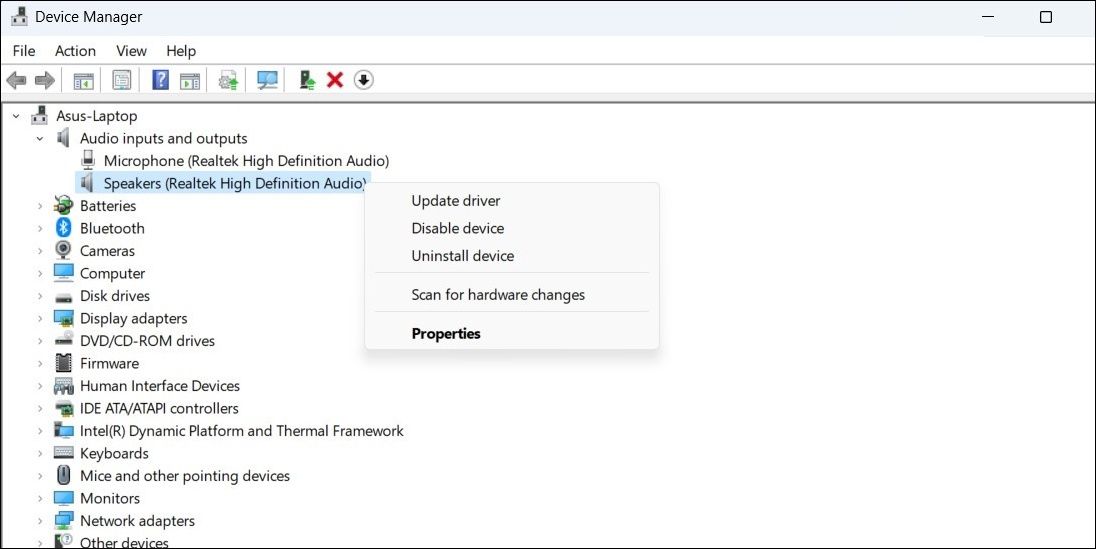

Tương tự, nếu bạn muốn bật thiết bị âm thanh, hãy nhấp chuột phải vào thiết bị đó và chọn Kích hoạt thiết bị từ trình đơn ngữ cảnh.
4. Kích hoạt hoặc vô hiệu hóa thiết bị đầu ra âm thanh với Registry Editor
Các tệp đăng ký trên máy tính của bạn chứa các cài đặt quan trọng cho Windows và thiết bị của bạn. Nếu muốn mạo hiểm, bạn cũng có thể bật hoặc tắt thiết bị đầu ra âm thanh bằng Registry Editor.
Lưu ý rằng việc sửa đổi các mục đăng ký của bạn liên quan đến rủi ro. Vì vậy, bạn nên sao lưu các tệp đăng ký của mình hoặc tạo một điểm khôi phục trước khi sử dụng phương pháp này.
Để bật hoặc tắt thiết bị đầu ra âm thanh bằng Registry Editor:
- Nhấn Thắng + S để mở menu tìm kiếm.
- Loại chỉnh sửa lại trong hộp và chọn Chạy như quản trị viên.
- Lựa chọn Đúng khi lời nhắc Kiểm soát tài khoản người dùng (UAC) xuất hiện.
- Trong cửa sổ Registry Editor, dán đường dẫn sau vào thanh địa chỉ ở trên cùng và nhấn đi vào.
HKEY_LOCAL_MACHINESOFTWAREMicrosoftWindowsCurrentVersionMMDevicesAudioRender - Trong kết xuất key, bạn sẽ tìm thấy một số mục GUID, mỗi mục đại diện cho một thiết bị âm thanh.
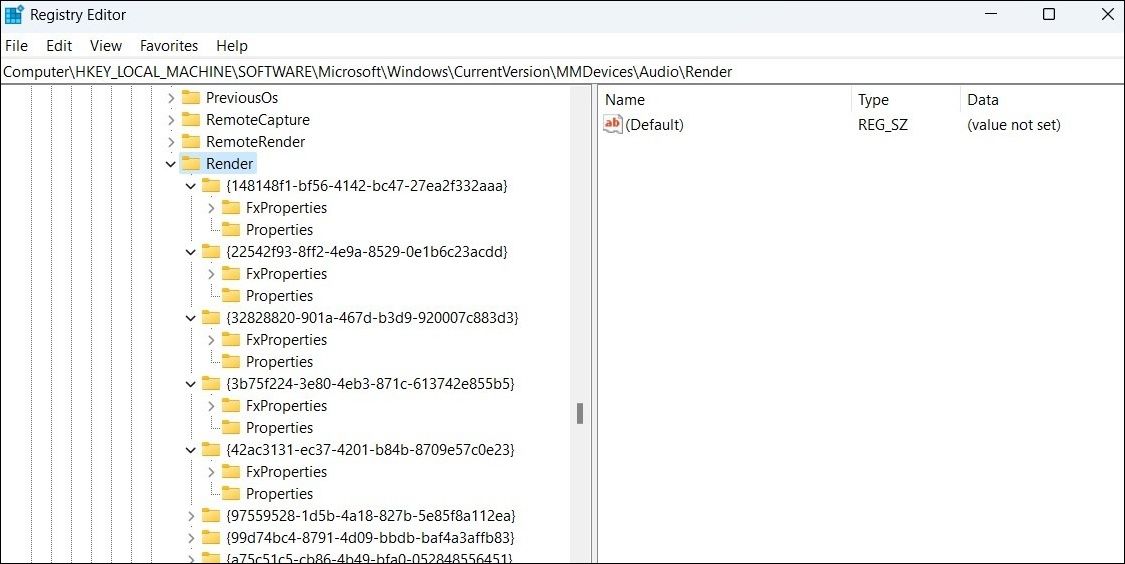
- Mở Tính chất khóa con bên trong mỗi GUID cho đến khi bạn tìm thấy thiết bị mà mình muốn tắt.
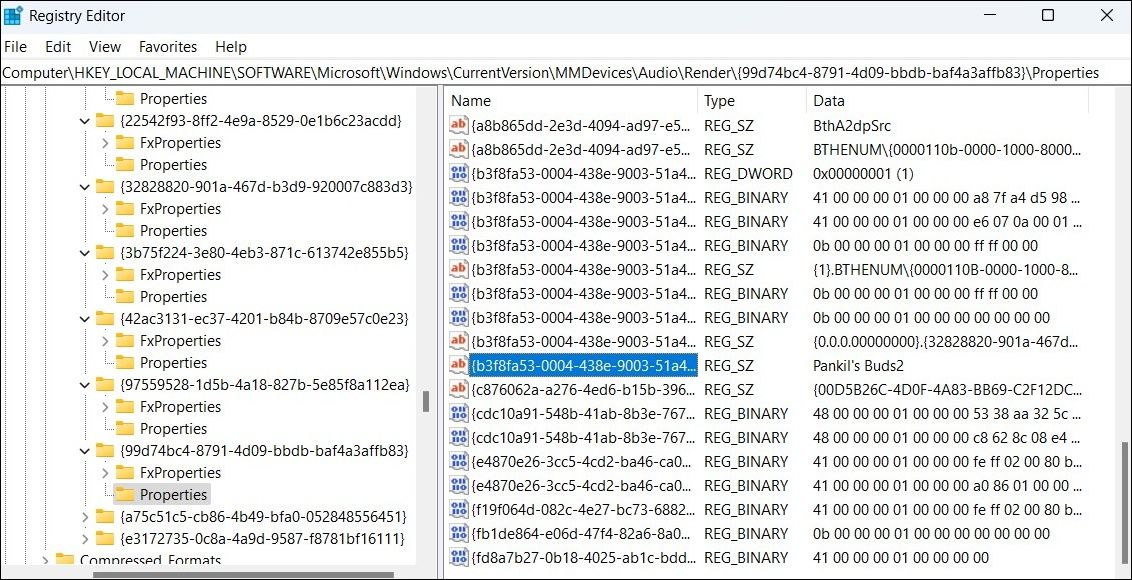
- Nhấp vào phím GUID cho thiết bị đầu ra âm thanh của bạn và nhấp đúp vào Trạng thái thiết bị nhập từ ngăn bên phải.
- Trong trường Dữ liệu giá trị, hãy nhập 1 nếu bạn muốn kích hoạt thiết bị hoặc 10000001 nếu bạn muốn vô hiệu hóa nó.
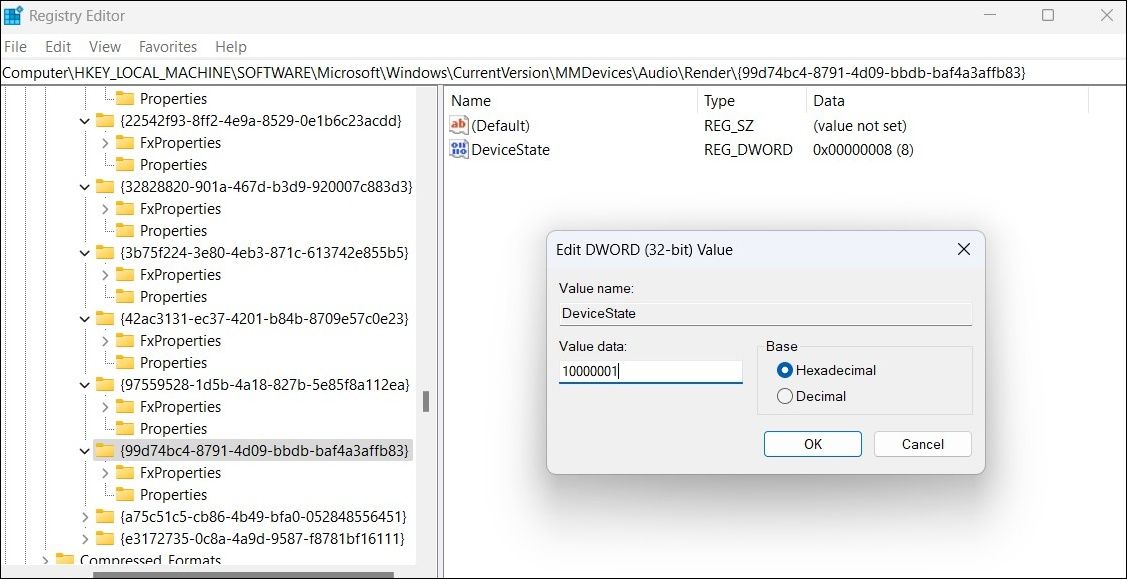
- Nhấp chuột VÂNG để lưu các thay đổi.


Dễ dàng bật hoặc tắt thiết bị đầu ra âm thanh trong Windows
Bạn có thể sử dụng bất kỳ phương pháp nào mà chúng tôi đã thảo luận ở đây để nhanh chóng bật hoặc tắt loa, tai nghe và các thiết bị âm thanh khác.
Nhưng nếu bạn không muốn bật hoặc tắt liên tục các thiết bị đầu ra âm thanh, hãy nhớ rằng bạn có thể chuyển đổi giữa chúng bằng bảng Cài đặt nhanh hoặc ứng dụng Cài đặt.