
Google Chrome không mở trên Windows 11? Hãy thử các bản sửa lỗi này
Google Chrome là trình duyệt phổ biến nhất hiện có, nhưng đôi khi nó cũng cần trợ giúp để mở trên Windows.
Khi bạn dựa vào Google Chrome cho nhu cầu duyệt web hàng ngày của mình, sẽ rất bất tiện nếu trình duyệt này đột ngột ngừng mở trên máy tính Windows của bạn. Rất có thể các tệp Chrome bị hỏng hoặc plugin ngốn tài nguyên khiến sự cố này xảy ra.
Nếu bạn đang xử lý vấn đề này, thì hướng dẫn này ở đây để giúp bạn giải quyết vấn đề và quay lại chạy lại Google Chrome.
Mục Lục
1. Khởi động lại máy tính của bạn
Bước đầu tiên cần thực hiện khi xử lý Google Chrome không mở là khởi động lại máy tính của bạn. Nó làm mới tài nguyên hệ thống và có thể khắc phục mọi sự cố nhỏ có thể gây ra sự cố.
2. Kết thúc quy trình Chrome trong Trình quản lý tác vụ
Nếu khởi động lại máy tính không hiệu quả, bạn có thể kết thúc tất cả các quy trình Google Chrome hiện đang chạy trong Trình quản lý tác vụ của mình. Đây là cách thực hiện:
- Nhấn Ctrl + Shift + Esc trên bàn phím của bạn để mở Trình quản lý tác vụ.
- trên quy trình tab, hãy tìm bất kỳ dịch vụ Chrome nào đang chạy.
- Nếu bạn tìm thấy nó, nhấp chuột phải vào nó và chọn Kết thúc nhiệm vụ.
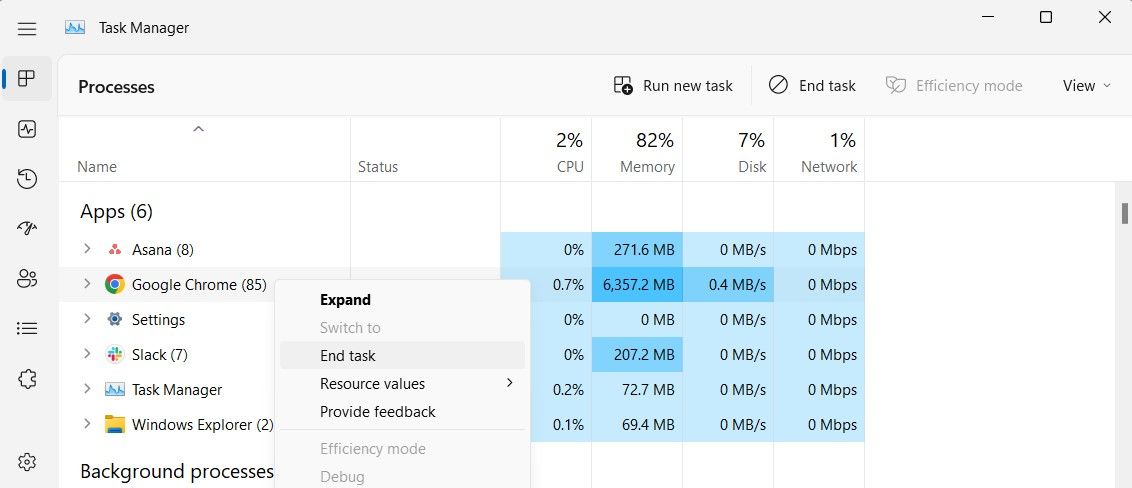

Sau khi thực hiện việc này, hãy thử mở lại Google Chrome.
3. Tạm thời vô hiệu hóa phần mềm chống vi-rút hoặc tường lửa của bạn
Tường lửa hoặc phần mềm chống vi-rút của bạn đôi khi có thể chặn Chrome mở. Trong trường hợp này, bạn có thể thử tắt chúng trong một thời gian ngắn để xác định vấn đề. Nhưng hãy cẩn thận vì tắt phần mềm chống vi-rút sẽ khiến máy tính của bạn dễ bị tấn công.
- Nhấp vào Bắt đầu và tìm kiếm Bảo mật Windows.
- Lựa chọn Bảo vệ chống vi-rút và mối đe dọa từ ngăn bên trái.
- Dưới Cài đặt bảo vệ chống vi-rút và mối đe dọabấm vào Quản lý cài đặt.
- tắt bảo vệ thời gian thực công tắc.
Sau khi hoàn thành các bước trên, hãy đóng cửa sổ và khởi động lại máy tính của bạn. Khi hệ thống khởi động, hãy mở trình duyệt Chrome và kiểm tra xem sự cố đã được khắc phục chưa.
4. Chạy Trình khắc phục sự cố tương thích
Nếu Google Chrome vẫn không mở trên máy tính Windows của bạn, bạn có thể chạy trình khắc phục sự cố tương thích để đặt lại cài đặt Google Chrome của mình. Điều này sẽ xác định và giải quyết bất kỳ vấn đề tương thích nào có thể gây ra sự cố.
Để chạy trình khắc phục sự cố tương thích, hãy làm theo các bước sau:
- Nhấp chuột phải vào phím tắt Google Chrome trên thanh tác vụ.
- Trong menu bật lên, nhấp chuột phải vào Google Chrome và lựa chọn Của cải.
- Trong cửa sổ Thuộc tính, chuyển sang khả năng tương thích chuyển hướng.
- Tiếp theo, nhấp vào Chạy trình khắc phục sự cố tương thích cái nút.
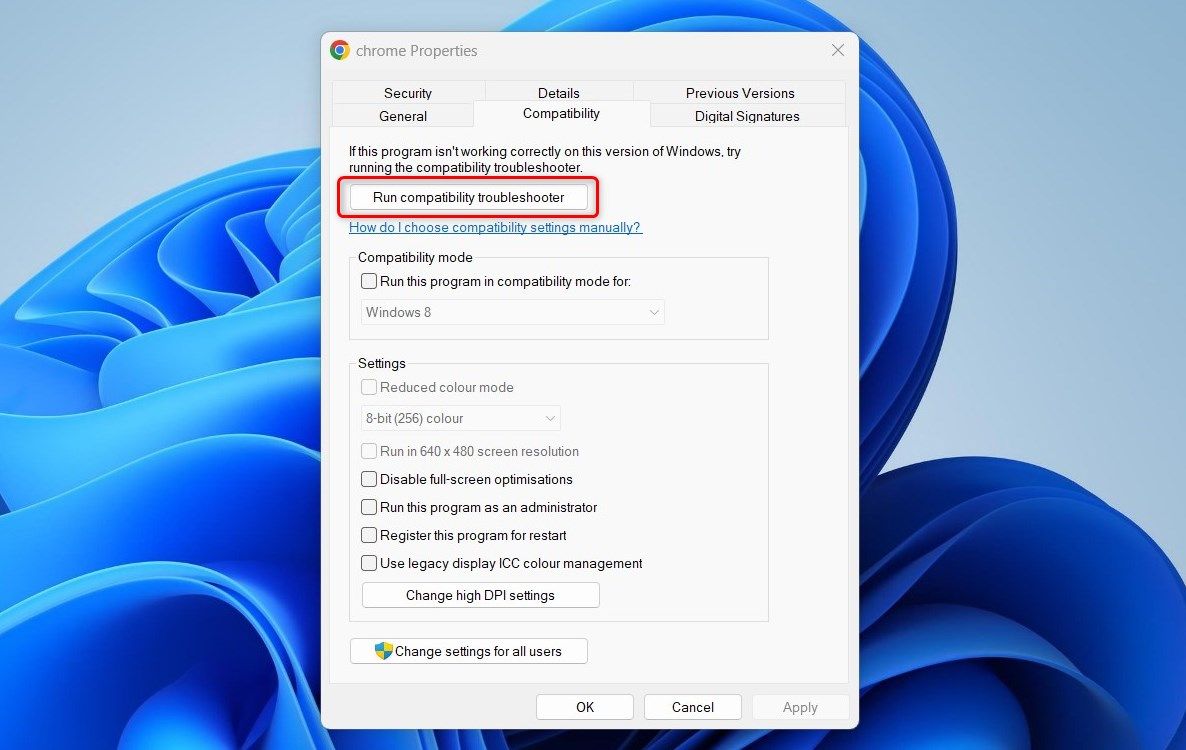
- Sau đó làm theo hướng dẫn trên màn hình để hoàn tất quy trình.

Sau khi hoàn thành các bước trên, hãy khởi chạy lại Google Chrome và xem bây giờ nó có hoạt động không.
5. Xóa hồ sơ người dùng Chrome
Nếu bạn vẫn gặp sự cố, có lẽ đã đến lúc xóa hồ sơ người dùng Chrome. Điều này sẽ xóa tất cả thông tin cá nhân của bạn, vì vậy hãy đảm bảo sao lưu mọi dữ liệu liên quan.
Thông thường, bạn xóa hồ sơ người dùng Chrome thông qua chính trình duyệt. Nhưng nếu bạn không thể mở nó, đây là một cách khác:
- Mở Windows File Explorer và đi đến vị trí sau. Ngoài ra, hãy khởi chạy hộp thoại Run (xem cách mở Run trên Windows), nhập đường dẫn bên dưới và nhấp vào ĐƯỢC RỒI:
C:Users%username%AppDataLocalGoogle
- Nhấp chuột phải vào Trình duyệt Chrome thư mục và chọn Xóa bỏ từ trình đơn ngữ cảnh.
Sau khi bạn làm theo các bước trên, hãy khởi động lại máy tính của bạn và thử mở lại Google Chrome.
6. Cài đặt lại Google Chrome
Đôi khi, một số tệp nhất định cần thiết để Google Chrome chạy chính xác có thể bị hỏng hoặc bị hỏng, khiến trình duyệt hoạt động bất thường hoặc ngừng hoạt động hoàn toàn. Gỡ cài đặt và cài đặt lại Google Chrome có thể giúp thay thế mọi tệp bị hỏng hoặc bị hỏng.
Để cài đặt lại Google Chrome, hãy làm theo các bước sau:
- Nhấn Thắng + tôi trên bàn phím của bạn để mở menu Cài đặt.
- Trong ứng dụng Cài đặt Windows, bấm vào Ứng dụng > Ứng dụng đã cài đặt.
- Tìm thấy Google Chrome trong danh sách các ứng dụng đã cài đặt.
- Nhấp vào ba dấu chấm bên cạnh và chọn Gỡ cài đặt.
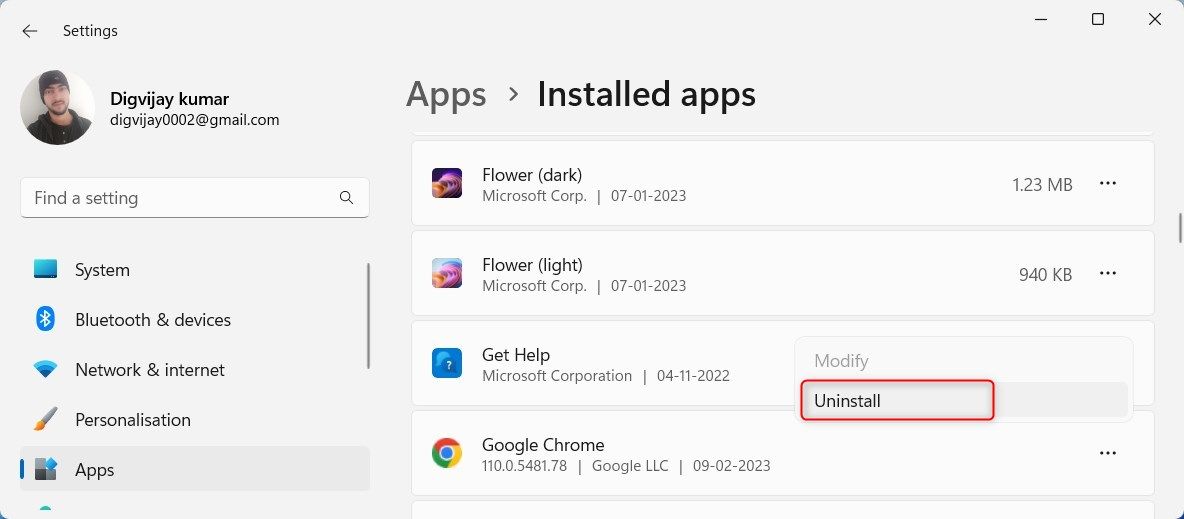
- Để xác nhận, nhấp vào Gỡ cài đặt lại.
- Làm theo lời nhắc để hoàn tất quá trình gỡ cài đặt.

Sau khi bạn làm theo các bước trên, hãy khởi động lại máy tính của bạn. Khi đã xong, hãy truy cập trang tải xuống Google Chrome, sau đó tải xuống và cài đặt ứng dụng.
Sửa lỗi Google Chrome không mở trên Windows
Mặc dù có thể gây khó chịu khi Google Chrome không mở trên máy tính Windows của bạn, nhưng có nhiều giải pháp đơn giản thường có thể giải quyết vấn đề. Đọc hướng dẫn này và áp dụng các bước này vào thực tế; bạn sẽ sớm lướt web ngay lập tức!