
Cách ẩn ổ đĩa trong Windows 11/10
File Explorer trong Windows hiển thị bất kỳ ổ đĩa bên trong hoặc bên ngoài nào được kết nối với hệ thống của bạn theo mặc định. Tuy nhiên, nếu bạn không muốn một ổ đĩa nào đó xuất hiện trong File Explorer, bạn luôn có thể ẩn nó đi.
Bằng cách ẩn ổ đĩa trên Windows, bạn có thể ngăn người khác truy cập các tệp nhạy cảm trong ổ đĩa đó và giữ an toàn cho chúng. Nếu bạn muốn làm điều đó, hướng dẫn này sẽ hướng dẫn bạn bốn phương pháp khác nhau để ẩn ổ đĩa trên Windows.
Mục Lục
1. Ẩn ổ đĩa bằng Ứng dụng quản lý đĩa
Công cụ Disk Management trên Windows giúp dễ dàng thực hiện các tác vụ khác nhau liên quan đến lưu trữ như định dạng phân vùng đĩa cứng, gán ký tự ổ đĩa, quản lý dung lượng ổ đĩa, v.v. Bạn cũng có thể sử dụng nó để ẩn phân vùng ổ đĩa trên Windows. Đây là cách:
- Nhấn Thắng + R hoặc sử dụng một trong nhiều cách để mở hộp thoại Run.
- Loại diskmgmt.msc trong trường văn bản và nhấn đi vào.
- Trong cửa sổ Disk Management mở ra, nhấp chuột phải vào ổ đĩa bạn muốn ẩn và chọn Thay đổi ký tự ổ đĩa và đường dẫn.
- Bây giờ, hãy nhấp vào Gỡ bỏ nút từ cửa sổ bật lên.
- Chọn Đúng khi thông báo cảnh báo xuất hiện.
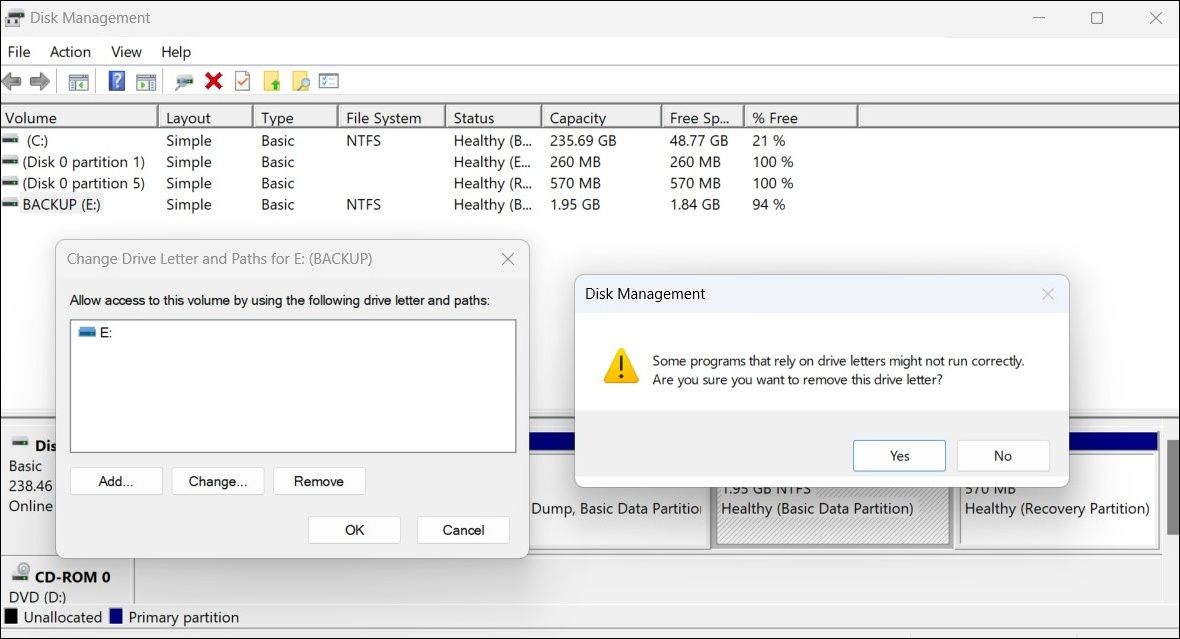

Khi bạn hoàn thành các bước trên, ổ đĩa của bạn sẽ không còn xuất hiện trong File Explorer nữa.
2. Ẩn ổ đĩa trong Windows bằng lệnh Diskpart
Nếu bạn là người dùng thành thạo thích thực hiện các thay đổi thông qua giao diện dòng lệnh, bạn có thể sử dụng lệnh diskpart để ẩn ổ đĩa trên Windows. May mắn thay, điều này không đáng sợ như nó có thể nghe.
Để ẩn ổ đĩa trong Windows bằng Command Prompt, hãy làm theo các bước sau:
- Nhấn Thắng + X và chọn Thiết bị đầu cuối (Quản trị viên) từ menu xuất hiện.
- Lựa chọn Đúng khi lời nhắc Kiểm soát tài khoản người dùng (UAC) xuất hiện.
- Trong bảng điều khiển, gõ phần đĩa và hãy nhấn đi vào.
- Nhập lệnh sau trong bàn điều khiển và nhấn đi vào để xem danh sách các ổ đĩa được kết nối với hệ thống của bạn:
list volume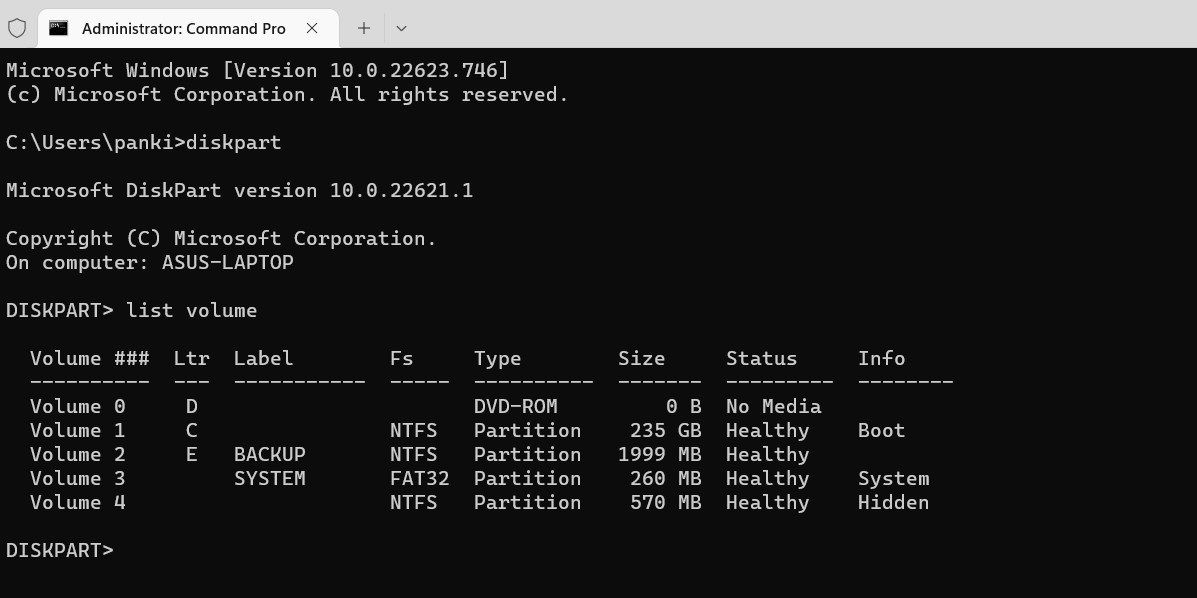
- Ghi lại ký tự của ổ đĩa bạn muốn ẩn khỏi Ltr cột.
- Nhập lệnh sau để chọn ổ đĩa của bạn. Hãy chắc chắn rằng bạn thay thế X trong lệnh có ký tự ổ đĩa được lưu ý trong bước cuối cùng.
select volume X - Cuối cùng, chạy lệnh sau để xóa ký tự ổ đĩa và ẩn âm lượng.
remove letter X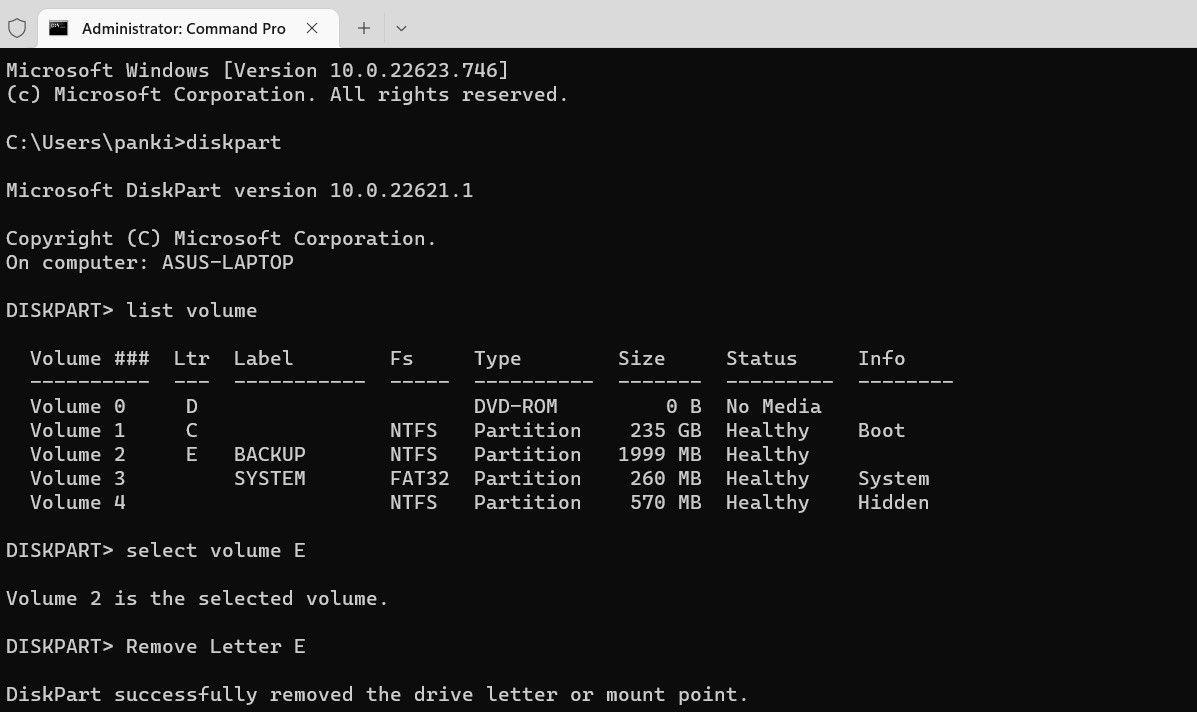


Bạn sẽ thấy một tin nhắn đọc Diskpart đã xóa thành công ký tự ổ đĩa hoặc điểm gắn kết. Sau đó, ổ đĩa sẽ không còn xuất hiện trên PC của bạn nữa.
Nếu bạn thích sử dụng Dấu nhắc Lệnh, tại sao không xem hướng dẫn của chúng tôi về cách làm chủ Dấu nhắc Lệnh trong Windows?
3. Ẩn ổ đĩa bằng Trình chỉnh sửa chính sách nhóm
Local Group Policy Editor là một công cụ cho phép bạn định cấu hình một loạt các cài đặt trên máy tính của mình. Bạn có thể sử dụng nó để ẩn ổ đĩa khỏi máy tính Windows của mình.
Đây là những gì bạn cần làm:
- Nhấn Thắng + R để mở hộp thoại Run.
- Loại gpedit.msc trong hộp và bấm vào VÂNG.
- Lựa chọn Đúng khi lời nhắc Kiểm soát tài khoản người dùng (UAC) xuất hiện.
- Trong cửa sổ Local Group Policy Editor, sử dụng ngăn bên trái để điều hướng đến Cấu hình người dùng> Mẫu quản trị> Cấu phần Windows> File Explorer.
- Bấm đúp vào Ẩn các ổ đĩa được chỉ định này trong Máy tính của tôi chính sách bên phải của bạn.
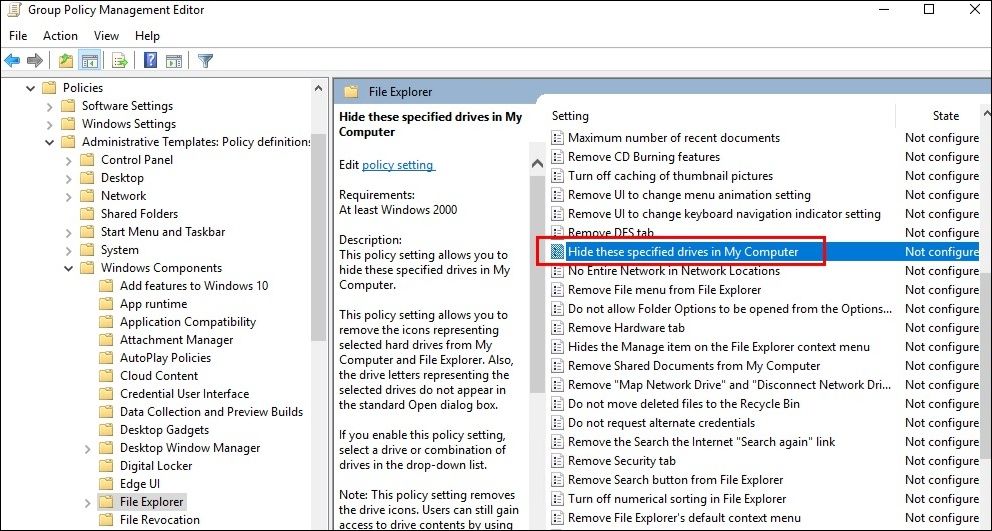
- chọn Đã bật Tùy chọn.
- Dưới Tùy chọnchọn ổ muốn ẩn.
- Nhấp chuột Áp dụng theo dõi bởi VÂNG.

Khi bạn hoàn thành các bước trên, Windows sẽ ẩn ổ đĩa được chỉ định khỏi File Explorer. Nếu bạn muốn hiện ổ đĩa sau, hãy làm theo các bước tương tự và đặt Ẩn các ổ đĩa được chỉ định này trong chính sách Máy tính của tôi đến Không được cấu hình.
4. Ẩn ổ đĩa trong Windows thông qua Registry Editor
Một công cụ tuyệt vời khác cho phép bạn cấu hình cài đặt hệ thống trong Windows một cách dễ dàng là Registry Editor. Bạn có thể sử dụng Registry Editor để ẩn ổ đĩa nếu không có phương pháp nào ở trên hoạt động. Tuy nhiên, bạn phải cẩn thận để không vô tình làm hỏng Windows Registry trong quá trình này.
Để an toàn, bạn nên sao lưu tất cả các tệp đăng ký trước khi tiếp tục. Nếu bạn cần trợ giúp về điều đó, hãy xem hướng dẫn của chúng tôi về cách sao lưu sổ đăng ký Windows và làm theo các bước được nêu ở đó.
Khi bạn đã hoàn tất việc đó, hãy sử dụng các bước sau để ẩn ổ đĩa bằng Windows Registry:
- Nhấn Thắng + S để mở menu tìm kiếm.
- Loại biên tập sổ đăng ký trong hộp và chọn kết quả đầu tiên xuất hiện.
- Lựa chọn Đúng khi lời nhắc Kiểm soát tài khoản người dùng (UAC) xuất hiện.
- Sử dụng ngăn bên trái để điều hướng đến HKEY_LOCAL_MACHINE > Phần mềm > Microsoft > Windows > Phiên bản hiện tại > Chính sách > Explorer.
- Nhấp chuột phải vào nhà thám hiểm chìa khóa và đi đến Mới mẻ và chọn Giá trị DWORD (32-bit) từ menu phụ.
- Đổi tên DWORD thành NoDrive.
- Bấm đúp vào NoDrive DWORD.
- bên trong Chỉnh sửa giá trị DWORD (32-bit) hộp thoại, chọn Số thập phân làm Căn cứ.
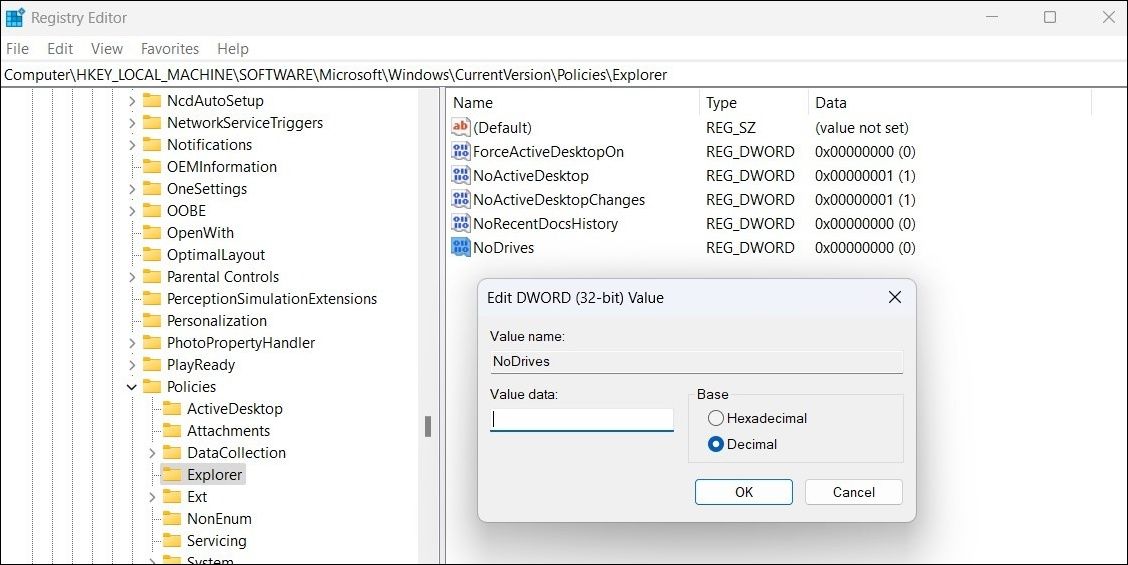
- Nhập một số tương ứng với ổ đĩa bạn muốn ẩn trong Dữ liệu giá trị trường và nhấp vào VÂNG. Tham khảo bảng dưới đây để xác định số nào sẽ sử dụng.
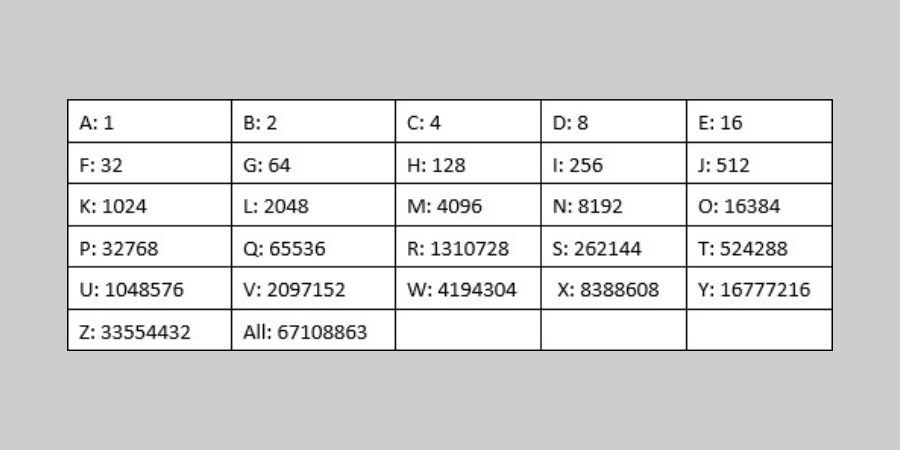


Chẳng hạn, nếu bạn ẩn E: ổ đĩa từ máy tính của bạn, bạn sẽ nhập 16 trong trường Dữ liệu giá trị.
Bạn cũng có thể sử dụng phương pháp này để ẩn nhiều ổ đĩa cùng một lúc. Để làm như vậy, hãy cộng các số thập phân cho cả hai ổ đĩa và nhập tổng số vào trường Dữ liệu giá trị. Ví dụ: nếu bạn đang tìm cách ẩn ổ đĩa G: và H: từ máy tính của bạn, bạn nên nhập 192 (64 + 128) trong trường Dữ liệu giá trị.
Bạn sẽ phải khởi động lại PC để áp dụng các thay đổi. Sau đó, ổ đĩa sẽ không xuất hiện trong File Explorer. Bạn có thể hoàn tác các thay đổi trên bất kỳ lúc nào bằng cách xóa NoDrive DWORD.
Ẩn ổ đĩa trong Windows thật dễ dàng
Bất kể bạn sử dụng phương pháp nào, việc ẩn ổ đĩa trên Windows khá đơn giản và không mất quá vài phút.
Ngoài ra, nếu bạn không muốn ẩn toàn bộ ổ đĩa, Windows cũng cho phép bạn ẩn các tệp và thư mục cụ thể trong một vài bước đơn giản.