
Cách cài đặt bản cập nhật Windows 11
Luôn cập nhật Windows 11 là điều cần thiết để bảo mật và cho các tính năng mới, nhưng bạn sẽ làm điều đó như thế nào?
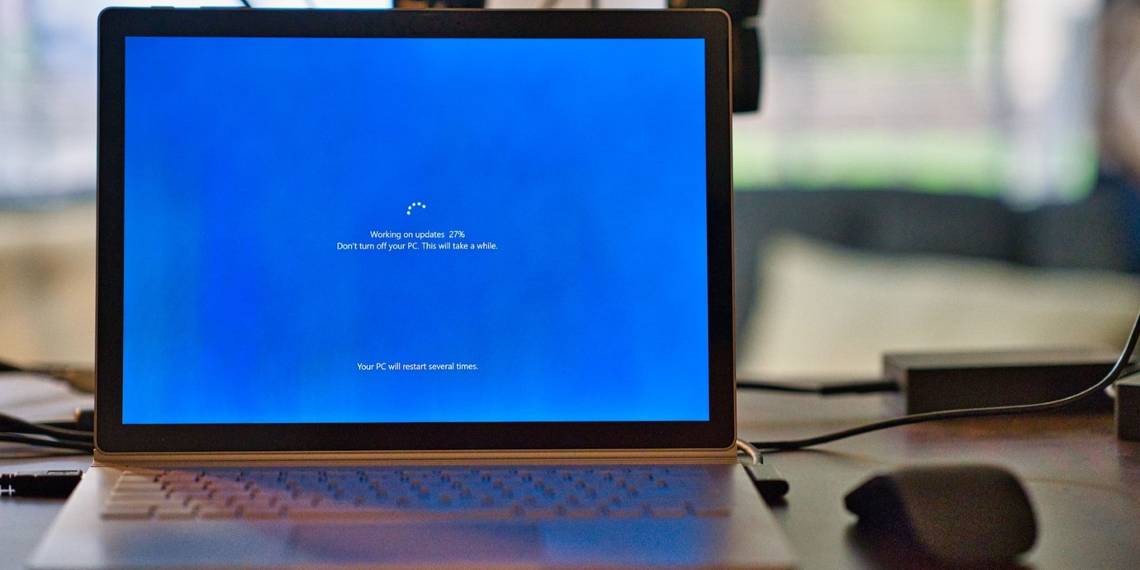
Các bản cập nhật hệ thống Windows 11 thường bao gồm các bản vá bảo mật, tính năng mới, sửa lỗi và cải thiện hiệu suất tổng thể. Những bản cập nhật này đảm bảo rằng PC của bạn luôn chạy trơn tru và an toàn. Do đó, luôn luôn nên cập nhật PC Windows 11 của bạn với phiên bản mới nhất.
Trong bài đăng này, chúng tôi sẽ hướng dẫn bạn bốn phương pháp khác nhau để cài đặt các bản cập nhật Windows 11.
Mục Lục
1. Cài đặt Bản cập nhật Windows 11 qua Ứng dụng Cài đặt
Cách dễ nhất và nổi tiếng nhất để cập nhật máy tính Windows 11 của bạn là thông qua ứng dụng Cài đặt. Đây là cách bạn có thể đi về nó.
- Nhấn Thắng + X để mở menu Power User.
- Lựa chọn Cài đặt từ danh sách.
- Chuyển sang cập nhật hệ điều hành Window tab bằng cách sử dụng ngăn bên trái.
- Nhấn vào Kiểm tra cập nhật nút bên phải của bạn.
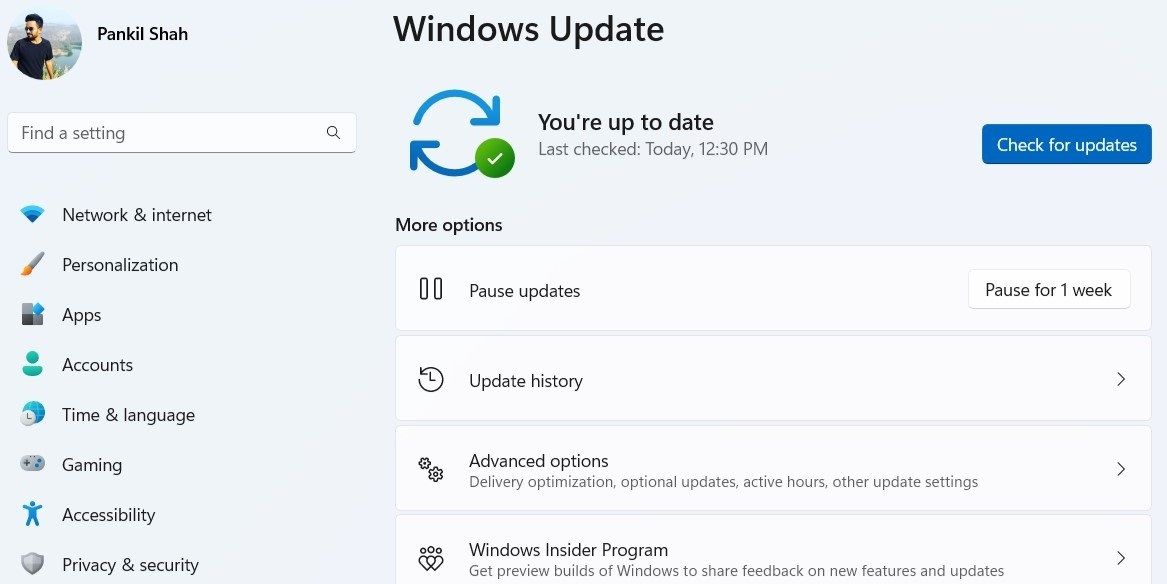

Windows sẽ bắt đầu tìm kiếm các bản cập nhật mới và tải chúng xuống. Sau khi tải xuống, nhấp vào nút Khởi động lại ngay bây giờ để cho phép Windows cài đặt các bản cập nhật.
Nếu bạn gặp phải bất kỳ lỗi đáng tiếc nào trong khi tải xuống hoặc cài đặt các bản cập nhật, hãy tham khảo hướng dẫn của chúng tôi về cách sửa lỗi Windows Update trong Windows 11.
2. Cài đặt các bản cập nhật Windows 11 theo cách thủ công từ Microsoft Update Catalog
Các bản cập nhật Windows 11 cũng có sẵn trên Microsoft Update Catalog. Nếu gặp sự cố khi cài đặt bản cập nhật qua ứng dụng Cài đặt hoặc đang tìm phương pháp thay thế, bạn có thể tải xuống tệp cập nhật Windows từ Danh mục Microsoft Update và cài đặt bản cập nhật theo cách thủ công. Để làm như vậy, bạn cần biết số KB (Cơ sở kiến thức) được liên kết với bản cập nhật.
Để cài đặt các bản cập nhật Windows 11 theo cách thủ công từ Microsoft Update Catalog:
- Nhấn Thắng + tôi để khởi chạy ứng dụng Cài đặt.
- chọn cập nhật hệ điều hành Window tab từ thanh bên trái.
- Ghi lại số KB của bản cập nhật bạn muốn tải xuống, chẳng hạn như KB5020622.
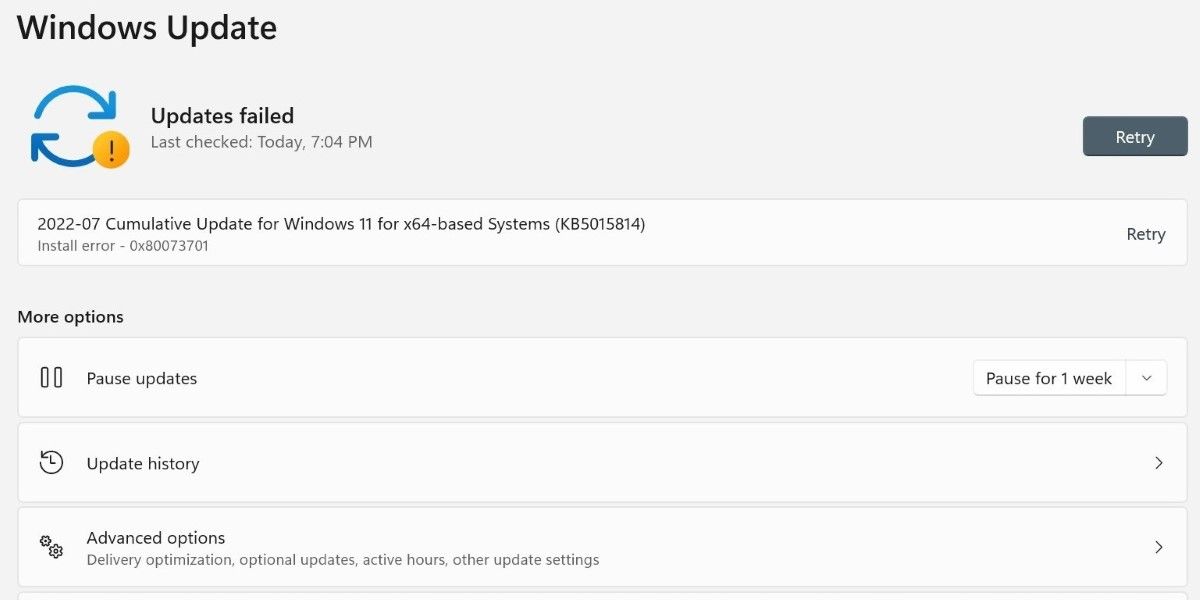
- Mở trình duyệt web của bạn và truy cập trang web Microsoft Update Catalog.
- Trong hộp tìm kiếm, nhập số KB đã lưu ý trước đó và nhấn đi vào.
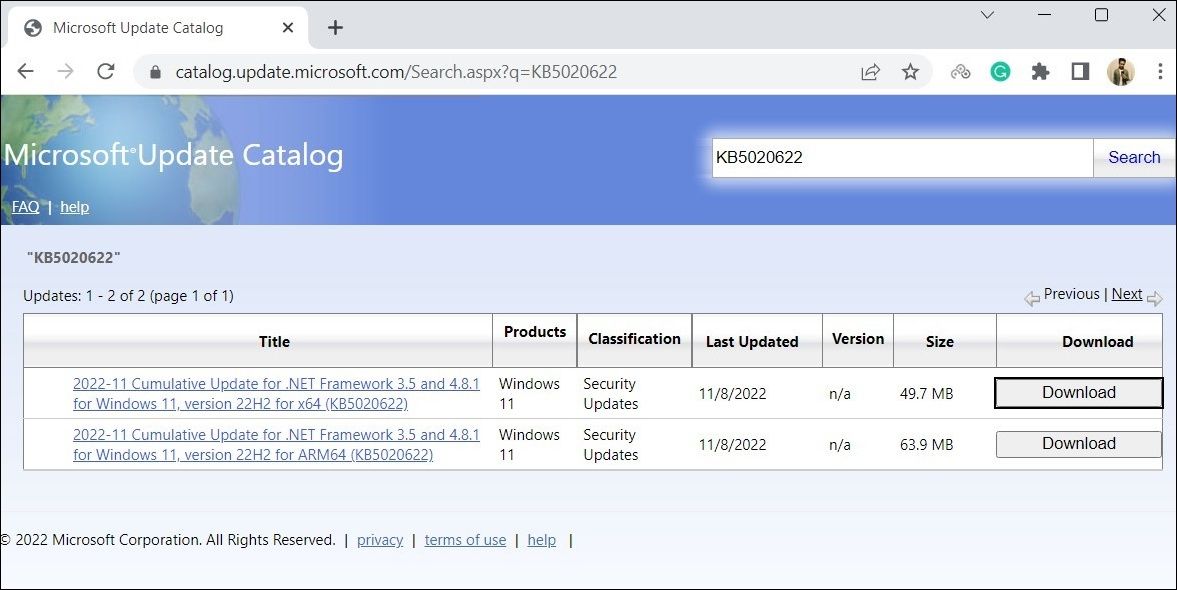
- Tải xuống gói cập nhật có liên quan cho hệ thống của bạn.
- Nhấp đúp vào tệp đã tải xuống tập tin MSU và làm theo lời nhắc trên màn hình để hoàn tất quá trình cài đặt.


Sau khi cài đặt bản cập nhật, bạn sẽ được nhắc khởi động lại PC. Khi bạn làm điều đó, bạn sẽ cập nhật PC Windows 11 của mình lên phiên bản mới nhất.
3. Cài đặt bản cập nhật Windows 11 bằng Command Prompt
Nếu bạn là người đam mê thiết bị đầu cuối thích tương tác với máy tính của mình thông qua Dấu nhắc Lệnh, bạn cũng có thể chạy một số lệnh để cài đặt gói cập nhật được tải xuống từ Danh mục Microsoft Update. Đừng lo lắng, việc cài đặt các bản cập nhật Windows 11 qua Command Prompt không khó như bạn tưởng. Dưới đây là các bước bạn cần làm theo.
- Mở ứng dụng Cài đặt và điều hướng đến cập nhật hệ điều hành Window chuyển hướng.
- Lưu ý xuống số KB của bản cập nhật bạn muốn cài đặt.
- Truy cập Danh mục Microsoft Update trong trình duyệt của bạn và tìm kiếm bản cập nhật Windows mà bạn muốn cài đặt bằng số KB.
- Nhấn vào Tải xuống để lấy tệp MSU để cập nhật.
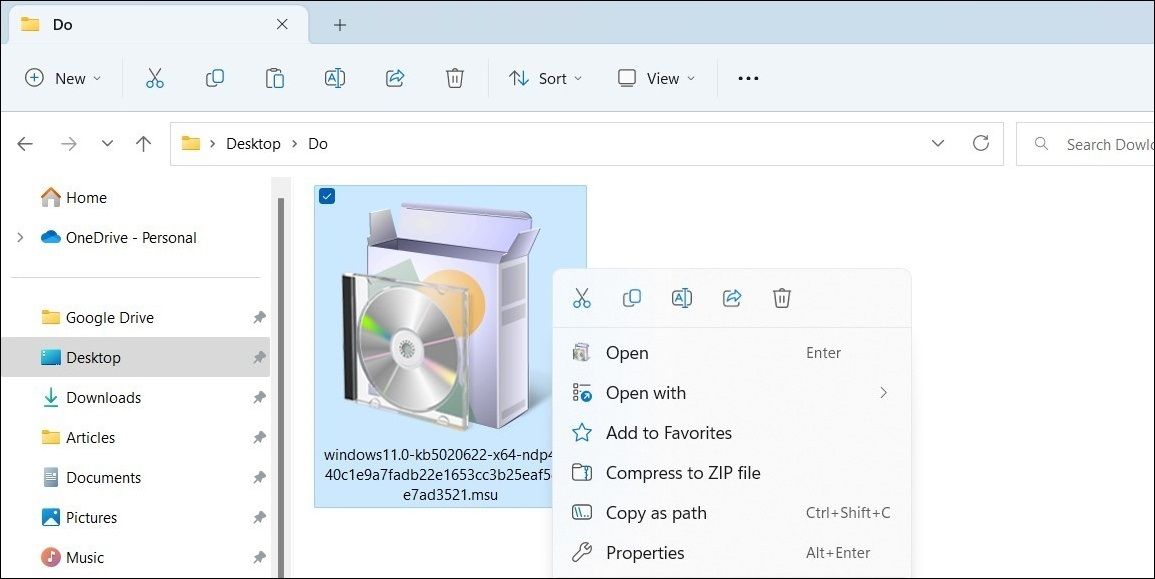
- Mở File Explorer trên PC của bạn và tìm tệp MSU đã tải xuống. Nhấp chuột phải vào nó và chọn Sao chép dưới dạng đường dẫn.
- Nhấn Thắng + R để mở hộp thoại Run.
- Loại cmd trong trường Mở và nhấn Ctrl + Shift + Enter để khởi chạy Command Prompt với quyền quản trị viên.
- Lựa chọn Đúng khi lời nhắc Kiểm soát tài khoản người dùng (UAC) xuất hiện.
- Trong bảng điều khiển, dán lệnh sau và nhấn đi vào để cài đặt gói cập nhật.
wusa c:UpdatePath /quiet /norestartThay thế Đường dẫn cập nhật trong lệnh trên với đường dẫn thực của tệp MSU được sao chép trước đó. Lưu ý rằng bạn sẽ không thấy bất kỳ thanh tiến trình nào hoặc dấu hiệu cập nhật đang được cài đặt.
- Đợi ít nhất 10 phút hoặc lâu hơn rồi chạy lệnh sau để kiểm tra xem bản cập nhật đã được cài đặt đúng chưa.
wmic qfe list brief /format:table - Cuối cùng, chạy lệnh này để khởi động lại PC của bạn.
shutdown /r /t 00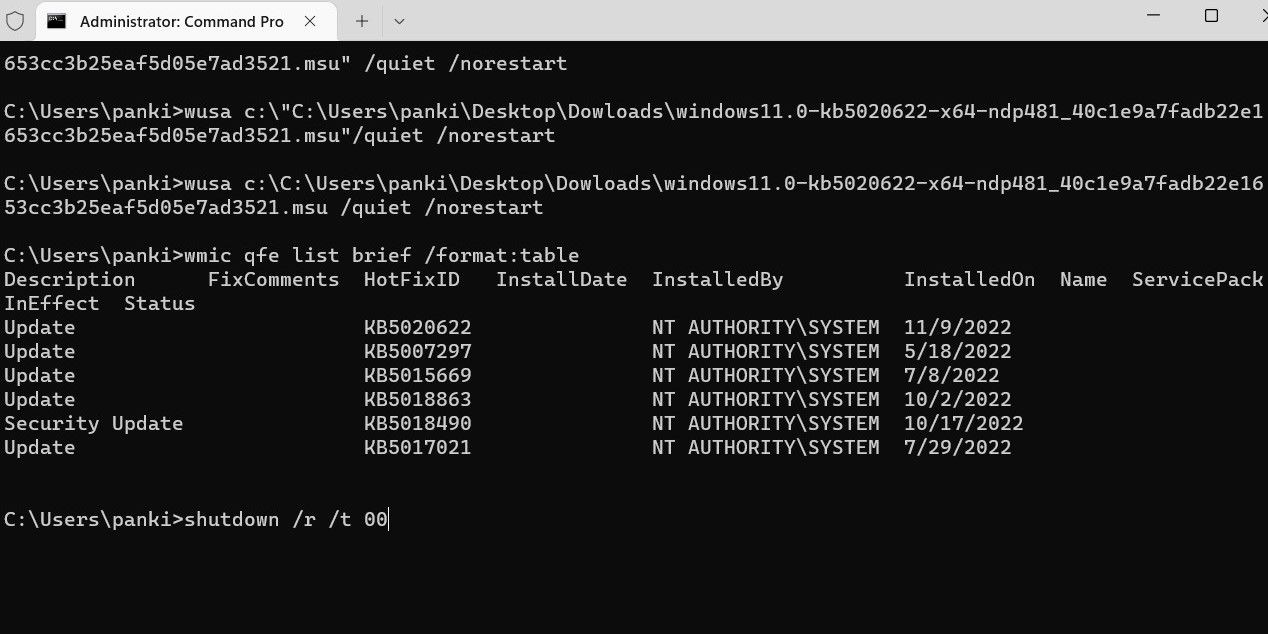


PC của bạn bây giờ sẽ khởi động lại và bản cập nhật sẽ được áp dụng.
Giống như sử dụng Command Prompt? Kiểm tra hướng dẫn của chúng tôi về cách làm chủ Command Prompt trên Windows.
4. Cài đặt bản cập nhật Windows 11 bằng PowerShell
PowerShell là một tùy chọn khác để cài đặt các bản cập nhật Windows 11. Không giống như Dấu nhắc lệnh, Windows PowerShell không yêu cầu bạn tải xuống tệp MSU trước. Phương pháp này có thể hữu ích nếu PC của bạn không khởi động được và bạn muốn cài đặt các bản cập nhật thông qua môi trường khôi phục Windows.
Để cài đặt các bản cập nhật Windows 11 bằng PowerShell:
- Nhấn Thắng + S để mở menu tìm kiếm.
- Loại Windows PowerShell trong hộp tìm kiếm và chọn Chạy như quản trị viên từ khung bên phải.
- Lựa chọn Đúng khi lời nhắc Kiểm soát tài khoản người dùng (UAC) xuất hiện.
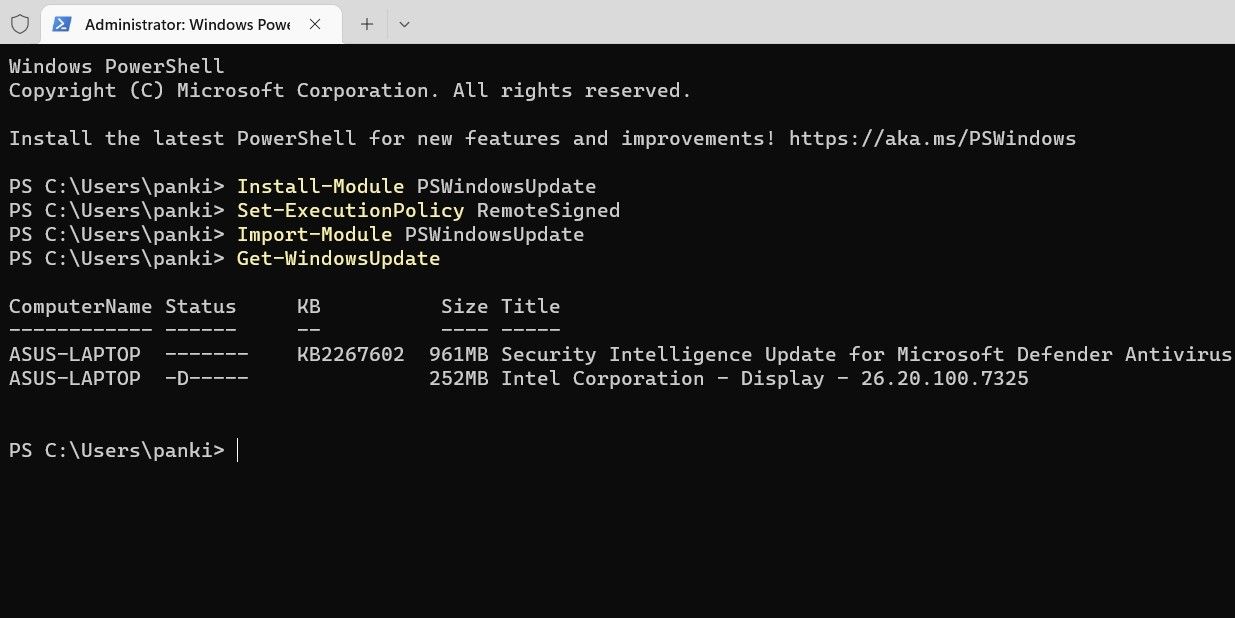
- Chạy lệnh sau để cài đặt mô-đun PowerShell cần thiết để cập nhật Windows 11:
Install-Module PSWindowsUpdate - Nhập lệnh sau và nhấn đi vào để cho phép tập lệnh chạy trên PowerShell:
Set-ExecutionPolicy RemoteSigned - Dán lệnh sau và nhấn đi vào để nhập mô-đun đã cài đặt:
Import-Module PSWindowsUpdate - Chạy lệnh này để kiểm tra các bản cập nhật Windows đang chờ xử lý:
Get-WindowsUpdate - PowerShell sẽ hiển thị danh sách các bản cập nhật Windows có sẵn. Lưu ý xuống số KB của bản cập nhật bạn muốn cài đặt.
- Chạy lệnh này để tải xuống và cài đặt bản cập nhật.
Install-WindowsUpdate -KBArticleID KBNumberThay thế Số KB trong lệnh trên với số KB được liên kết với bản cập nhật bạn muốn nhận. Chẳng hạn, nếu bạn đang tìm cách cài đặt bản cập nhật Windows với KB2267602 số, đây là lệnh của bạn sẽ trông như thế nào:
Install-WindowsUpdate -KBArticleID KB2267602 - Loại Một để xác nhận lựa chọn của bạn và nhấn đi vào.
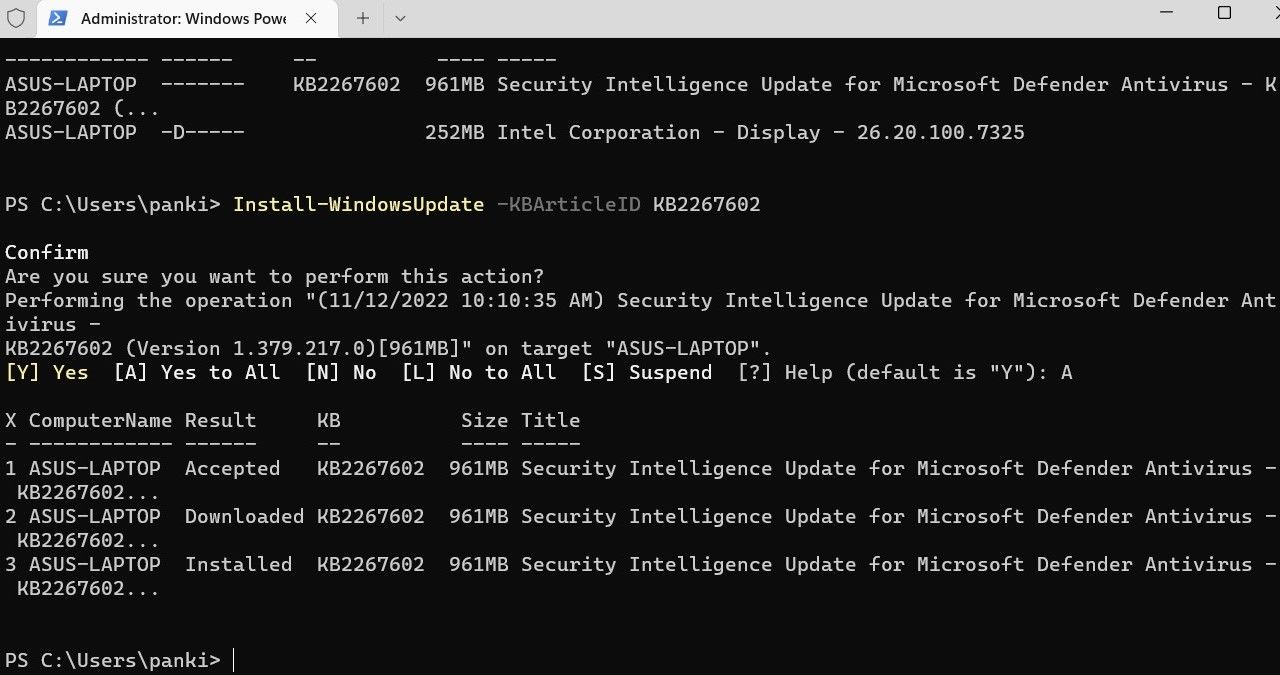
- Cho phép PowerShell hoàn tất quá trình cài đặt bản cập nhật. Sau đó, chạy lệnh sau để xác minh rằng bản cập nhật đã được cài đặt thành công.
Get-WUHistory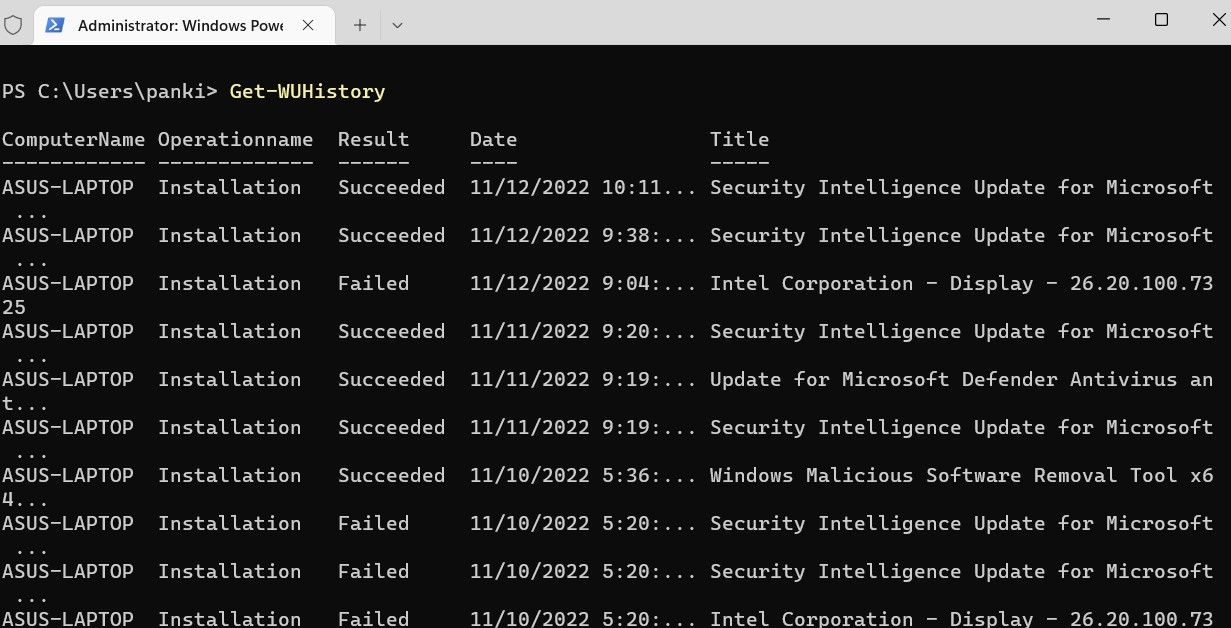


Sử dụng phiên bản PowerShell lỗi thời? Kiểm tra cách cài đặt hoặc cập nhật PowerShell trên Windows 11.
Cài đặt bản cập nhật Windows 11 thật dễ dàng
Bản cập nhật Windows là một phần quan trọng trong trải nghiệm Windows và có nhiều cách để cài đặt chúng. Biết các phương pháp trên có thể hữu ích nếu bạn gặp sự cố khi cài đặt các bản cập nhật từ ứng dụng Cài đặt hoặc nếu máy tính của bạn hoàn toàn không khởi động.
Điều đó nói rằng, nếu một bản cập nhật Windows bị lỗi làm hỏng máy tính của bạn hoặc gây ra các sự cố khác, bạn có thể muốn gỡ cài đặt nó ngay lập tức.