
Cách khắc phục lỗi “Nhóm hoặc tài nguyên không ở đúng trạng thái” trong Windows 11/10
Người dùng đã báo cáo trên một số diễn đàn hỗ trợ rằng họ không thể mở một số ứng dụng nhất định trong Windows 11/10 do lỗi “nhóm hoặc tài nguyên”. Thông báo lỗi đó nói rằng “Nhóm hoặc tài nguyên không ở đúng trạng thái để thực hiện thao tác được yêu cầu.” Đây là lỗi thường xuất hiện khi người dùng cố khởi chạy ứng dụng UWP.
Nguyên nhân chính xác của sự cố này không hoàn toàn rõ ràng, nhưng có rất nhiều cách khắc phục khả thi. Lỗi “nhóm hoặc tài nguyên” có xảy ra trên PC của bạn không? Nếu vậy, hãy thử sửa lỗi “nhóm hoặc tài nguyên” bằng các giải pháp tiềm năng được nêu bên dưới.
Mục Lục
1. Chạy Trình khắc phục sự cố ứng dụng Windows Store
Khi xảy ra lỗi “nhóm hoặc tài nguyên” đối với các ứng dụng UWP, trình khắc phục sự cố Ứng dụng Windows Store có thể giúp bạn khắc phục lỗi này. Trình khắc phục sự cố đó quét các sự cố ảnh hưởng đến ứng dụng và cung cấp các giải pháp tiềm năng. Hãy thử chạy trình khắc phục sự cố như thế này:
- Mở Cài đặt bằng cách nhấn các cửa sổ + Tôi phím.
- chọn khắc phục sự cố hộp để xem thêm các tùy chọn điều hướng khắc phục sự cố.
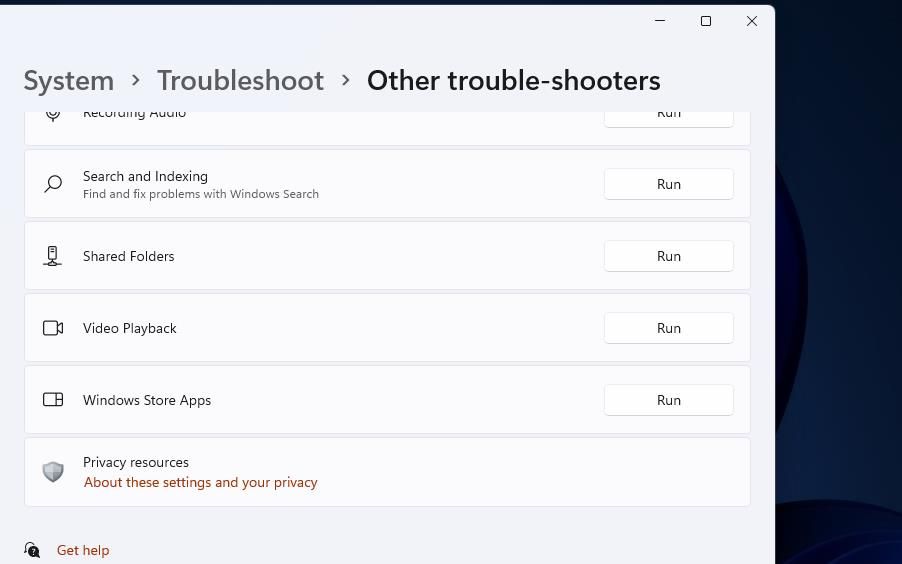
- Nhấn vào Trình khắc phục sự cố khác để xem danh sách các công cụ xử lý sự cố.
- Để mở Ứng dụng Windows Store, hãy nhấp vào nút của trình khắc phục sự cố Chạy Tùy chọn.
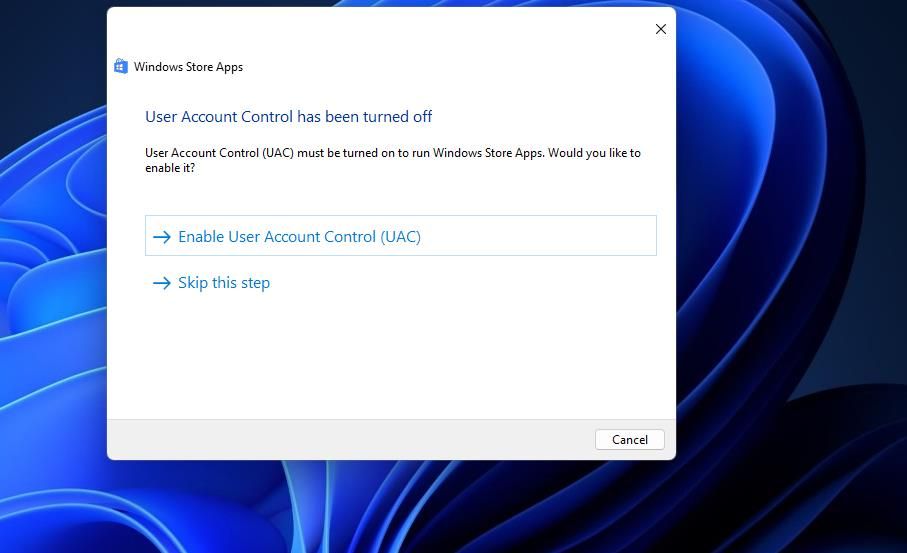
- Chọn để áp dụng tất cả các giải pháp tiềm năng do trình khắc phục sự cố đề xuất.


Để mở cùng một trình khắc phục sự cố trong ứng dụng Cài đặt Windows 10, hãy nhấp vào Cập nhật & Bảo mật và chọn khắc phục sự cố chuyển hướng. nhấp chuột Trình khắc phục sự cố bổ sung sẽ mở danh sách mà bạn có thể chọn để chạy Ứng dụng Windows Store.
2. Chạy Trình khắc phục sự cố tương thích chương trình
Trình khắc phục sự cố tương thích chương trình cũng có thể hữu ích để sửa lỗi “nhóm hoặc tài nguyên”. Bạn có thể chọn chạy trình khắc phục sự cố đó từ cùng một phần Cài đặt bao gồm Ứng dụng Windows Store.
Sau khi mở Trình khắc phục sự cố tương thích chương trình, hãy chọn một ứng dụng bạn cần sửa và nhấp vào Tiếp theo để thử các cài đặt được đề xuất.

3. Chạy Quét bộ kiểm tra tệp hệ thống và hình ảnh triển khai
Windows 11 và 10 bao gồm các công cụ dòng lệnh Deployment Image và SFC giúp sửa chữa các tệp hệ thống và hình ảnh hệ điều hành. Những tiện ích đó có thể giải quyết nhiều sự cố do các tệp hệ thống bị hỏng gây ra. Vì vậy, người dùng nên khắc phục lỗi “nhóm hoặc tài nguyên” bằng các công cụ dòng lệnh như sau:
- Để truy cập công cụ tìm ứng dụng và tệp, nhấp chuột phải Bắt đầu và chọn Tìm kiếm đường tắt.
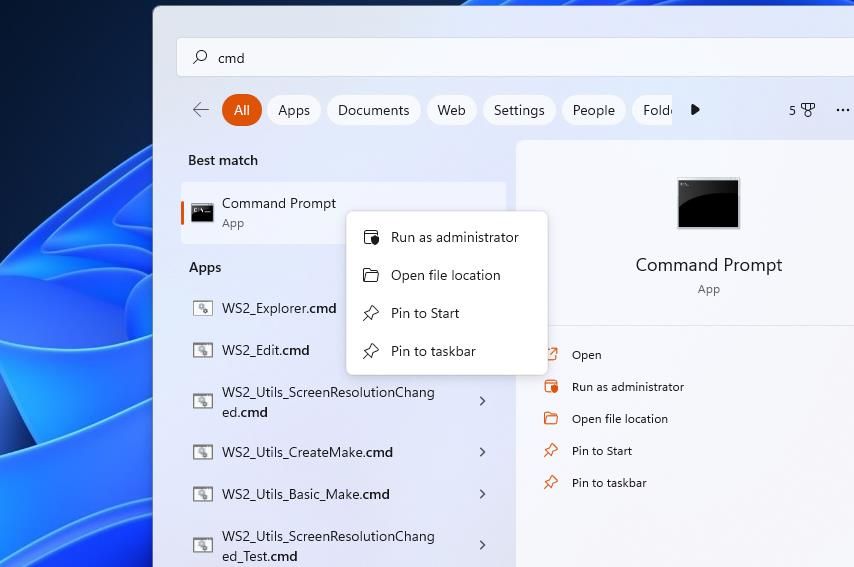
- Tìm Dấu nhắc Lệnh bằng cách nhập một cmd cụm từ tìm kiếm cho ứng dụng đó.
- Nhấp chuột phải Dấu nhắc lệnh bên trong tiện ích tìm kiếm và chọn Chạy như quản trị viên Tùy chọn.
- Chạy quét hình ảnh triển khai và dịch vụ bằng cách thực hiện lệnh này:
DISM /Online /Cleanup-Image /RestoreHealth - Sau đó bắt đầu quét SFC bằng cách nhập văn bản này và nhấn Trở lại:
sfc /scannow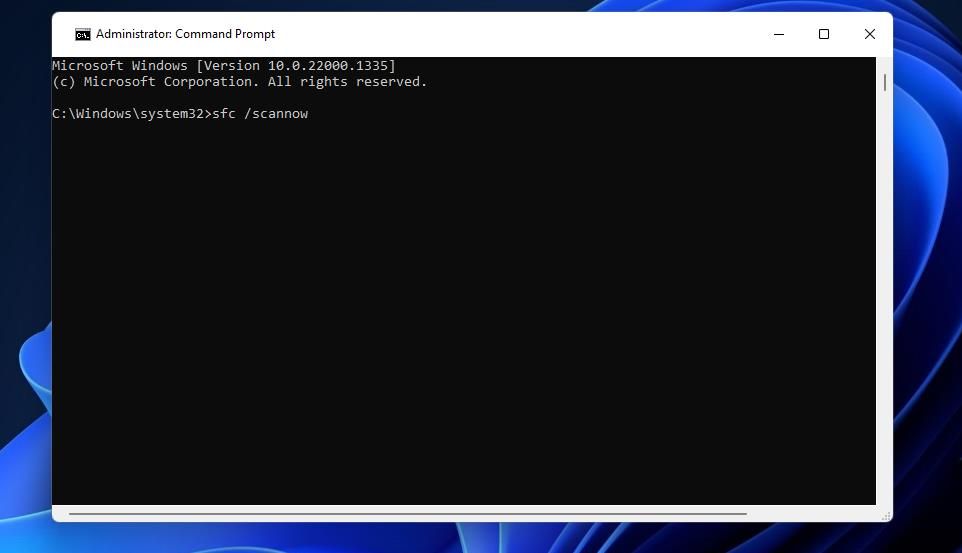
- Đợi cho đến khi quá trình quét tệp kết thúc và hiển thị kết quả trong cửa sổ CMD. Sau đó, bạn có thể đóng Command Prompt trên PC của mình.


4. Đặt lại ứng dụng xảy ra lỗi
Bạn có thể đặt lại dữ liệu cho hầu hết các ứng dụng UWP thông qua Cài đặt. Vì vậy, chúng tôi khuyên người dùng nên thử đặt lại các ứng dụng xảy ra lỗi “nhóm hoặc tài nguyên”.
Kiểm tra hướng dẫn của chúng tôi về cách đặt lại ứng dụng để biết hướng dẫn áp dụng giải pháp tiềm năng này trong Windows 11/10.

5. Kích hoạt tất cả các bộ điều hợp mạng đã tắt
Bật bộ điều hợp mạng bị vô hiệu hóa là một trong những cách sửa lỗi “nhóm hoặc tài nguyên” được xác nhận rộng rãi nhất. Để áp dụng giải pháp này, bạn cần xem qua và bật tất cả các bộ điều hợp mạng đã tắt như sau:
- Đầu tiên, hãy mở menu Power User bằng các cửa sổ + X tổ hợp phím.
- Nhấn vào Quản lý thiết bị tùy chọn trình đơn.
- chọn Lượt xem menu ở đầu cửa sổ Trình quản lý thiết bị.
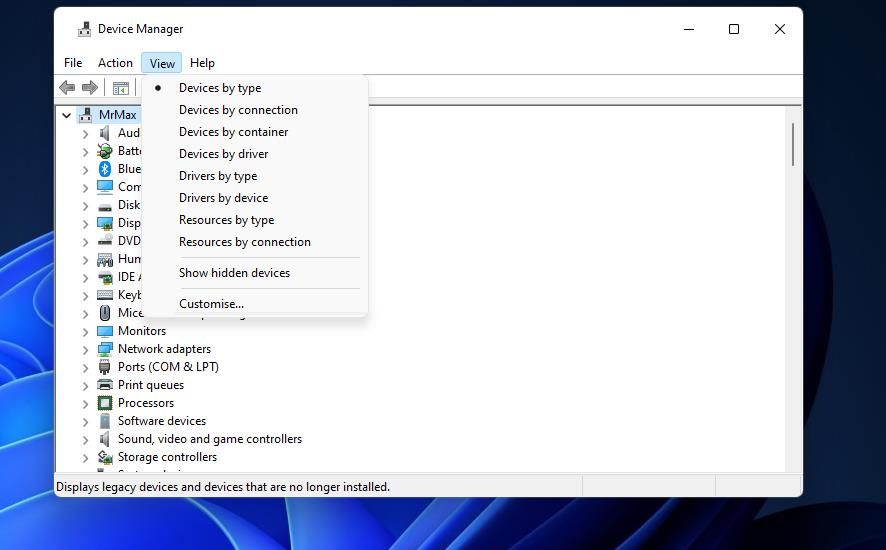
- Nhấn vào Hiển thị các thiết bị ẩn tùy chọn trên menu.
- Nhấn đúp chuột bộ điều hợp mạng để xem danh mục thiết bị đó.
- Nhấp chuột phải vào tất cả các bộ điều hợp mạng được liệt kê ở đó và chọn Cho phép cho bất kỳ cái nào bị vô hiệu hóa.
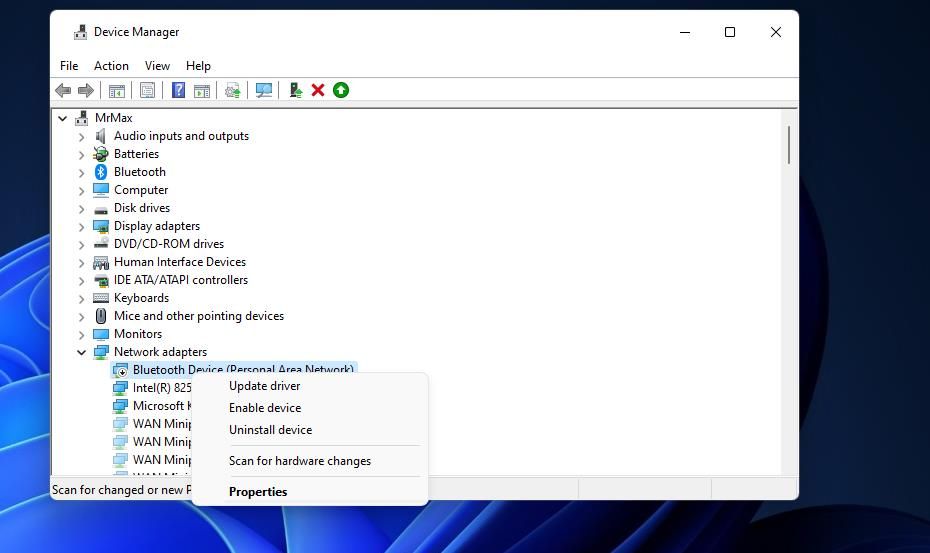
- Khởi động lại PC Windows của bạn sau khi bật tất cả các bộ điều hợp mạng.


6. Cập nhật Trình điều khiển Bộ điều hợp Mạng PC của bạn
Lỗi “nhóm hoặc tài nguyên” cũng có thể là do trình điều khiển bộ điều hợp mạng internet đã lỗi thời hoặc bị hỏng trên PC của bạn. Kiểm tra xem trình điều khiển bộ điều hợp mạng của PC có cần cập nhật không và cập nhật trình điều khiển đó nếu cần. Cách đơn giản nhất để làm điều đó là sử dụng phần mềm cập nhật trình điều khiển của bên thứ ba, như Driver Booster. Bài viết của chúng tôi về cập nhật trình điều khiển với Driver Booster cung cấp chi tiết về cách sử dụng phần mềm đó.

Tuy nhiên, có những lựa chọn thay thế miễn phí khác cho Driver Booster. Chúng tôi đã đề cập đến một số trình cập nhật trình điều khiển miễn phí tốt nhất. Vì vậy, vui lòng cập nhật trình điều khiển mạng PC của bạn bằng một trong số chúng.
7. Thực hiện khởi động sạch
Lỗi này có thể do các dịch vụ nền hoặc phần mềm xung đột với các ứng dụng bị ảnh hưởng gây ra. Đặt Windows thành khởi động sạch sẽ loại bỏ khả năng như vậy. Khởi động sạch là một phương pháp khắc phục sự cố loại bỏ các dịch vụ và ứng dụng khỏi quá trình khởi động Windows. Hướng dẫn của chúng tôi về khởi động sạch Windows bao gồm các nguyên tắc vô hiệu hóa các ứng dụng và dịch vụ khởi động không cần thiết thông qua MSConfig và Trình quản lý tác vụ.

Khi bạn đã thực hiện khởi động sạch, hãy thử mở các ứng dụng bị ảnh hưởng sau khi khởi động lại để xem điều đó có khắc phục được lỗi “nhóm hoặc tài nguyên” hay không. Bạn cũng có thể khôi phục hoàn toàn cấu hình khởi động ban đầu của mình nếu điều đó không hiệu quả. Nếu khởi động sạch hoạt động, hãy thử xác định dịch vụ hoặc ứng dụng nào gây ra sự cố bằng cách bật lại dần dần một số dịch vụ hoặc ứng dụng sau mỗi lần khởi động lại.
8. Đặt lại Windows 11 hoặc 10
Đặt lại Windows là giải pháp tiềm năng mạnh mẽ nhất cho lỗi “nhóm hoặc tài nguyên”. Điều đó tương đương với việc cài đặt lại HĐH, nhưng bạn có thể chọn giữ lại các tệp của người dùng bằng Đặt lại PC này dụng cụ. Tuy nhiên, bạn vẫn cần phải cài đặt lại tất cả các gói phần mềm ban đầu không có trong PC của mình sau khi đặt lại.

Vì vậy, chỉ nên đặt lại Windows 11/10 sau khi thử hầu hết, nếu không phải tất cả, các bản sửa lỗi tiềm năng khác cho lỗi “nhóm hoặc tài nguyên”.
Có khoảng bốn cách bạn có thể khôi phục cài đặt gốc cho PC nhưng sử dụng công cụ Đặt lại PC này được tích hợp sẵn là phương pháp đơn giản nhất. Để áp dụng giải pháp này, hãy làm theo hướng dẫn trong hướng dẫn khôi phục cài đặt gốc cho Windows của chúng tôi.
Sắp xếp lỗi “Nhóm hoặc tài nguyên”
Lỗi “nhóm hoặc tài nguyên” có thể khó khắc phục do các nguyên nhân tiềm ẩn khác nhau gây ra lỗi. Các giải pháp Windows 11/10 tiềm năng mà chúng tôi đã thảo luận ở đây có thể sẽ giải quyết hầu hết các nguyên nhân gây ra sự cố đó.
Hãy nhớ chỉ sử dụng cách đặt lại PC Windows của bạn khi tất cả các bước khắc phục sự cố không giải quyết được sự cố. Điều đó nói rằng, chúng tôi hy vọng bạn thấy hướng dẫn khắc phục sự cố này hữu ích theo cách này hay cách khác.