
Cách tùy chỉnh màn hình khóa trên điện thoại Samsung
Bạn muốn làm nổi bật màn hình khóa trên điện thoại Samsung Galaxy của mình? Có nhiều tùy chọn hơn để làm như vậy trong One UI 5.
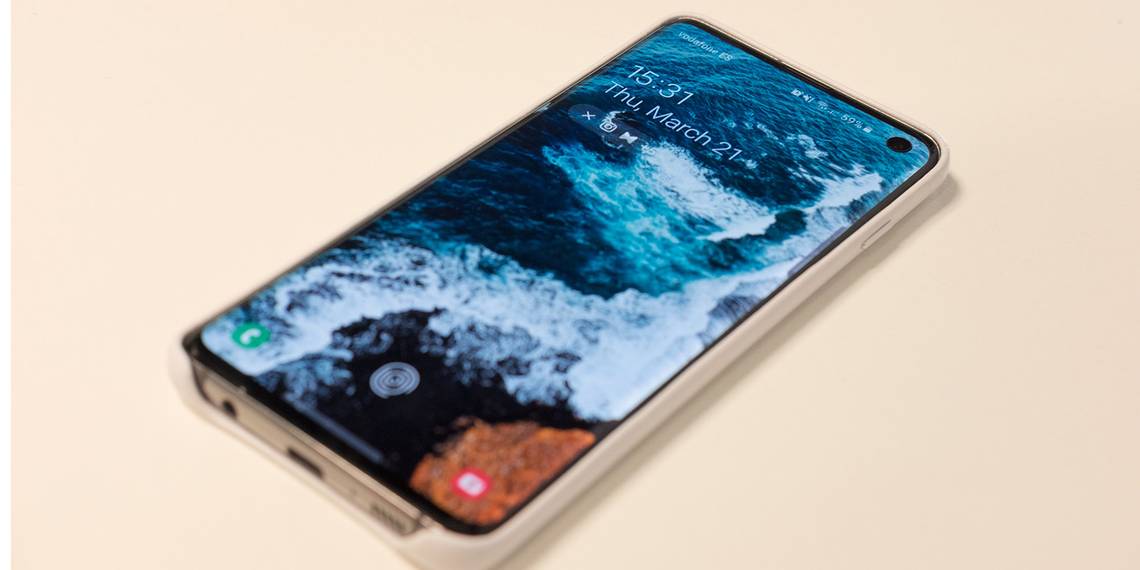
Nếu sở hữu một chiếc điện thoại Galaxy, bạn sẽ biết rõ Samsung chú trọng đến việc tùy biến như thế nào. Nhưng vì một số lý do, Màn hình khóa chưa bao giờ được tùy chỉnh như các phần khác của giao diện người dùng. Cho đến bây giờ.
Với bản cập nhật mới nhất, One UI 5, Samsung cho phép bạn thay đổi hoàn toàn giao diện của Màn hình khóa trên thiết bị Galaxy của bạn. Trong bài viết này, chúng tôi sẽ chỉ cho bạn cách thực hiện.
Cách tùy chỉnh màn hình khóa của bạn trên điện thoại Galaxy
Để có thể tùy chỉnh Màn hình khóa trên điện thoại Samsung của bạn, trước tiên bạn phải cập nhật nó lên One UI 5. Bạn có thể xem hướng dẫn của chúng tôi về thời điểm điện thoại Samsung của bạn sẽ nhận được One UI 5 hoặc truy cập Cài đặt > Cập nhật phần mềm > Tải xuống và cài đặt.
Sau khi cập nhật, hãy làm theo các bước bên dưới để tùy chỉnh Màn hình khóa của bạn:
- Chuyển đến Màn hình khóa và nhấn và giữ vào một vùng trống.
- Nhập mật khẩu Màn hình khóa hoặc quét ngón tay của bạn.
- Tại đây, bạn có thể nhấn vào các thành phần khác nhau của Màn hình khóa để tùy chỉnh chúng, chẳng hạn như kiểu đồng hồ, phông chữ và màu sắc. Bạn cũng có thể tùy chỉnh thông báo, lối tắt, hình nền và thêm bộ lọc.
- Để thay đổi kích thước của đồng hồ hoặc thông báo, hãy kéo đường viền.
- Sau khi hoàn tất, chạm vào Xong xác nhận.
Để làm cho mọi thứ trở nên tuyệt vời hơn, bạn có thể thêm các tiện ích vào Màn hình khóa để nhanh chóng kiểm tra thời tiết, báo thức tiếp theo, lịch biểu của bạn, truy cập các điều khiển nhạc, v.v. Và nếu bạn đã quen với ứng dụng Good Lock, bạn có thể sử dụng ứng dụng này để khởi chạy ứng dụng trực tiếp từ Màn hình khóa để tiết kiệm thời gian.
Tùy chỉnh màn hình khóa của bạn trên Samsung
One UI 5 là một bản cập nhật khá nhỏ, nhưng tùy chỉnh màn hình Khóa mà nó mang lại chắc chắn sẽ giúp cá nhân hóa điện thoại của bạn nhiều hơn. Hãy thử nghiệm với các kết hợp khác nhau để tìm ra phong cách của bạn.
Nói về cá nhân hóa, bạn có thể muốn xem hướng dẫn đầy đủ của chúng tôi về cách tùy chỉnh điện thoại Samsung của bạn để tìm hiểu sâu hơn về chủ đề này. Bạn có thể tìm hiểu cách tùy chỉnh Màn hình chính, Màn hình luôn bật, Bảng điều khiển ở cạnh, phông chữ hệ thống, kiểu điều hướng, cài đặt âm thanh, bàn phím, biểu tượng ứng dụng, v.v.