
Cách mở Ghi chú dính trong Windows 11
Windows 11 có tính năng Sticky Notes cho phép người dùng viết ra những suy nghĩ hoặc lời nhắc nhanh trên màn hình và lưu chúng dưới dạng điện tử. Đây là một trong những chương trình phổ biến nhất trên Windows, cho phép bạn ghi lại các ghi chú trên màn hình máy tính của mình.
Bạn có thể sử dụng công cụ này để đơn giản hóa việc thiết lập máy tính để bàn của mình và làm cho nó bớt lộn xộn hơn. Để bắt đầu, bạn phải biết cách mở Sticky Notes trong Windows 11.
Mục Lục
Ghi chú dính trên Windows là gì?
Windows cung cấp một công cụ tiện dụng có tên là Sticky Notes cho phép bạn ghi chú và theo dõi thông tin. Về cơ bản đây là một ứng dụng ghi chú được cài đặt sẵn trong hệ điều hành Windows.
Ứng dụng này cho phép bạn tạo các “ghi chú dán” ảo có thể được đặt ở bất kỳ đâu trên màn hình. Bạn cũng có thể tùy chỉnh các ghi chú với màu sắc và phông chữ khác nhau.
Bây giờ bạn đã biết ghi chú dán là gì, hãy xem cách mở nó.
1. Cách mở Sticky Notes qua Windows Search
Có khả năng là bạn đã sử dụng chức năng tìm kiếm trên Windows để tìm tệp hoặc khởi chạy ứng dụng. Nhưng bạn có biết rằng Sticky Notes cũng có thể được mở bằng Windows Search không? Đây là cách để làm điều này:
Để mở Sticky Notes bằng công cụ Windows Search, hãy làm như sau:
- Nhấn Thắng + Q trên bàn phím của bạn để mở công cụ tìm kiếm. Xem cách mở Windows Search để biết thêm các phương pháp.
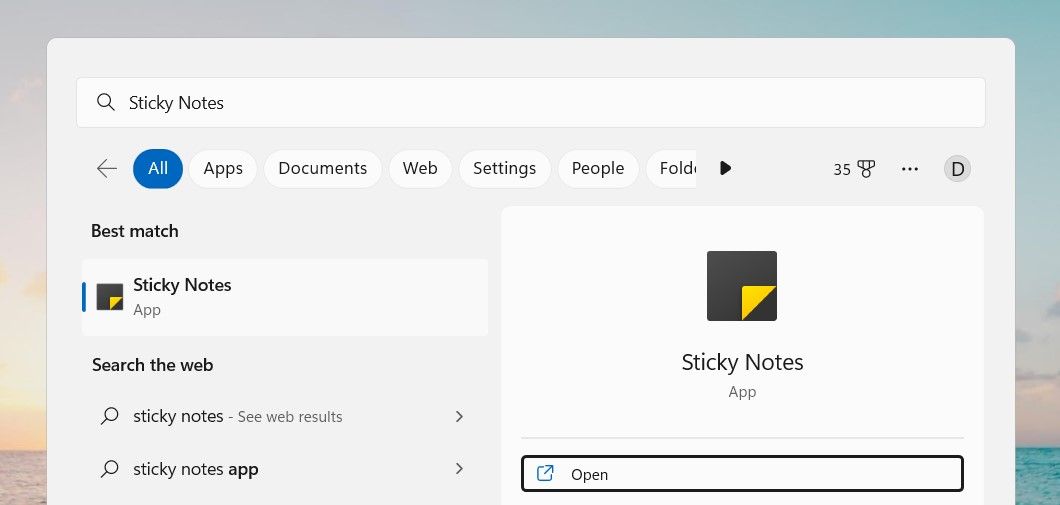
- Sau đó gõ “Sticky Notes” vào thanh tìm kiếm.
- Ứng dụng Sticky Notes sẽ xuất hiện dưới dạng kết quả tìm kiếm. Nhấn vào nó để mở ứng dụng.

Khi ứng dụng Sticky Notes được mở, bạn sẽ có thể xem tất cả các ghi chú đã lưu của mình. Bạn cũng có thể bắt đầu tạo ghi chú mới bằng cách nhấp vào dấu “+” ở đầu cửa sổ. Để chỉnh sửa ghi chú hiện có, chỉ cần nhấp vào ghi chú đó và bắt đầu nhập.
Nếu bạn đang tìm kiếm một cách nhanh chóng và dễ dàng để tạo và quản lý ghi chú của mình, hãy dùng thử Windows Search!
Menu Bắt đầu đóng vai trò là trung tâm trung tâm cho tất cả các ứng dụng và tệp của bạn. Bạn có thể sử dụng nó để tìm mọi thứ trên PC của mình.
Để mở Sticky Notes từ Start Menu, hãy làm theo các bước sau:
- bấm vào Bắt đầu nút và sau đó chọn Tất cả các ứng dụng từ menu ở góc trên bên phải.
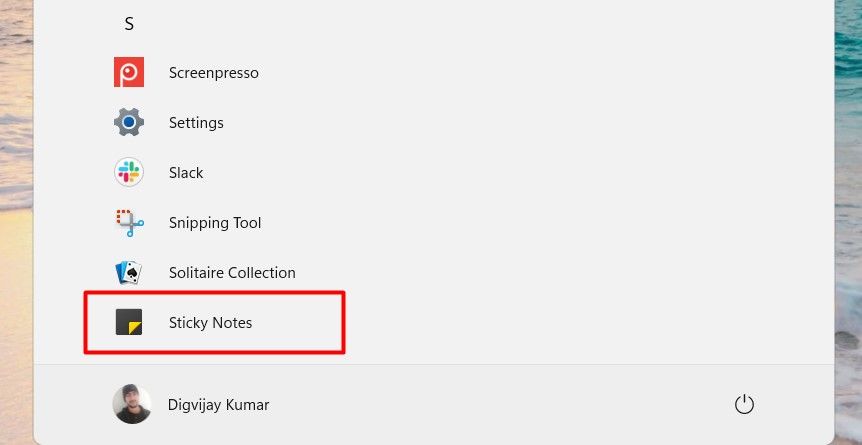
- Cuộn xuống cho đến khi bạn thấy Ghi chú dínhsau đó bấm để mở nó.

3. Cách mở Sticky Notes bằng phím tắt trên màn hình
Nếu là người dùng thường xuyên của ứng dụng Sticky Notes, bạn sẽ rất vui khi biết rằng có một cách thậm chí còn dễ dàng hơn để truy cập ứng dụng này trong Windows 11. Tất cả những gì bạn cần làm là tạo lối tắt trên màn hình. Đây là cách:
- Mở menu Bắt đầu bằng cách nhấn nút Thắng lợi Chìa khóa.
- Nhấp chuột Tất cả các ứng dụng ở góc trên bên phải của màn hình.
- Cuộn xuống và xác định vị trí Ghi chú dính.
- Kéo và thả Sticky Notes vào màn hình sau khi bạn tìm thấy nó.
- Bấm đúp vào lối tắt để mở Ghi chú dính trên màn hình của bạn.
Do đó, bạn có thể tạo lối tắt đến ứng dụng trên màn hình của mình, lối tắt này sẽ mở ra chỉ bằng một cú nhấp chuột.
4. Cách ghim ghi chú vào thanh tác vụ
Nếu bạn đang tìm kiếm một cách dễ dàng để theo dõi các ghi chú dán của mình, hãy thử ghim chúng vào thanh tác vụ trong Windows 11. Dưới đây là cách thực hiện:
- Bấm vào Bắt đầu và nhập “Ghi chú dính.”
- Nhấp chuột phải vào Ghi chú dính và chọn Ghim vào thanh tác vụ.
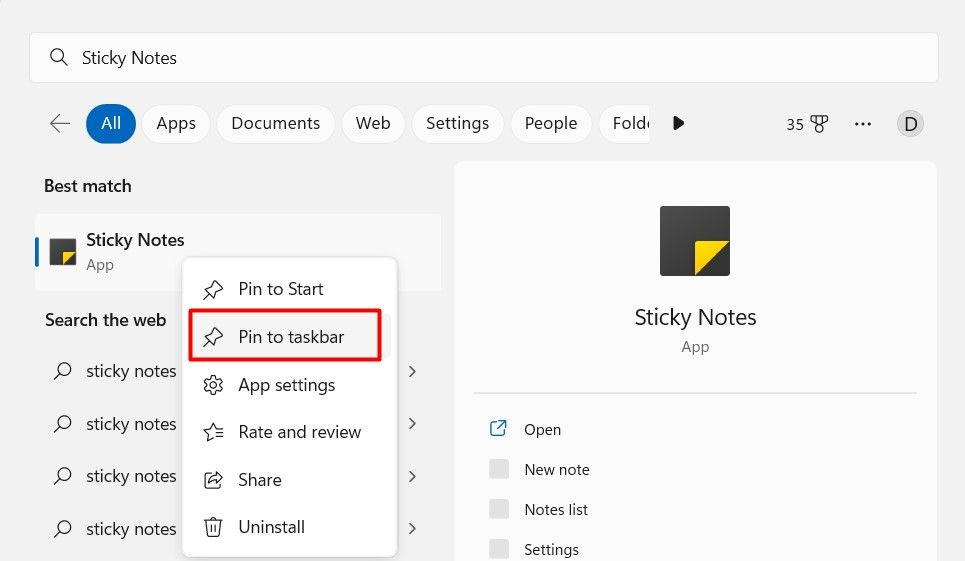

Giờ đây, bạn có thể truy cập các ghi chú dán của mình ngay từ thanh tác vụ.
Dễ dàng truy cập vào ghi chú dính
Ghi chú dính là một cách tuyệt vời để theo dõi những điều bạn cần làm hoặc ghi nhớ. Với các tính năng dễ sử dụng và khả năng được đặt ở bất cứ đâu trên màn hình máy tính của bạn, nó có thể giúp bạn làm việc hiệu quả. Nếu bạn đang tìm cách sắp xếp suy nghĩ của mình, hãy thử sử dụng ứng dụng này trên Windows 11.