
Cách khắc phục Công cụ tìm kiếm trong Windows 10 & 11 không hiển thị kết quả
Hầu hết người dùng có thể sử dụng công cụ tìm kiếm Windows 11/10 để tìm ứng dụng và tệp. Tuy nhiên, một số người dùng đã báo cáo rằng các công cụ tìm kiếm của họ không hiển thị bất kỳ kết quả nào. Một số người dùng thấy thông báo “Không tìm thấy kết quả” bất cứ khi nào họ tìm kiếm. Hoặc công cụ tìm kiếm không hiển thị gì ngoài một màn hình trắng trống trong các trường hợp khác.
Dù bằng cách nào, người dùng không thể tìm thấy mọi thứ bằng công cụ tìm kiếm của Windows khi nó không hiển thị đúng kết quả. Công cụ tìm kiếm của bạn cũng không hiển thị kết quả? Nếu đúng như vậy, bạn có thể sửa lỗi công cụ tìm kiếm của mình không hiển thị kết quả trong Windows 11/10 với các độ phân giải tiềm năng này.
Mục Lục
1. Cập nhật Windows
Microsoft phát hành vô số bản cập nhật vá lỗi để khắc phục các lỗi và sự cố của Windows. Vì vậy, bạn nên kiểm tra thủ công và tải xuống bất kỳ bản cập nhật Windows có sẵn nào để sửa lỗi công cụ tìm kiếm. Điều đó cũng bao gồm các bản cập nhật bản dựng cho các phiên bản Windows mới. Đây là cách bạn có thể tải xuống và cài đặt các bản cập nhật Windows 11/10 theo cách thủ công.
- Nhấn nút các cửa sổ và chọn phím tắt ứng dụng Cài đặt được ghim trên menu Bắt đầu mở ra.
- Lựa chọn cập nhật hệ điều hành Window ở bên trái Cài đặt. Trong Windows 10, bấm vào Cập nhật & Bảo mật trên màn hình chính của Cài đặt.
- Sau đó nhấn Kiểm tra cập nhật để bắt đầu tìm kiếm. Hầu hết các bản cập nhật có sẵn sẽ tự động tải xuống và cài đặt.
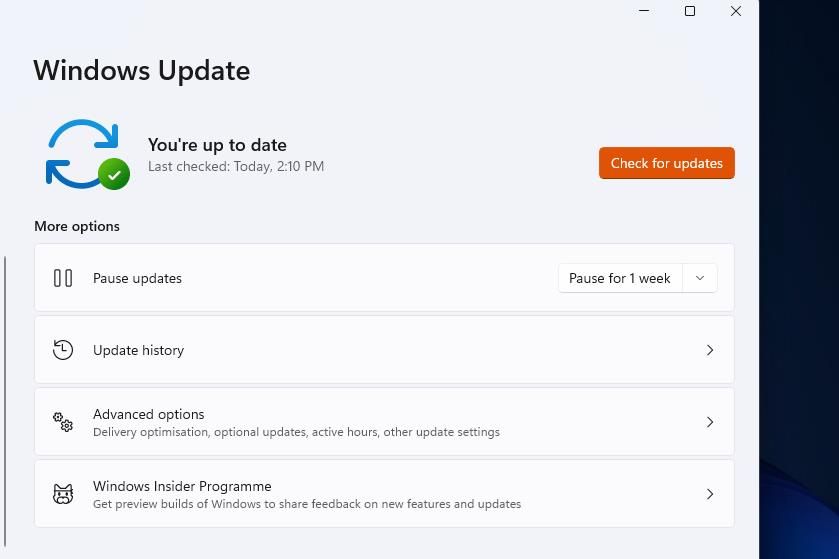
- Nếu chọn Kiểm tra cập nhật không tự động cài đặt mọi thứ có sẵn, hãy nhấp vào Tải xuống và cài đặt các nút cho bất kỳ bản cập nhật nào khác (bao gồm cả phiên bản 22H2).

Windows có các trình khắc phục sự cố có thể khắc phục tất cả các loại lỗi và sự cố. Trình khắc phục sự cố Tìm kiếm và Lập chỉ mục là trình khắc phục sự cố liên quan đến tìm kiếm xảy ra trong Windows. Bạn có thể sửa lỗi công cụ tìm kiếm không hiển thị kết quả bằng trình khắc phục sự cố đó như sau:
- Sử dụng một trong nhiều cách để mở Cài đặt trên Windows, sau đó mở Cài đặt của Hệ thống chuyển hướng.
- Nhấp chuột khắc phục sự cố bên trong ứng dụng Cài đặt Hệ thống chuyển hướng.
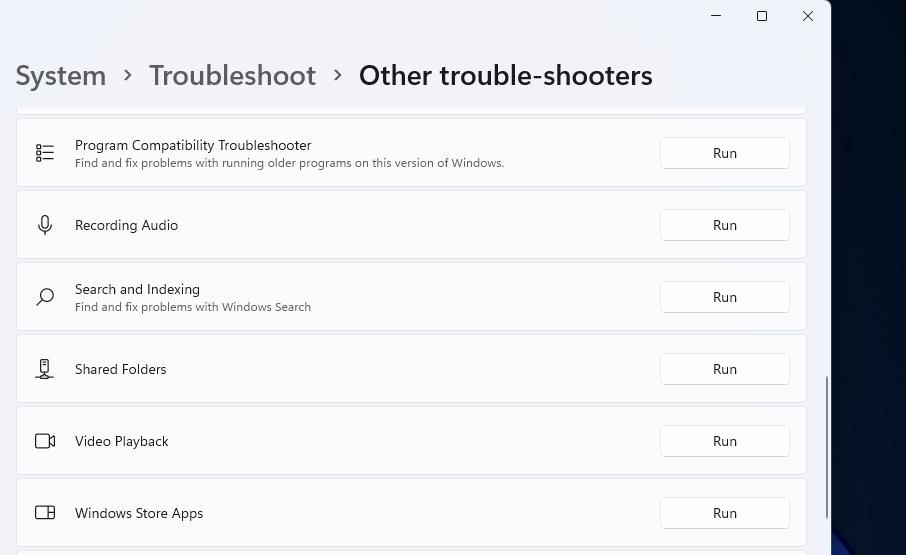
- Lựa chọn Trình khắc phục sự cố khác để tiếp cận trình khắc phục sự cố Windows.
- Nhấn Chạy cho trình khắc phục sự cố Tìm kiếm và Lập chỉ mục.
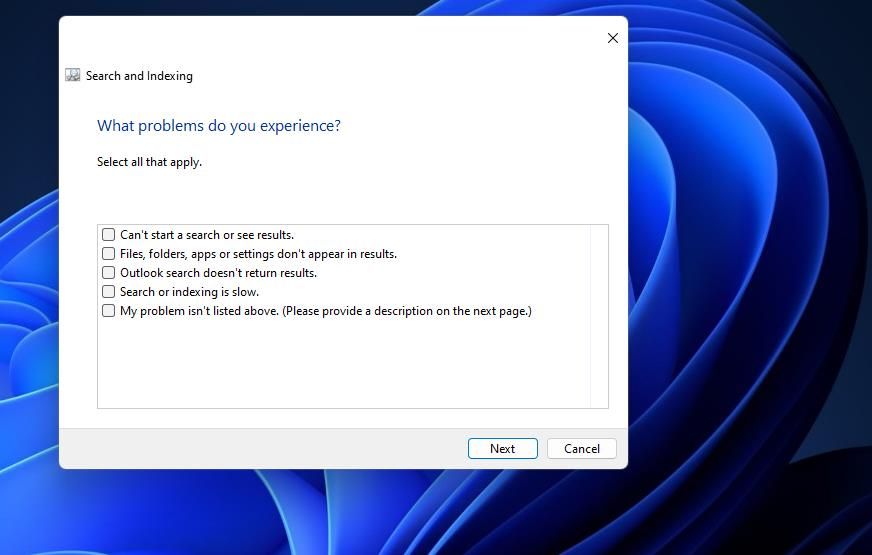
- Nhấn vào Không thể bắt đầu tìm kiếm hoặc xem kết quả hộp kiểm và chọn trình khắc phục sự cố Tiếp theo Tùy chọn. Các Tệp, thư mục, ứng dụng hoặc cài đặt không xuất hiện trong kết quả hộp kiểm cũng là một tùy chọn phù hợp để chọn để khắc phục sự cố này.


Các bước để mở trình khắc phục sự cố Tìm kiếm và Lập chỉ mục trong ứng dụng Cài đặt của Windows 10 không hoàn toàn giống nhau. Nhấp chuột Cập nhật & Bảo mật > khắc phục sự cố trong ứng dụng Cài đặt của Windows 10. lựa chọn Trình khắc phục sự cố bổ sung sẽ đưa ra danh sách. Sau đó, bạn có thể nhấp vào Chạy trình khắc phục sự cố cho Tìm kiếm và lập chỉ mục để mở nó từ đó.
3. Chọn Tùy chọn Tìm kiếm Nâng cao
Ứng dụng Cài đặt có một số tùy chọn tìm kiếm có thể ảnh hưởng đến hiệu quả của công cụ tìm kiếm. Bạn có thể đặt tiện ích tìm kiếm để tìm kiếm toàn bộ PC bằng cách chọn một nâng cao Tùy chọn. Hãy thử chọn tùy chọn đó theo các bước sau:
- Nhấp chuột Cài đặt trên Start hoặc Power User (Thắng lợi + X) thực đơn.
- chọn Quyền riêng tư & bảo mật tab để xem các tùy chọn điều hướng cho các quyền của Windows.
- Nhấn vào Tìm kiếm Windows tùy chọn điều hướng.
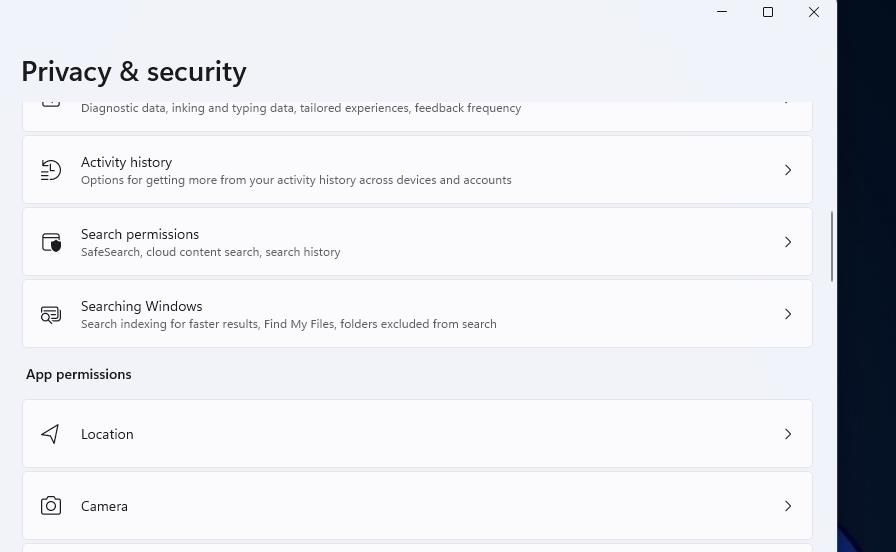
- Sau đó chọn nâng cao nút radio.
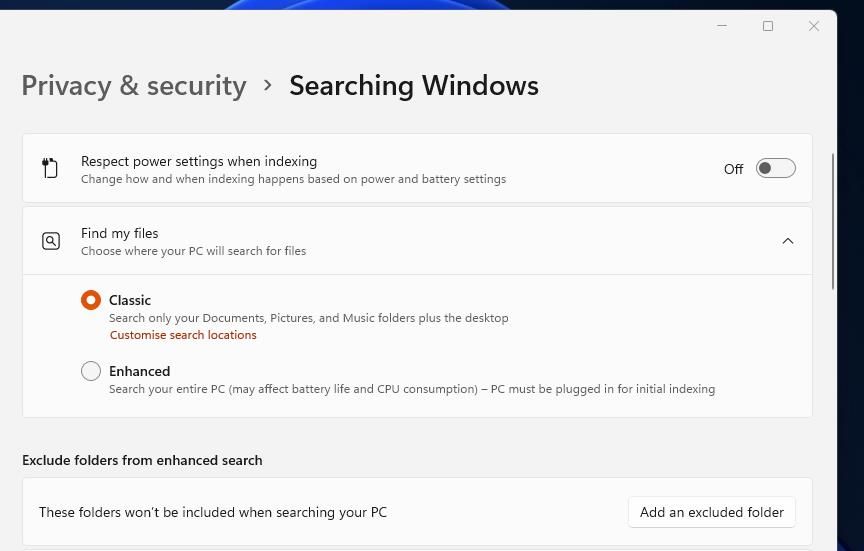
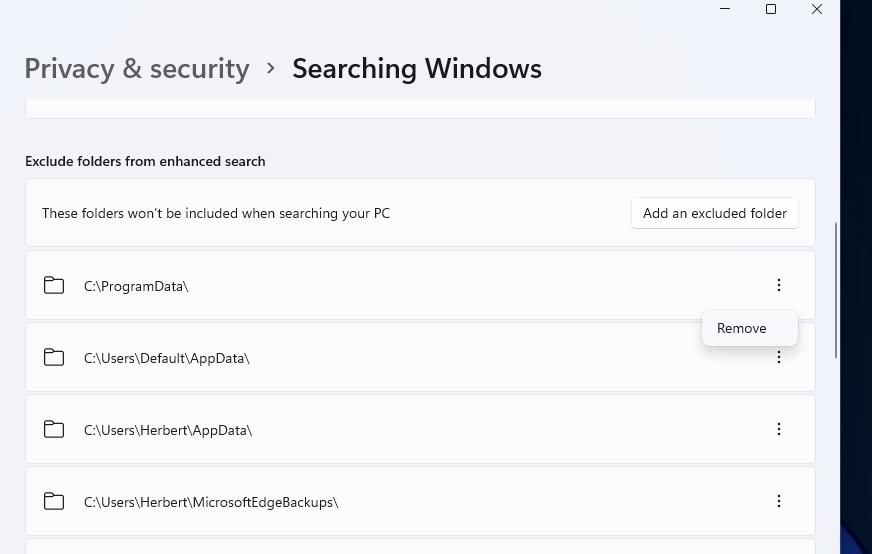
- Nhấp vào các nút menu cho tất cả các thư mục tìm kiếm bị loại trừ được liệt kê bên dưới tùy chọn đó và chọn Gỡ bỏ.


4. Khởi động Dịch vụ tìm kiếm của Windows
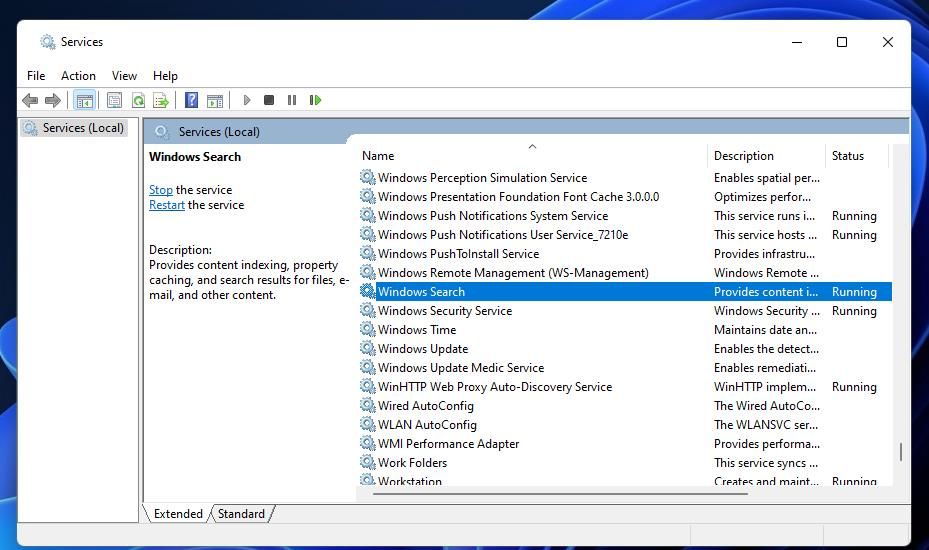
Công cụ tìm kiếm sẽ không hiển thị kết quả nếu dịch vụ Windows Search mà nó dựa trên không chạy. Vì vậy, hãy kiểm tra xem Windows Search đã được bật và chạy chưa:
- Để truy cập Run, nhấn Thắng lợi + r. Bạn cũng có thể sử dụng bất kỳ phương pháp nào trong hướng dẫn của chúng tôi về cách mở Run trên Windows.
- Sau đó gõ dịch vụ.msc bên trong Mở và chọn Run’s VÂNG Tùy chọn.
- Nhấn đúp chuột Windows Tìm kiếm trong ứng dụng Dịch vụ.
- Nhấp vào trình đơn thả xuống cho loại khởi động tùy chọn để chọn dịch vụ Tự động Tùy chọn.
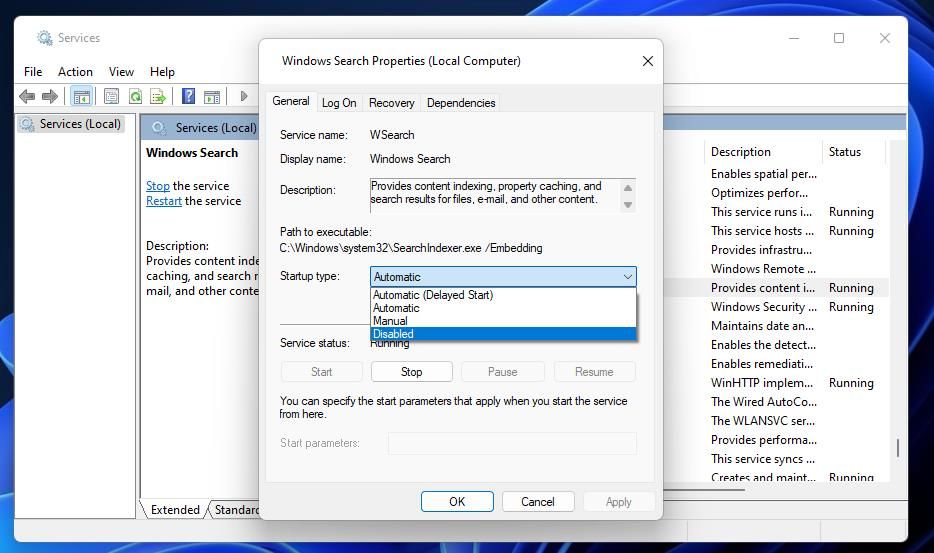
- Nhấn Bắt đầu trong cửa sổ thuộc tính nếu dịch vụ tìm kiếm không chạy.
- Để lưu các cài đặt đã thay đổi, hãy nhấp vào Áp dụng Tùy chọn.
- Lựa chọn VÂNG để đóng Thuộc tính tìm kiếm của Windows.


Nếu dịch vụ Windows Search đang chạy, hãy thử khởi động lại nó. chọn Dừng lại tùy chọn cho Windows Search. Đợi vài phút và nhấp vào nút Bắt đầu để dịch vụ khởi động lại nó.
Microsoft khuyến nghị người dùng chạy công cụ Trình kiểm tra tệp hệ thống (SFC) khi các chức năng của Windows không hoạt động bình thường. Trong trường hợp này, chức năng tìm kiếm không hiển thị kết quả, điều này có thể là do các tệp Windows trên PC của bạn bị hỏng. Đây là cách bạn có thể bắt đầu quét SFC:
- Khởi chạy hộp thoại Run như trên và nhập cmd bên trong nó Mở hộp.
- Nhấn nút Điều khiển + Sự thay đổi + đi vào tổ hợp phím để mở Command Prompt với quyền quản trị viên.
- Đầu tiên, chạy quét hình ảnh bằng cách nhập văn bản lệnh này và nhấn Trở lại:
DISM.exe /Online /Cleanup-image /Restorehealth - Sau đó bắt đầu quét SFC bằng cách thực hiện lệnh sau:
sfc /scannow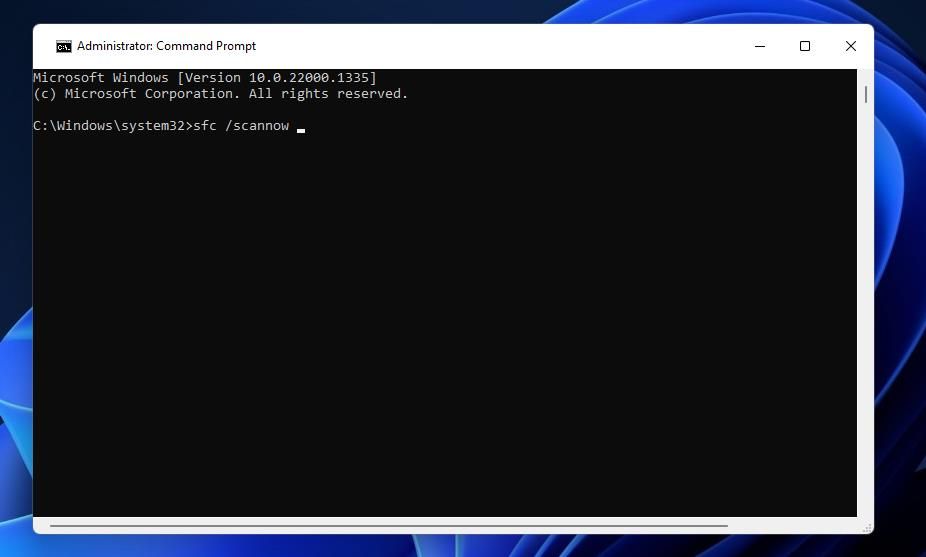
- Đợi công cụ SFC hiển thị kết quả quét Bảo vệ tài nguyên Windows.

Cơ sở dữ liệu chỉ mục tìm kiếm bị hỏng hoặc lỗi thời là một nguyên nhân tiềm ẩn khác khiến công cụ tìm kiếm không hiển thị kết quả. Trong trường hợp này, bạn có thể cần chọn xây dựng lại chỉ mục tìm kiếm. Làm như vậy sẽ xóa sạch nội dung của chỉ mục hiện tại và khởi động lại việc lập chỉ mục. Đây là các bước để xây dựng lại chỉ mục tìm kiếm trong Windows:
- Để mở Bảng điều khiển, trước tiên hãy hiển thị Chạy. Loại Bảng điều khiển vào Chạy và bấm VÂNG. Xem cách mở Bảng điều khiển trong Windows 11 để biết thêm các phương pháp.
- Lựa chọn Các biểu tượng lớn trên Bảng điều khiển Xem theo thực đơn.
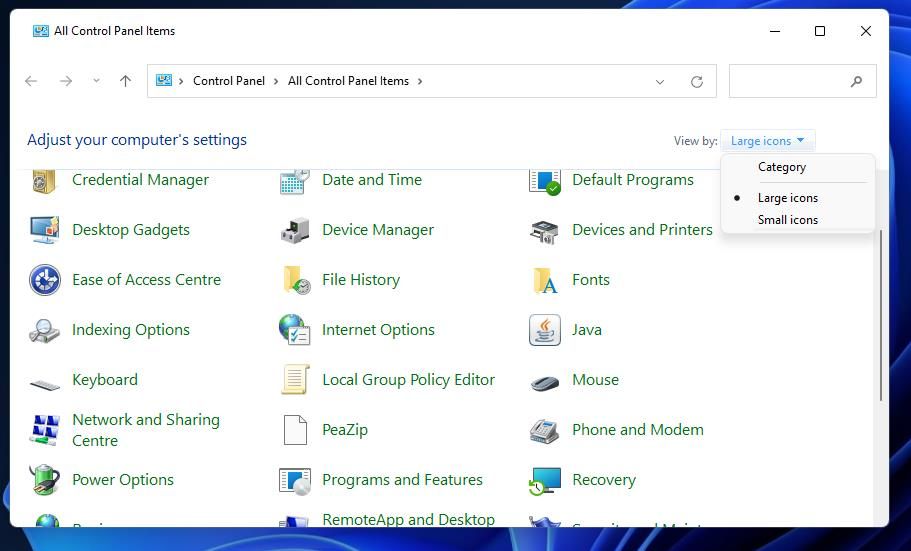
- Nhấp chuột Tùy chọn lập chỉ mục để xem applet đó.
- Lựa chọn Nâng cao trong cửa sổ Tùy chọn lập chỉ mục.
- Nhấp chuột xây dựng lại trong Chỉ mục Cài đặt chuyển hướng.
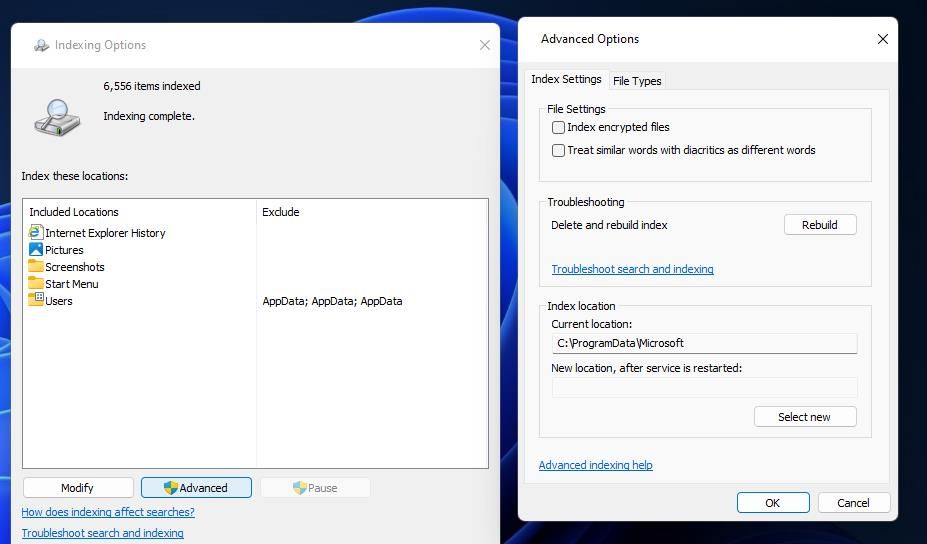
- Đợi quá trình xây dựng lại kết thúc.
- Lựa chọn VÂNG > Gần để thoát khỏi applet lập chỉ mục.


7. Cài đặt lại Cortana
Cortana là một ứng dụng được kết nối chặt chẽ với công cụ tìm kiếm của Windows. Một số người dùng đã có thể sửa lỗi công cụ tìm kiếm không hiển thị kết quả bằng cách cài đặt lại ứng dụng đó. Bạn có thể cài đặt lại Cortana trong PowerShell như sau:
- Nhấn Trình quản lý tác vụ Điều khiển + Sự thay đổi + Thoát ra phim tăt.
- Nhấp chuột Tập tin và Chạy nhiệm vụ mới Tùy chọn.
- Loại PowerShell bên trong cửa sổ Tạo tác vụ mới Mở hộp.
- Chọn hộp kiểm cho Tạo nhiệm vụ mới với quyền quản trị Tùy chọn.
- Sau đó chọn VÂNG để truy cập PowerShell.
- Nhập lệnh sau để cài đặt lại Cortana:
Get-AppXPackage -Name Microsoft.Windows.Cortana | Foreach {Add-AppxPackage -DisableDevelopmentMode -Register "$($_.InstallLocation)AppXManifest.xml"}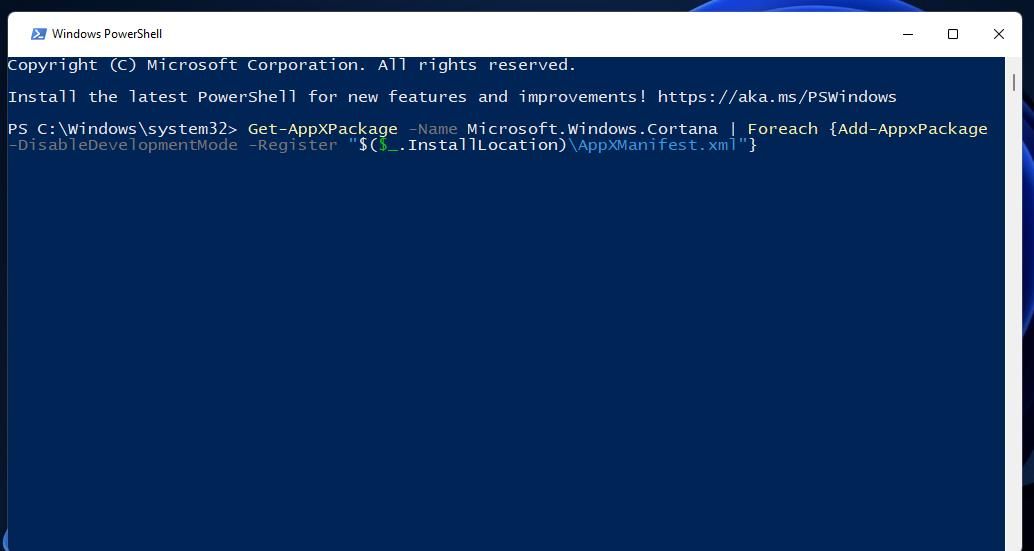
- Nhấn đi vào để thực thi lệnh PowerShell.

8. Đặt lại Windows
Nếu không có cách nào khác khắc phục được việc công cụ tìm kiếm không hiển thị kết quả, thì đây là giải pháp cuối cùng để thử. Đặt lại Windows sẽ cài đặt lại nền tảng bằng cách khôi phục nó về cấu hình mặc định, rất có thể sẽ đủ để giải quyết vấn đề tìm kiếm này. Tuy nhiên, bạn sẽ cần cài đặt lại bất kỳ phần mềm nào bạn đã cài đặt trước đó sau khi đặt lại.

Bạn có thể thực hiện đặt lại bằng công cụ khôi phục Đặt lại PC này. Tiện ích đó bao gồm một tùy chọn để bảo quản các tệp người dùng. Hướng dẫn của chúng tôi về cách khôi phục cài đặt gốc cho Windows bao gồm hướng dẫn áp dụng giải pháp này với công cụ đó.
Vì vậy, đó là cách bạn có thể sửa lỗi công cụ tìm kiếm Windows của mình khi nó không hiển thị kết quả. Chúng tôi khuyên bạn nên áp dụng các giải pháp được đề xuất theo thứ tự được chỉ định ở trên. Có một cơ hội hợp lý là một người sẽ sắp xếp tiện ích tìm kiếm của bạn để bạn có thể tìm lại các ứng dụng và tệp bạn đang tìm kiếm với tiện ích đó.