
Cách thiết lập Kiểm soát của phụ huynh trên Windows 11
Nếu bạn lo lắng rằng con mình dành quá nhiều thời gian để chơi trò chơi hoặc chúng có thể truy cập các trang web có nội dung không phù hợp, bạn nên sử dụng tính năng Kiểm soát của phụ huynh. Để thiết lập, bạn chỉ cần có tài khoản Microsoft và điều tuyệt vời nhất là bạn có thể thêm nhiều thiết bị, bao gồm cả máy chơi game.
Như đã nói, hãy xem cách bạn có thể giữ yên tâm với tính năng Kiểm soát của phụ huynh của Microsoft.
Mục Lục
Cách tạo tài khoản cho con bạn trên Windows 11
Bước đầu tiên để thiết lập kiểm soát của phụ huynh trong Windows 11 là tạo một tài khoản con. Nếu bạn chưa thực hiện, đây là cách bạn có thể thực hiện:
- Khởi chạy Cài đặt Windows.
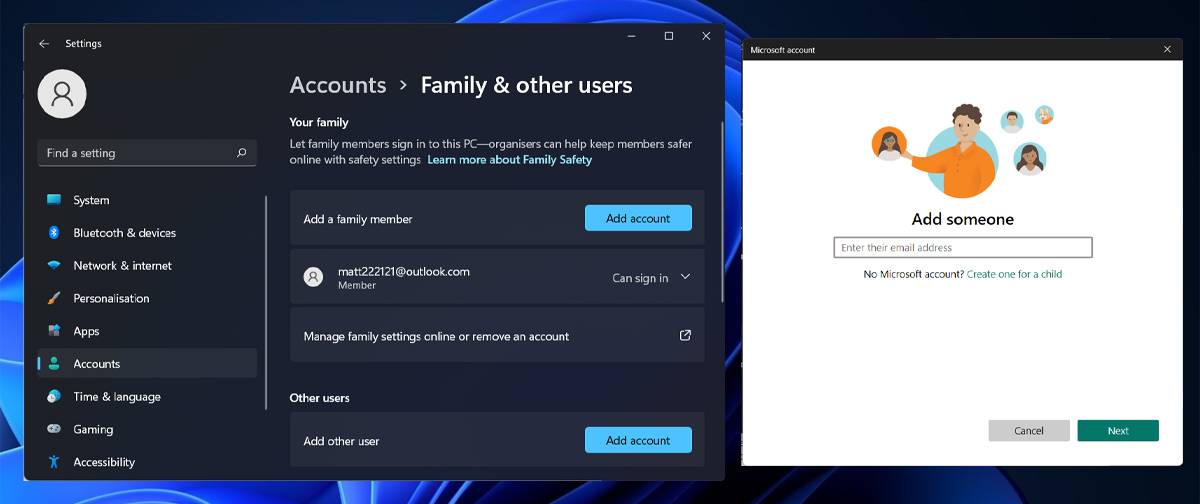
- Đi đến Tài khoản > Gia đình & người dùng khác.
- Ở đó, nhấp vào Thêm tài khoản kế bên Thêm thành viên gia đình.
- Trong cửa sổ bật lên, nhấp vào Tạo một cái cho một đứa trẻ.
- Nhập email và mật khẩu cho tài khoản mới.
Vì bạn sẽ không sử dụng tài khoản này quá thường xuyên nên bạn nên học cách bắt đầu sử dụng trình quản lý mật khẩu để ghi nhớ thông tin đăng nhập của nó.
Cách thiết lập tính năng kiểm soát của phụ huynh trên Windows 11
Với tài khoản mới được tạo, giờ đây bạn có thể kiểm soát quyền truy cập vào một số trang web, ứng dụng nhất định và giới hạn thời gian sử dụng thiết bị.
Nhấn Thắng + tôi để khởi chạy Cài đặt và nhấp vào Tài khoản > Gia đình & người dùng khác. Ở đó, nhấp vào Quản lý cài đặt gia đình trực tuyến hoặc xóa tài khoản.
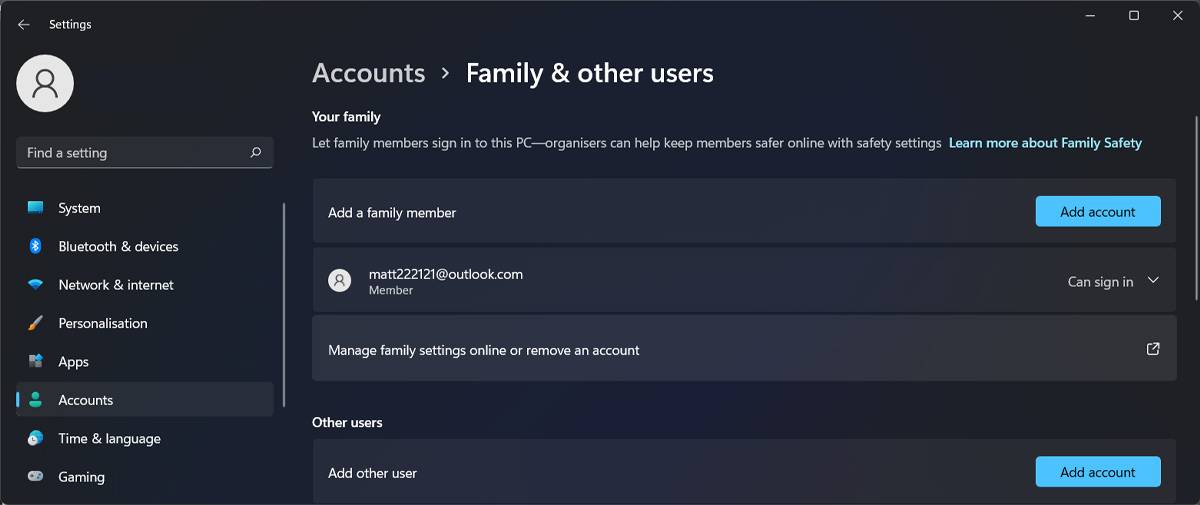
Thao tác này sẽ hiển thị trang web Microsoft Family Safety. Nhấn vào Đăng nhập vào An toàn gia đình và nhập thông tin đăng nhập tài khoản Microsoft của bạn. Ở đó, bạn sẽ thấy mọi tài khoản được kết nối với tài khoản Microsoft của mình, bao gồm cả tài khoản của con bạn.
Để quản lý tài khoản của con bạn, bạn sẽ phải kết nối tài khoản đó với một thiết bị. Nếu bạn muốn kết nối nó với máy tính của mình, hãy đăng nhập bằng thông tin đăng nhập của nó.
Bây giờ, hãy quay lại trang web An toàn gia đình như được hiển thị trước đó và nhấp vào tài khoản của con bạn. Trong ngăn bên trái, bạn có thể thấy các danh mục để cài đặt và thay đổi quyền.
Cách theo dõi và thay đổi quyền trong Kiểm soát của phụ huynh
bên trong Tổng quan tab, bạn có thể kiểm tra thông tin chung về tài khoản của con mình, chẳng hạn như thời gian sử dụng thiết bị đã sử dụng, trò chơi con bạn đang chơi hoặc số tiền đã tiêu.
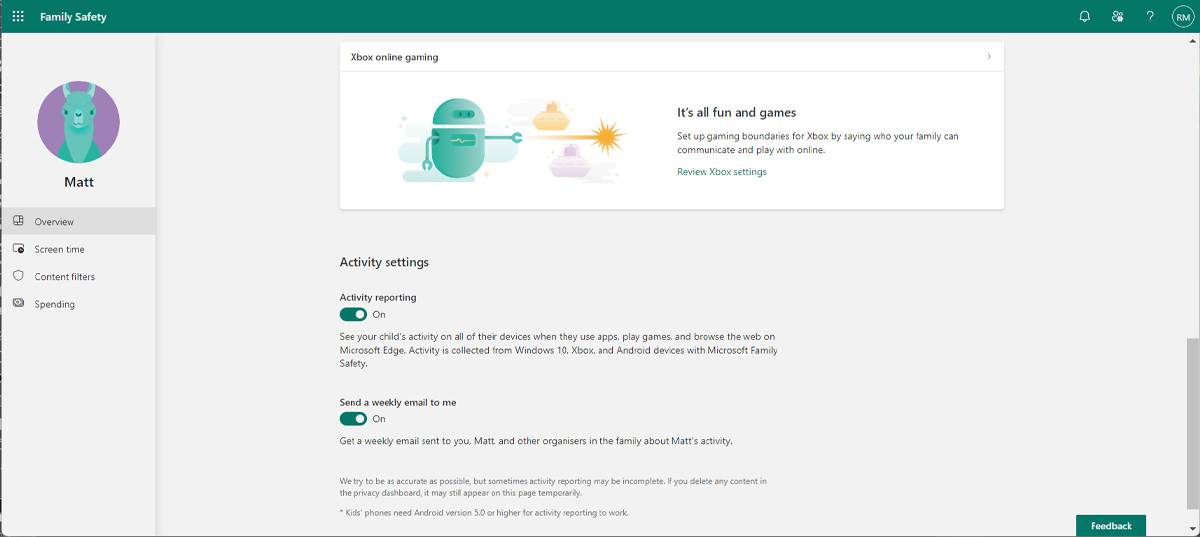
Nếu bạn không có thời gian để liên tục kiểm tra tài khoản, hãy cuộn xuống Cài đặt hoạt động. Ở đó, bật công tắc bên dưới báo cáo hoạt động, để bạn có thể theo dõi hoạt động của con mình trên tất cả các thiết bị của chúng. Ngoài ra, bạn có thể bật công tắc bên dưới Gửi email hàng tuần cho tôi.
Cách sử dụng Kiểm soát của phụ huynh để giới hạn thời gian sử dụng thiết bị
Nếu bạn muốn giảm lượng thời gian con bạn dành trước màn hình, bạn có thể đặt lịch trình hàng ngày.
Trong ngăn bên trái, bấm vào thời gian trên màn hình.
Bạn có thể quyết định lượng thời gian con bạn có thể dành để sử dụng một thiết bị riêng lẻ hoặc bạn có thể đặt cùng một lịch trình cho mọi thiết bị mà chúng được kết nối. Để thay đổi lượng thời gian sử dụng thiết bị mà họ được phép, hãy nhấp vào một trong các ngày.
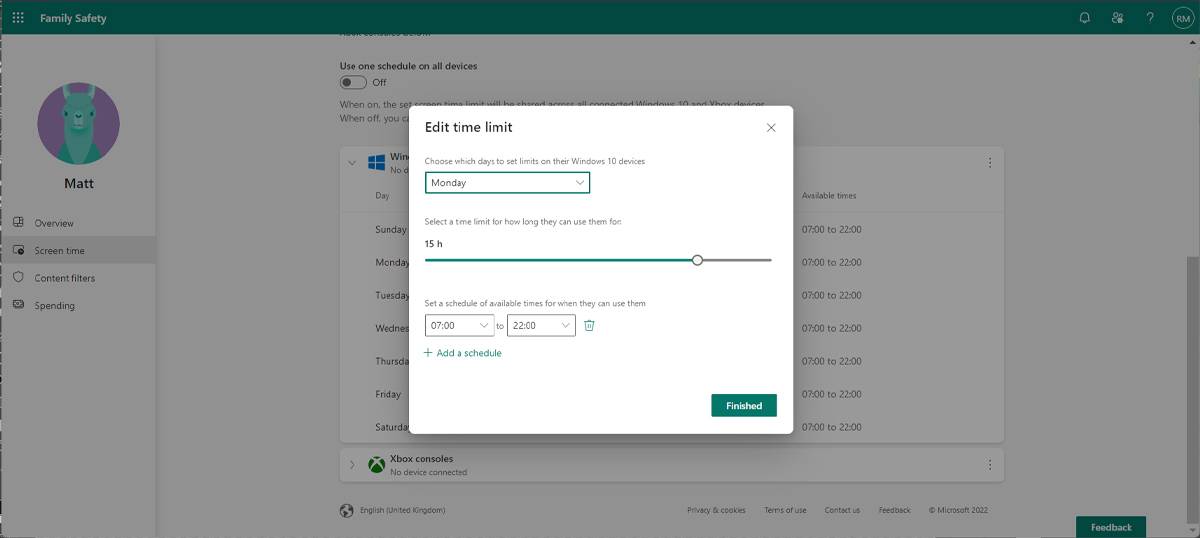
Ở đó, hãy sử dụng thanh trượt để đặt khoảng thời gian họ có thể sử dụng thiết bị của mình. Ngoài ra, bạn có thể quyết định khoảng thời gian họ có thể truy cập thiết bị. Để lưu lịch trình, hãy nhấp vào Hoàn thành.
Cách sử dụng Kiểm soát của phụ huynh để lọc nội dung
bên trong Bộ lọc nội dung tab, bạn có thể hạn chế những trang web và ứng dụng mà con bạn có thể truy cập. Để giữ an toàn cho con bạn khi trực tuyến, bạn có thể bật bộ lọc cho các trang web và tìm kiếm không phù hợp hoặc chỉ cho phép truy cập vào các trang web được phê duyệt.

Ngoài ra, bạn có thể chặn một số trang web nhất định nếu bạn cho rằng chúng có thể không phù hợp với con bạn.
Các bộ lọc và báo cáo hoạt động chỉ hoạt động nếu con bạn đang sử dụng Microsoft Edge. Tuy nhiên, bạn có thể thêm các trình duyệt internet khác vào danh sách các ứng dụng bị chặn trong Tổng quan hoặc bạn có thể sử dụng ứng dụng kiểm soát của phụ huynh dành cho Windows.
Cách sử dụng Kiểm soát của phụ huynh để tổng quan về chi tiêu
bên trong Chi tiêu thể loại, bạn có thể thêm tiền hoặc thẻ tín dụng vào tài khoản. Bạn cũng có thể đặt rằng mọi giao dịch mua cần được bạn phê duyệt. Ngoài ra, bạn có thể nhận được thông báo cho mỗi lần mua hàng.
Giữ an toàn cho con bạn trên Windows 11
Ngay cả khi bạn không quá khắt khe khi để con mình dành thời gian trên máy tính, thì Kiểm soát của phụ huynh vẫn là một công cụ hữu ích vì bạn có thể theo dõi hoạt động và thời gian sử dụng thiết bị của chúng. Tuy nhiên, việc thiết lập phần mềm Kiểm soát của cha mẹ không phải là lá chắn hoàn toàn chống lại nỗi kinh hoàng lớn nhất của Internet, vì có nhiều cách con bạn có thể vượt qua nó.