
Cách kết xuất hình ảnh bằng JES
Sử dụng JES, bạn có thể tải và kiểm tra hình ảnh để thao tác trong tương lai.

JES là một phần mềm bạn có thể sử dụng để chỉnh sửa ảnh, video và âm thanh theo chương trình. Nó sử dụng ngôn ngữ lập trình Jython, theo sát cú pháp của Python.
Ngoài việc sử dụng JES để chỉnh sửa hình ảnh, bạn có thể sử dụng các chức năng tích hợp sẵn để yêu cầu người dùng chọn một hình ảnh và hiển thị hình ảnh trong một cửa sổ mới. Các chức năng tích hợp khác có thể sao chép một hình ảnh hoặc tìm hiểu các thông tin khác như chiều cao và chiều rộng của nó.
Bạn cũng có thể mở một cửa sổ khác cho phép bạn khám phá từng pixel trong tệp để nhận thông tin về màu sắc của hình ảnh.
Mục Lục
Cách kết xuất hình ảnh hiện có bằng JES
Jython theo sát cú pháp Python, có nghĩa là phần thụt đầu dòng sẽ xác định cấu trúc mã của bạn. Nếu cần, bạn có thể xem lại Python là gì và bạn có thể sử dụng nó để làm gì hoặc các lệnh Python hữu ích khác dành cho người mới bắt đầu.
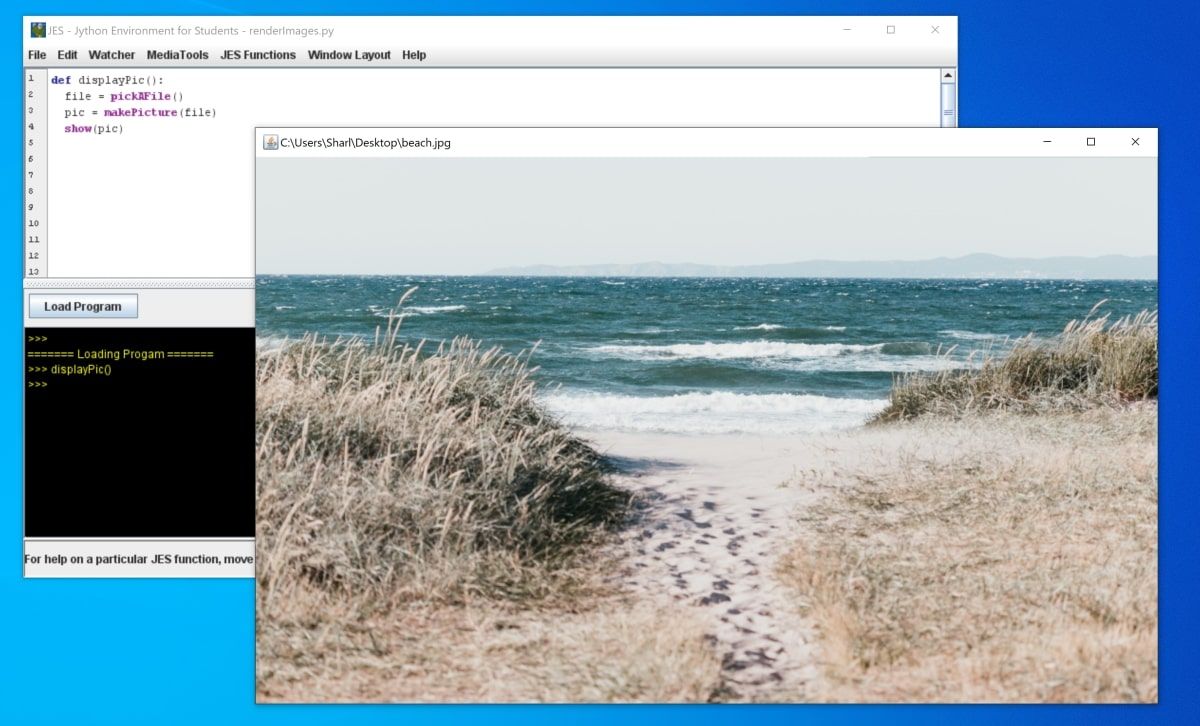
Bạn có thể hiển thị tệp bằng cách nhắc người dùng chọn tệp thông qua cửa sổ hộp thoại tệp. Khi người dùng đã chọn một hình ảnh, bạn có thể hiển thị hình ảnh đã chọn trong một cửa sổ khác.
- Mở phần mềm JES trên máy tính của bạn.
- Trong cửa sổ lập trình ở đầu giao diện JES, hãy tạo một chức năng mới có tên là displayPic():
def displayPic(): - Bên trong hàm displayPic(), hãy sử dụng hàm pickAFile() tích hợp sẵn. Thao tác này sẽ mở trình duyệt tệp và bạn sẽ có thể chọn hình ảnh mình muốn hiển thị. Lưu trữ hình ảnh đã chọn trong một biến mới gọi là “tệp”:
file = pickAFile() - Sử dụng hàm makePicture() để tạo đối tượng ảnh mới bằng tệp đã chọn:
pic = makePicture(file) - Sử dụng hàm show() để hiển thị hình ảnh. Điều này sẽ mở hình ảnh đã chọn trong một cửa sổ mới:
show(pic) - Để chạy chức năng, bấm vào Tải chương trình nút nằm giữa dòng lệnh và khu vực lập trình. Bấm vào Đúng khi được nhắc lưu. Sau khi được tải, hãy gọi hàm displayPic() bằng dòng lệnh:
displayPic()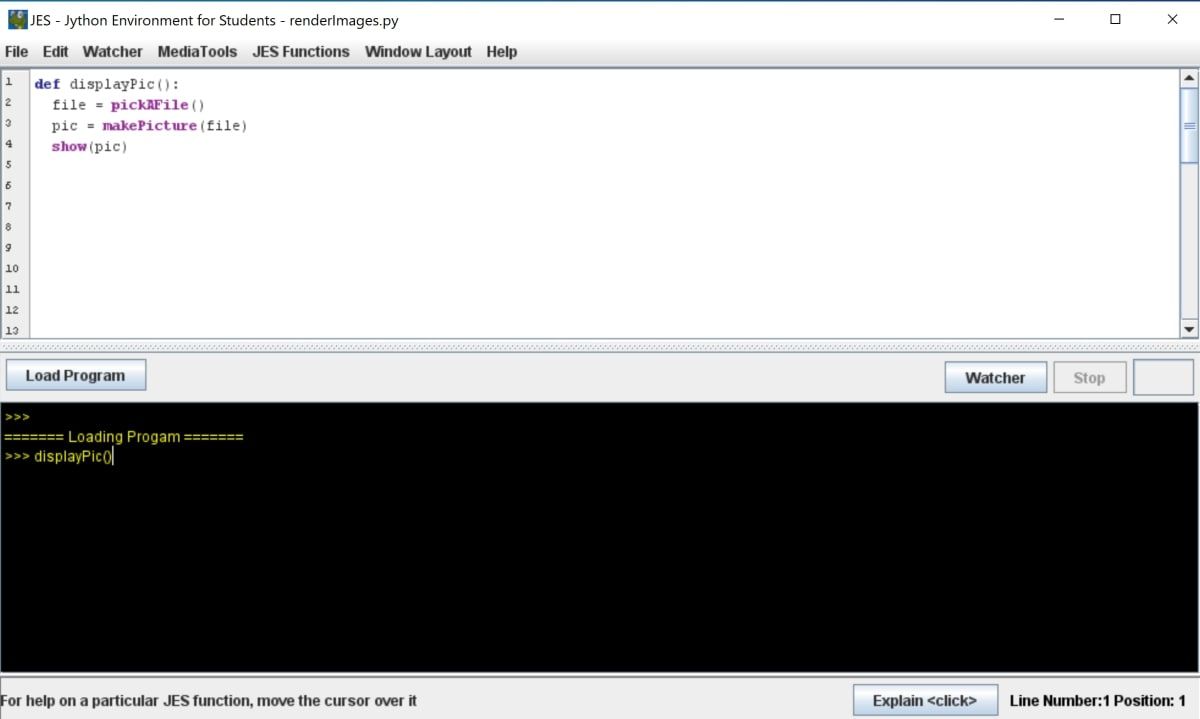
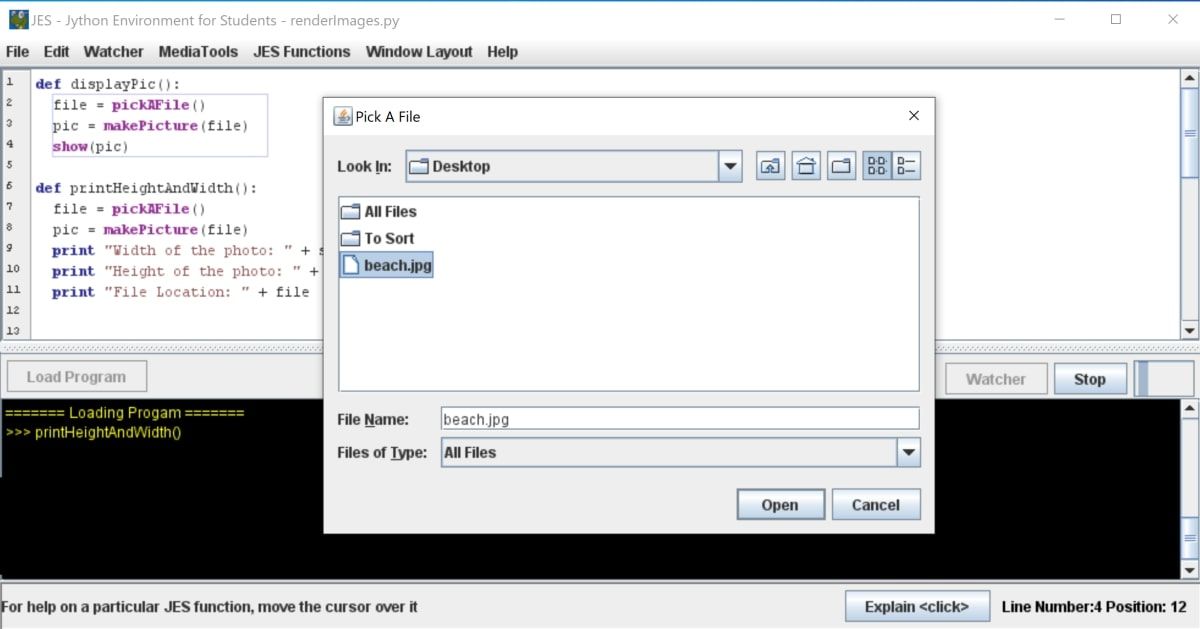
- Khi chức năng bắt đầu chạy, nó sẽ hiển thị trình duyệt tệp. Sử dụng nó để chọn hình ảnh bạn muốn hiển thị và nhấp vào Mở.
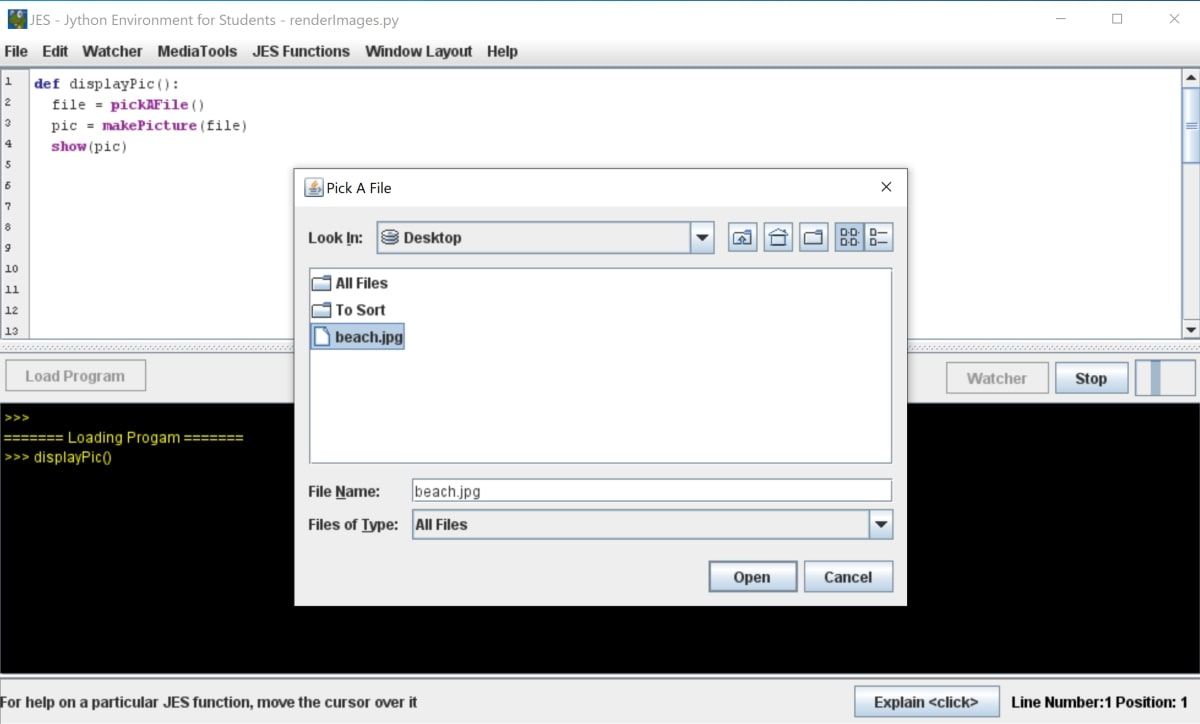
- Xác nhận rằng hình ảnh bạn đã chọn hiển thị trong một cửa sổ mới.


Cách hiển thị thông tin về hình ảnh
Bạn cũng có thể truy xuất thông tin về hình ảnh, chẳng hạn như vị trí, chiều rộng hoặc chiều cao của đường dẫn tệp cục bộ. JES cung cấp các hàm dựng sẵn như getWidth() và getHeight() mà bạn có thể sử dụng để lấy thông tin này.
- Trong cửa sổ lập trình, tạo một hàm mới gọi là printHeightAndWidth():
def printHeightAndWidth(): - Bên trong hàm printHeightAndWidth() mới, sử dụng hàm pickAFile() để yêu cầu người dùng chọn một hình ảnh. Sử dụng hình ảnh đã chọn để tạo đối tượng ảnh mới:
 file = pickAFile()
pic = makePicture(file) - Lấy chiều rộng của hình ảnh bằng hàm getWidth() và hiển thị kết quả:
 width = getWidth(pic)
print "Width of the photo: " + str(width) - Lấy chiều cao của hàm bằng hàm getHeight() và hiển thị kết quả:
 height = getHeight(pic)
print "Height of the photo: " + str(height) - In vị trí tệp của tệp đã chọn:
print "File Location: " + file - bấm vào Tải chương trình nút và chọn Đúng khi được nhắc lưu. Nhập hàm printHeightAndWidth() vào dòng lệnh để chạy nó:
printHeightAndWidth()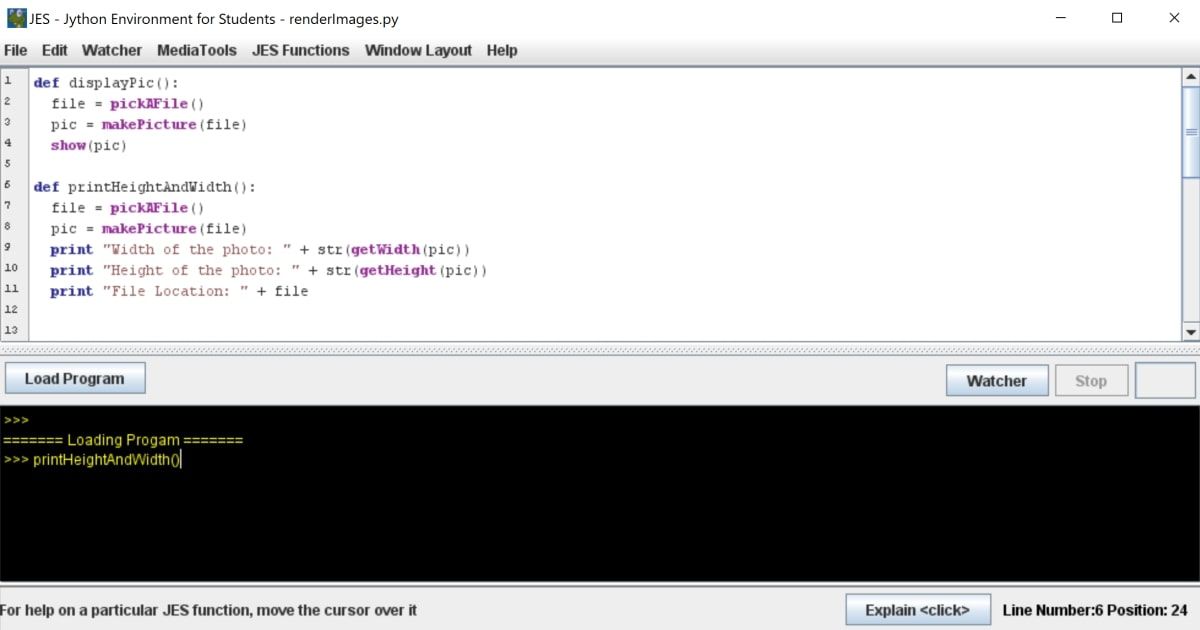
- Sử dụng cửa sổ trình khám phá tệp để chọn một hình ảnh và nhấp vào Mở.
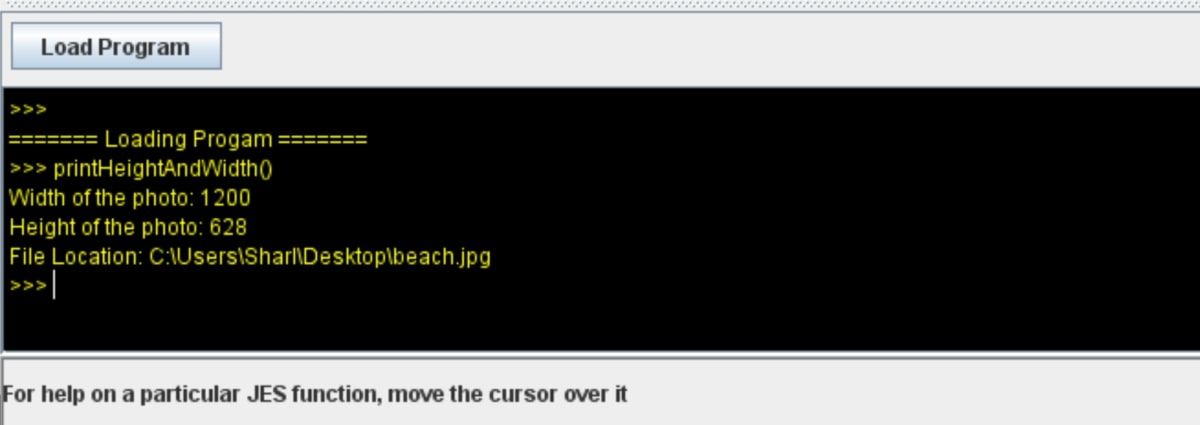
- Xem thông tin về chiều rộng, chiều cao và vị trí đường dẫn tệp của hình ảnh trong dòng lệnh.


Cách nhân đôi một hình ảnh
Bạn có thể sao chép một hình ảnh bằng cách sử dụng hàm DuplicatePicture(). Điều này nhân bản một hình ảnh hiện có vào một đối tượng hình ảnh thứ hai. Điều này cho phép bạn chỉnh sửa bản sao của ảnh mà không ảnh hưởng đến ảnh gốc.
- Trong cửa sổ lập trình, tạo một chức năng mới gọi là bản saoImage():
def duplicateImage(): - Bên trong hàm repeatImage() mới, sử dụng hàm pickAFile() để yêu cầu người dùng chọn một hình ảnh. Sử dụng hình ảnh đã chọn để tạo đối tượng ảnh mới:
 file = pickAFile()
originalPic = makePicture(file) - Để sao chép hình ảnh, hãy sử dụng hàm DuplicatePicture(). Nhập hình ảnh gốc làm đối số vào hàm. Hàm DuplicatePicture() sẽ trả về một phiên bản nhân bản của ảnh gốc. Lưu trữ hình ảnh nhân bản trong một biến mới gọi là “pic2”:
pic2 = duplicatePicture(originalPic) - Sử dụng hàm show() để hiển thị cả hai hình ảnh:
 show(originalPic)
show(pic2) - bấm vào Tải chương trình nút và chọn Đúng khi được nhắc lưu. Nhập hàm repeatImage() vào dòng lệnh để chạy nó:
duplicateImage()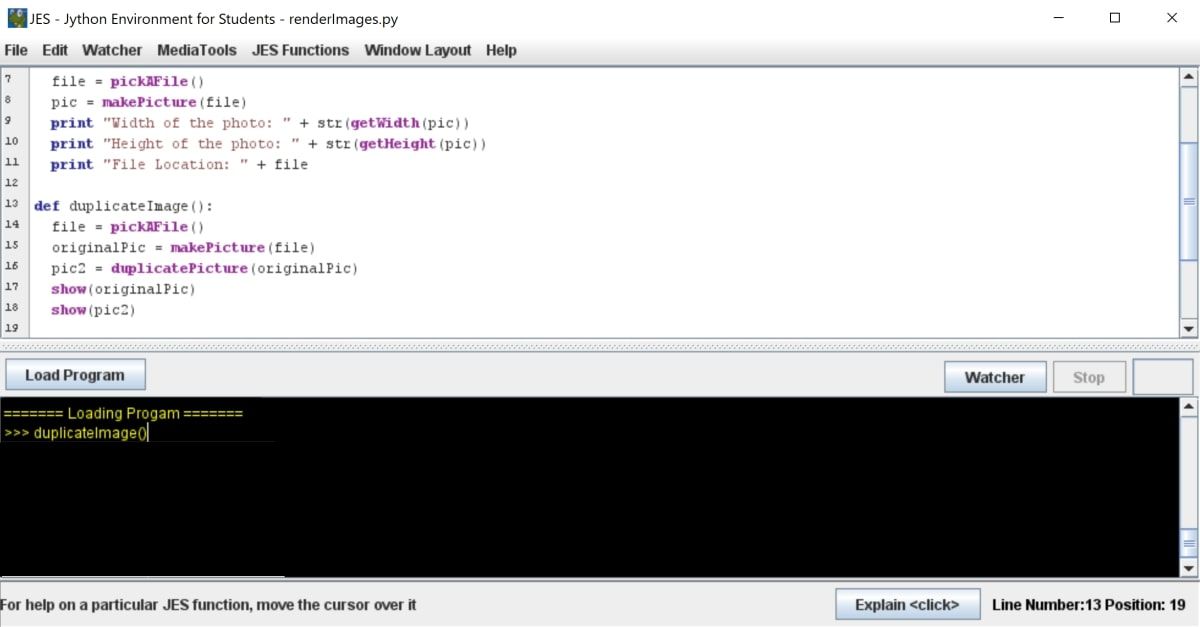
- Sử dụng cửa sổ trình khám phá tệp để chọn một hình ảnh và nhấp vào Mở.
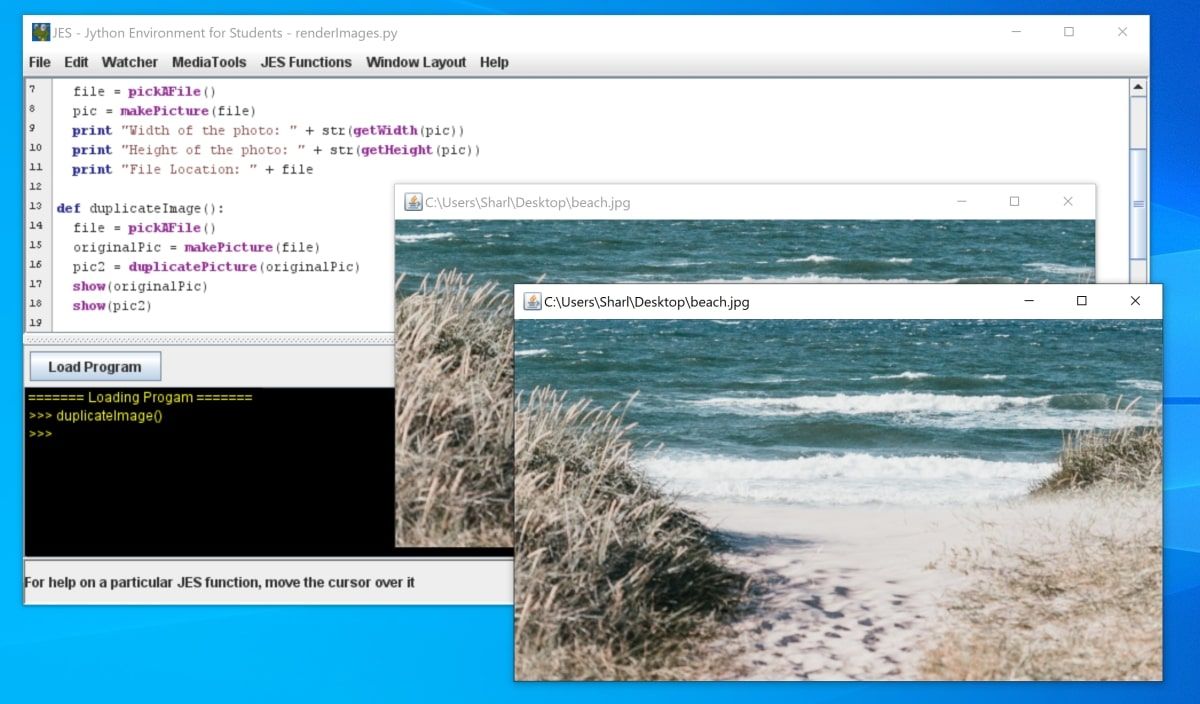
- Cả ảnh gốc và ảnh nhân bản sẽ mở trong hai cửa sổ riêng biệt.


Cách khám phá pixel trong một hình ảnh
Có thể xem hoặc chọn bất kỳ pixel nào trong ảnh là một chức năng cực kỳ hữu ích mà nhiều trình chỉnh sửa ảnh trực tuyến dành cho hiệu ứng Photoshop sử dụng. Trong JES, bạn có thể sử dụng chức năng khám phá () tích hợp để mở hình ảnh ở chế độ khám phá.
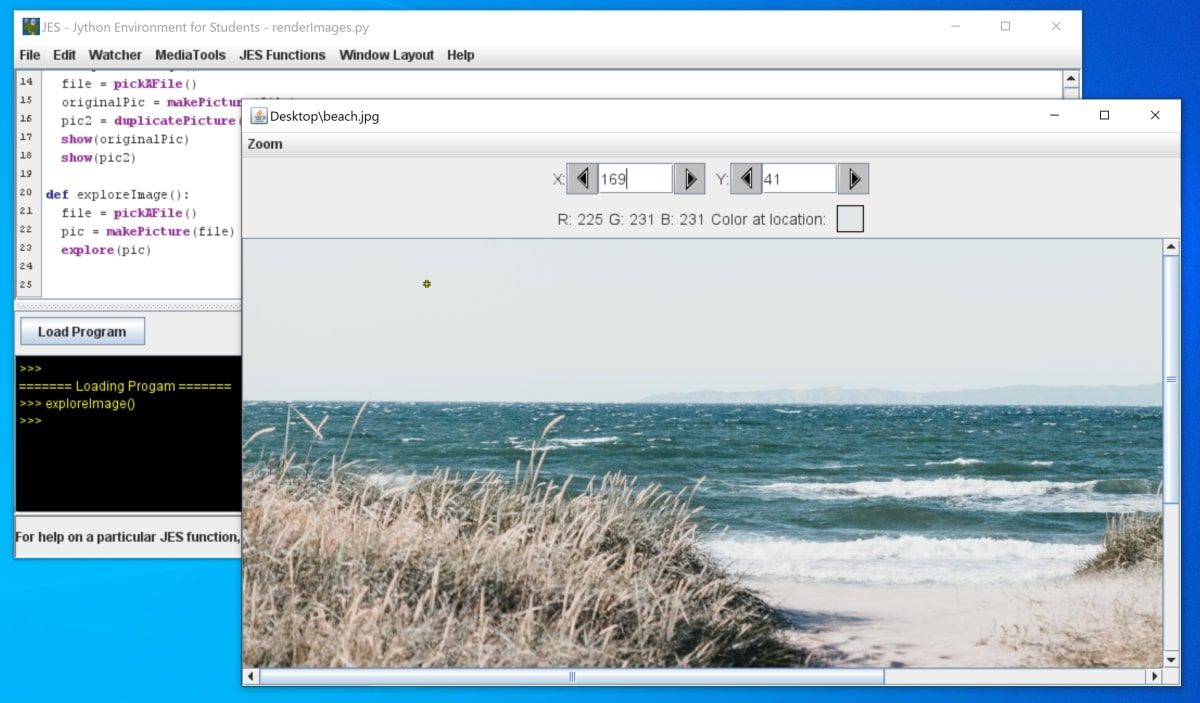
Chế độ khám phá sẽ mở hình ảnh trong một cửa sổ mới và cung cấp chức năng bổ sung mà chức năng show() không có. Ví dụ: bạn có thể chọn bất kỳ pixel nào trong ảnh để xem thông tin về pixel đó, chẳng hạn như màu hoặc tọa độ x và y.
- Trong cửa sổ lập trình, tạo một hàm mới gọi là explorerImage():
def exploreImage(): - Bên trong hàm explorerImage() mới, hãy sử dụng hàm pickAFile() để yêu cầu người dùng chọn một hình ảnh. Sử dụng hình ảnh đã chọn để tạo đối tượng ảnh mới:
 file = pickAFile()
pic = makePicture(file) - Sử dụng chức năng khám phá() để mở hình ảnh ở chế độ khám phá.
explore(pic) - Ngoài ra, bạn có thể sử dụng chức năng openPictureTool() tích hợp sẵn. Chức năng này cũng cho phép bạn kiểm tra các pixel trong một hình ảnh đã chọn:
openPictureTool(pic) - bấm vào Tải chương trình nút và chọn Đúng khi được nhắc lưu. Nhập hàm explorerImage() vào dòng lệnh để chạy nó:
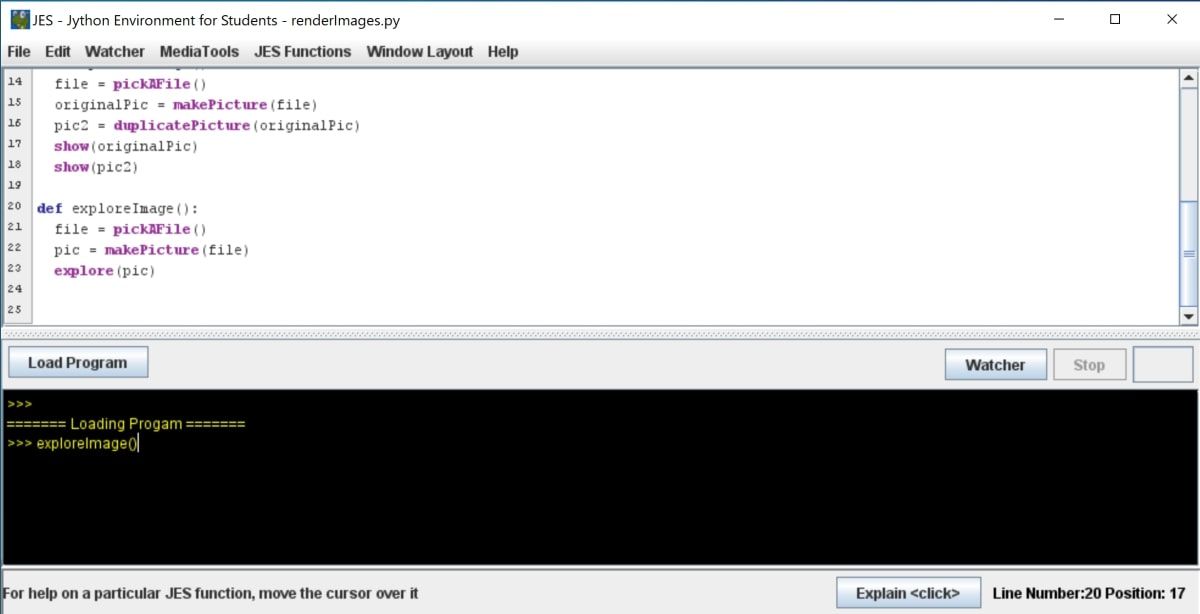
- Chọn một hình ảnh bằng trình khám phá tệp để xem hình ảnh ở chế độ khám phá. Tại đây, bạn có thể chọn bất kỳ pixel nào trong ảnh để xem tọa độ x và y của nó. Bạn cũng có thể xem các giá trị màu RGB của pixel.


Kết xuất hình ảnh bằng JES
Bây giờ bạn đã biết cách kết xuất hình ảnh bằng JES, bạn có thể khám phá các pixel chi tiết hơn. Bạn có thể sử dụng phương pháp này để thực hiện các chỉnh sửa cụ thể trên ảnh của mình.
Vì Jython rất giống với Python nên bạn có thể khám phá thêm các bài tập Python để củng cố kiến thức Python của mình.