
Cách chuyển đổi tệp ZIP sang định dạng lưu trữ thay thế trong Windows 11
ZIP là định dạng lưu trữ mà Windows vốn hỗ trợ. Vì vậy, nhiều người dùng nén tệp bằng kho lưu trữ ZIP. Tuy nhiên, có rất nhiều định dạng lưu trữ khác, chẳng hạn như 7z, RAR, TAR, CAB, ARJ, v.v. Các định dạng như 7z (7-ZIP) và RAR có tỷ lệ nén cao hơn các tệp lưu trữ ZIP.
Windows 11 không bao gồm công cụ tích hợp để tạo bất kỳ tệp lưu trữ nào có định dạng khác ngoài ZIP. Tuy nhiên, bạn có thể thiết lập tệp ZIP trên Windows; rồi chuyển đổi chúng sang các định dạng thay thế bằng công cụ chuyển đổi của bên thứ ba. Dưới đây là ba phương pháp để chuyển đổi ZIP sang các định dạng lưu trữ khác nhau trong Windows 11.
Mục Lục
Cách chuyển đổi ZIP bằng ArcConvert
ArcConvert là một công cụ chuyển đổi kho lưu trữ di động mà bạn có thể sử dụng trên bất kỳ nền tảng Windows nào. Nó cho phép bạn chuyển đổi ZIP sang 21 định dạng lưu trữ khác nhau. Bạn có thể chuyển đổi ZIP sang các kho lưu trữ khác bằng ArcConvert như sau:
- Điều hướng đến trang ArcConvert trên Softpedia và tải xuống tệp.
- Nhấp chuột arc_convert070.zip bằng chuột phải và chọn Trích xuất tất cả.

- Để tự động mở thư mục của chương trình sau khi giải nén, chọn Hiển thị các tệp đã giải nén khi hoàn tất hộp.

- Lựa chọn Trích xuất để xem thư mục giải nén của ArcConvert.
- Bấm đúp vào tệp arc_convert.exe.
- Nhấn nút Mở kho lưu trữ trong cửa sổ của ArcConvert.

- Chọn một ZIP bạn muốn chuyển đổi.
- Nhấn vào Chuyển đổi sang trình đơn thả xuống để chọn một định dạng. Ở đó, bạn có thể chọn chuyển đổi ZIP thành 7-ZIP, CAB, TAR GZ và ARJ cùng với các định dạng khác.

- Nhấn nút Chuyển thành cái nút.
- Sau đó, một thông báo sẽ bật lên yêu cầu xóa bản gốc. Nhấp chuột Đúng nếu bạn không cần giữ lại kho lưu trữ gốc.


Cửa sổ của ArcConvert hiển thị chi tiết kích thước kho lưu trữ gốc và mới sau khi chuyển đổi. Nếu bạn đã chọn chuyển đổi ZIP sang định dạng CAB hoặc 7-ZIP, thì kho lưu trữ mới có thể sẽ nhỏ hơn. Kho lưu trữ 7-ZIP (7z) là một trong những kho lưu trữ tốt nhất để giảm kích thước tệp.
Kho lưu trữ đã chuyển đổi của bạn sẽ nằm trong cùng thư mục với ZIP gốc của nó. Hiển thị thư mục lưu ZIP bên trong File Explorer. Sau đó, bạn sẽ tìm thấy kho lưu trữ đã chuyển đổi ở đó.
Cách chuyển đổi ZIP bằng PeaZip
PeaZip là phần mềm chuyển đổi và trích xuất kho lưu trữ phần mềm miễn phí mà bạn có thể sử dụng trên các nền tảng Windows có từ năm 2000. Đây là phần mềm toàn diện hơn ArcConvert vì bạn có thể tạo, trích xuất và chuyển đổi các tệp lưu trữ bằng phần mềm này. Bạn cũng có thể chọn chuyển đổi hàng loạt nhiều tệp lưu trữ cùng lúc trong PeaZip. Bạn có thể chuyển đổi ZIP sang các định dạng 7z, TAR, Gzip, UPX và ARC, cùng các định dạng khác, bằng PeaZip theo các bước sau:
- Mở trang tải xuống Windows PeaZip trên trang web của phần mềm và tải xuống.
- Bấm đúp vào peazip-8.9.0.WIN64.exe để hiển thị cửa sổ thiết lập của PeaZip.
- chọn tôi chấp nhận tùy chọn cho thỏa thuận cấp phép của PeaZip.
- Tiếp tục nhấp Tiếp theo để cài đặt phần mềm với cài đặt thiết lập mặc định của nó.
- Lựa chọn Cài đặt khi bạn có được tùy chọn đó.

- Nhấp vào cửa sổ thiết lập Kết thúc quyền mua.
- Bấm đúp vào lối tắt màn hình PeaZip.

Bây giờ là lúc để PeaZip hoạt động:
- Chọn một kho lưu trữ ZIP trong trình điều hướng thư mục của PeaZip.
- Nhấp chuột Chuyển thành trên thanh công cụ của PeaZip.

- Chọn một định dạng lưu trữ trên Loại hình trình đơn thả xuống.
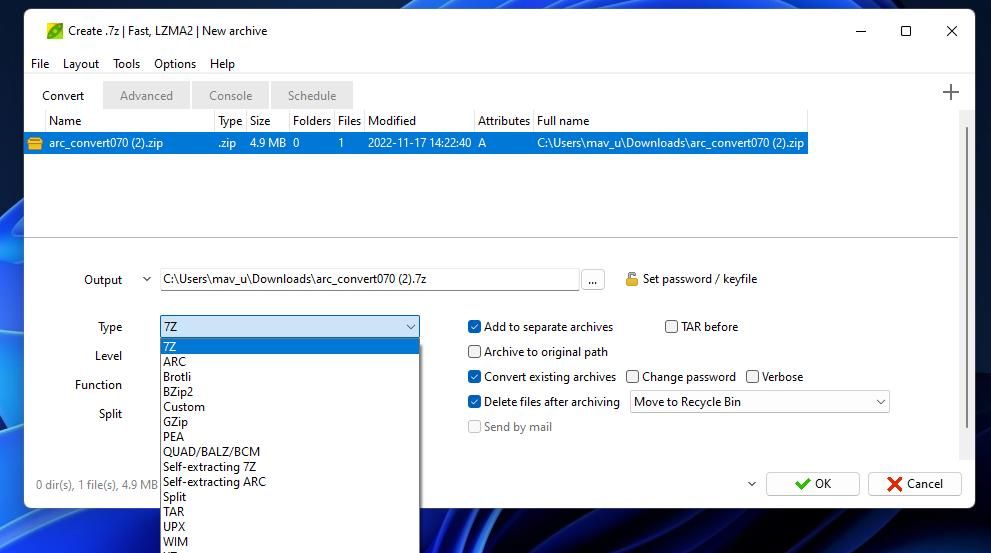
- Lựa chọn Lưu trữ mới trên Hàm số menu thả xuống nếu tùy chọn đó chưa được chọn.
- Nhấp chuột âm lượng đơn trên Tách ra trình đơn thả xuống.
- Nhấn nút dấu chấm lửng nút cho đầu ra thanh để chọn một thư mục để bao gồm kho lưu trữ đã chuyển đổi.
- Nếu bạn không muốn giữ lại ZIP gốc, hãy chọn Xóa các tập tin sau khi lưu trữ quyền mua. Sau đó, một hộp thoại sẽ bật lên sau khi chuyển đổi mà bạn có thể nhấp vào Đúng để xóa các tập tin gốc.
- Nhấp chuột ĐƯỢC RỒI để chuyển đổi kho lưu trữ sang định dạng bạn đã chọn.
- Bạn có thể tìm thấy kho lưu trữ đã chuyển đổi của mình trong thư mục đầu ra đã chọn.


Các đổ tùy chọn trong công cụ chuyển đổi của PeaZip có thể hữu ích cho các kho lưu trữ lớn hơn. Giả sử bạn cần đính kèm tệp lưu trữ vào email Gmail vượt quá giới hạn tệp đính kèm 25 MB (megabyte). Chuyển đổi ZIP thành tệp lưu trữ có tỷ lệ nén tốt hơn có thể không làm giảm đủ kích thước của tệp đính kèm. Tuy nhiên, việc tách một kho lưu trữ thành hai kho lưu trữ nhỏ hơn có thể là một giải pháp trong trường hợp như vậy.
Bạn có thể chia các kho lưu trữ lớn hơn bằng cách chọn các tùy chọn khác nhau trên Tách ra trình đơn thả xuống. Trình đơn thả xuống đó bao gồm các tùy chọn tệp đính kèm 25 và 10 MB để phân chia lưu trữ cho tệp đính kèm email. Hoặc bạn có thể chọn Kích thước tùy chỉnh để đặt một giá trị để phân chia kho lưu trữ theo.

Các Nâng cao bao gồm nhiều tùy chọn hơn để bạn định cấu hình chuyển đổi kho lưu trữ. Ở đó, bạn có thể chọn các phương thức nén khác nhau để chuyển đổi kho lưu trữ. Nhấn vào Phương pháp trình đơn thả xuống để chọn một trong 15 thuật toán nén khác nhau, chẳng hạn như LZMA, PPMD, Bzip 2, Brotli, v.v.

Công cụ chuyển đổi của PeaZip cũng có một Đặt mật khẩu quyền mua. Bạn có thể chọn tùy chọn đó để áp dụng mật khẩu cho kho lưu trữ đã chuyển đổi. Nhấp chuột Đặt mật khẩu trên Chuyển thành tab, nhập mật khẩu lưu trữ và chọn ĐƯỢC RỒI.
Cách chuyển đổi ZIP bằng Cloudconvert trong trình duyệt Windows 11
Có rất nhiều ứng dụng web để chuyển đổi tài liệu lưu trữ sang các định dạng khác nhau mà bạn có thể sử dụng trong phần mềm trình duyệt. Cloudconvert là một ứng dụng web mà bạn có thể chuyển đổi các tệp ZIP sang các định dạng 7Z, RAR và TAR. Lưu ý rằng ứng dụng web này giới hạn bạn trong 10 phút chuyển đổi mỗi ngày nếu bạn không đăng ký tài khoản trên trang web của nó. Đây là cách chuyển đổi ZIP bằng ứng dụng web Cloudconvert:
- Mở trang ứng dụng web Cloudconvert.
- Nhấn nút Chọn tập tin cái nút.
- chọn Từ máy tính của tôi quyền mua.

- Chọn một ZIP để chuyển đổi và nhấp vào nút Mở quyền mua.
- Nhấn vào Chuyển đổi sang trình đơn thả xuống để chọn một trong năm định dạng lưu trữ.

- chọn Chuyển thành quyền mua.

- Sau đó nhấp vào màu xanh lá cây Tải xuống quyền mua. Kho lưu trữ mới sẽ nằm trong bất kỳ thư mục nào mà trình duyệt của bạn tải xuống.


Cloudconvert cũng cho phép bạn đặt mật khẩu bảo vệ tệp trên Windows. Nhấp vào biểu tượng cờ lê trong công cụ chuyển đổi. Sau đó nhập mật khẩu cho kho lưu trữ trong hộp văn bản và chọn Được chứ.
Chuyển đổi ZIP sang các định dạng lưu trữ nén khác nhau trên Windows 11
ZIP có thể là định dạng lưu trữ phổ biến nhất, nhưng nó không có tỷ lệ nén tốt nhất. Bạn có thể nhanh chóng và dễ dàng chuyển đổi ZIP thành tệp lưu trữ có tỷ lệ nén tốt hơn bằng các công cụ CouldConvert, PeaZip và ArcConvert trong Windows 11. Lưu ý rằng bạn cũng có thể sử dụng các công cụ đó để chuyển đổi các loại tệp lưu trữ khác sang các định dạng khác.