
Cách xem mật khẩu Wi-Fi trên iPhone
Tìm mật khẩu cho mạng Wi-Fi sẽ dễ dàng hơn nếu bạn đang sử dụng phiên bản iOS mới hơn nhưng vẫn có thể thực hiện được. Tìm hiểu những gì bạn cần làm.

Bạn có muốn tìm mật khẩu của mạng Wi-Fi trên iPhone của mình để có thể chia sẻ với người khác không? Điều đó khá đơn giản trong iOS 16 trở lên, nhưng không quá nhiều trong các phiên bản phần mềm hệ thống cũ hơn.
Tuy nhiên, cần lưu ý rằng bạn chỉ có thể xem mật khẩu của mạng Wi-Fi đã lưu trên iPhone của mình, tức là mạng mà bạn đã kết nối trước đó. Bây giờ, không cần phải quảng cáo thêm, đây là những gì bạn phải làm để xem mật khẩu Wi-Fi trên iPhone.
Mục Lục
Cách xem mật khẩu Wi-Fi trên iPhone qua Cài đặt (iOS 16 trở lên)
Nếu iPhone của bạn đang chạy iOS 16 trở lên, bạn có thể kiểm tra mật khẩu của bất kỳ mạng Wi-Fi nào đã tham gia trước đó bằng cách truy cập nhanh vào màn hình cài đặt Wi-Fi. Chỉ cần làm theo các bước sau:
- Mở ứng dụng Cài đặt và nhấn Wifi.
- Chạm vào Thêm thông tin bên cạnh mạng Wi-Fi.
- Gõ vào Mật khẩu.
- Xác thực bản thân bằng Touch ID, Face ID hoặc mật mã của thiết bị.
- Nhấn vào trường mật khẩu và chọn Sao chép nếu bạn muốn sao chép mật khẩu vào khay nhớ tạm của iPhone.
Cách tìm mật khẩu Wi-Fi qua Keychain trên Mac (iOS 15 trở lên)
Nếu iPhone của bạn vẫn đang chạy iOS 15 trở lên, bạn không có cách nào trực tiếp để xem mật khẩu Wi-Fi. Thay vào đó, bạn phải đồng bộ hóa mật khẩu với máy Mac — mà bạn đã đăng nhập bằng cùng một ID Apple — và sử dụng Keychain Access trong macOS để tìm chúng.
Đồng bộ mật khẩu từ iPhone sang Mac
Bắt đầu bằng cách đồng bộ hóa mật khẩu của bạn từ iPhone với máy Mac. Để làm việc đó:
- Mở Cài đặt trên iPhone của bạn và nhấn ID Apple > iCloud.
- Bật công tắc bên cạnh Móc khóa.
- Mở Thực đơn táo trên máy Mac của bạn và chọn Tùy chọn hệ thống.
- Tiếp theo, đi tới ID Apple > iCloud và bật công tắc bên cạnh Móc khóa.
Nó là dễ dàng. Mật khẩu trên máy Mac của bạn bây giờ sẽ được đồng bộ hóa với iPhone của bạn.
Xem mật khẩu Wi-Fi trong Truy cập chuỗi khóa
Giờ đây, bạn có thể sử dụng ứng dụng Keychain Access trên máy Mac của mình để xem mật khẩu Wi-Fi. Làm theo các hướng dẫn đơn giản sau:
- Mở Launchpad và chọn Khác > Truy cập chuỗi khóa.
- Lựa chọn iCloud trên thanh bên.
- Nhập tên mạng vào thanh tìm kiếm Keychain Access.
- Bấm đúp vào tên mạng trên kết quả tìm kiếm.
- Chọn hộp bên cạnh Hiển thị mật khẩu.
- Xác thực hành động của bạn bằng mật khẩu tài khoản người dùng Mac của bạn (hoặc Touch ID nếu máy Mac của bạn hỗ trợ điều đó).
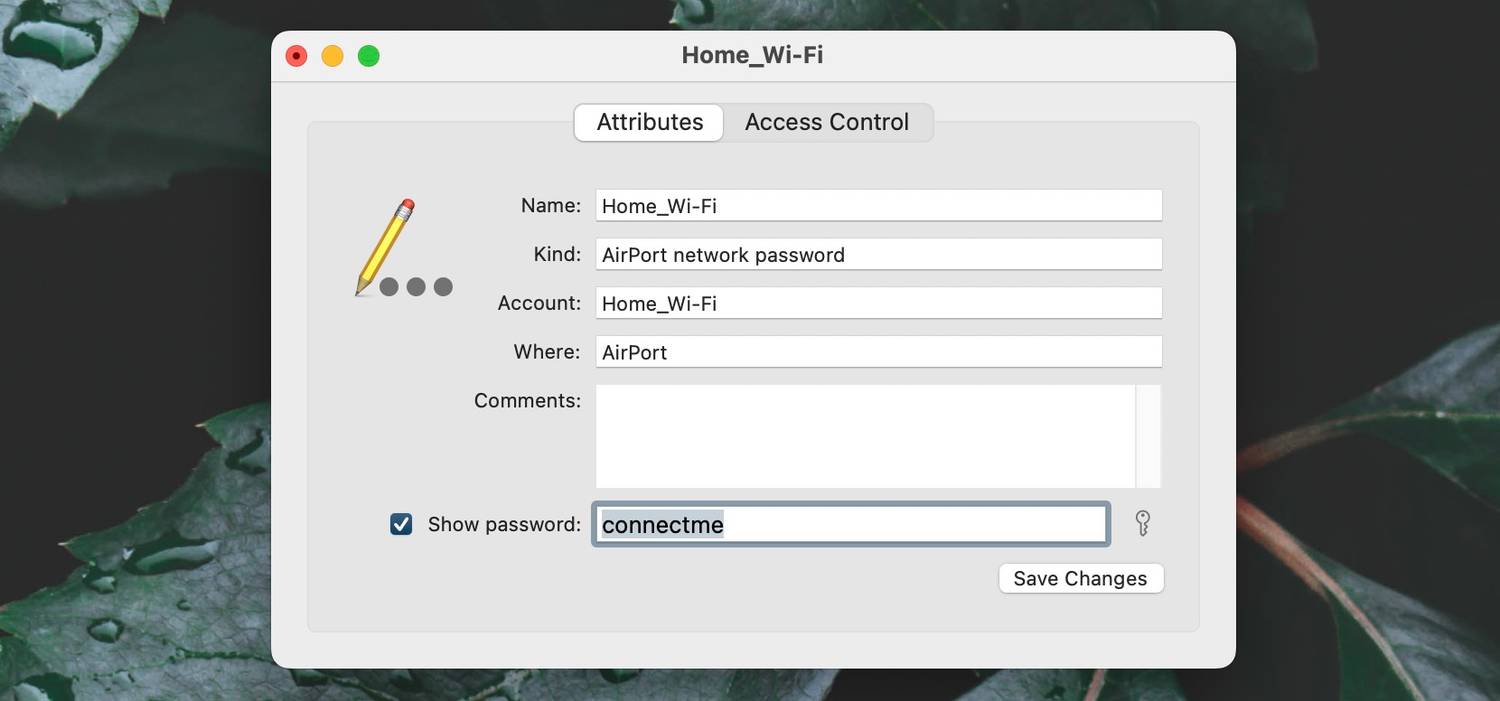
Bây giờ bạn có thể sao chép mật khẩu vào khay nhớ tạm của máy Mac nếu muốn. Nhờ tính năng Universal Clipboard, mật khẩu sẽ tự động sao chép vào khay nhớ tạm của iPhone của bạn.
Biết cách tìm mật khẩu Wi-Fi của bạn
Như bạn vừa tìm hiểu, việc tìm mật khẩu Wi-Fi trên iPhone của bạn rất dễ dàng trên các phiên bản iOS mới hơn. Nếu bạn chưa có, hãy cập nhật phần mềm hệ thống để mọi thứ trở nên dễ dàng.
Tuy nhiên, nếu bạn chỉ muốn chia sẻ mật khẩu Wi-Fi với người dùng iPhone khác, bạn không cần phải thực hiện bất kỳ thao tác nào ở trên. Thay vào đó, bạn có thể chia sẻ thông tin ngay lập tức qua Bluetooth và AirDrop.