
Cách sử dụng định dạng tùy chỉnh trong Excel
Định dạng số là một phần cốt lõi của Excel cho bất kỳ ai sử dụng nó thường xuyên. Thông qua các định dạng tích hợp sẵn này, bạn có thể tự động thêm các ký hiệu vào các ô của mình, có các định dạng khác nhau cho các giá trị dương hoặc âm, v.v.
Mặc dù các định dạng Excel tích hợp sẵn rất hữu ích nhưng trong một số trường hợp, chúng có thể không bao gồm định dạng cụ thể mà bạn đang theo đuổi. Trong trường hợp đó, bạn có thể sử dụng định dạng tùy chỉnh trong Excel để tạo chính xác định dạng bạn muốn cho các ô của mình.
Mục Lục
Sử dụng định dạng tùy chỉnh trong Excel
Các định dạng số dựng sẵn trong Excel rất nhiều và hữu ích, nhưng nếu định dạng cụ thể mà bạn muốn không có trong các định dạng dựng sẵn thì sao?
Để làm được điều đó, bạn sẽ phải tạo định dạng tùy chỉnh của riêng mình trong Excel. Nói chung, bạn có thể tùy chỉnh gần như mọi thứ trong Excel. Bạn thậm chí có thể tạo một nút có chức năng tùy chỉnh trong Excel.
Tạo các định dạng số tùy chỉnh trong Excel không phải là điều dễ dàng ngay lập tức, nhưng một khi bạn hiểu rõ về các ký hiệu và tác dụng của chúng, mọi việc sẽ trở nên dễ dàng. Để bắt đầu, hãy xem bảng bên dưới. Bảng này là bản tóm tắt một số ký hiệu quan trọng trong định dạng tùy chỉnh.
| Biểu tượng | Hàm số |
|---|---|
| # | Số tùy chọn. Nếu định dạng tùy chỉnh là #thì ô sẽ hiển thị bất kỳ số nào trong đó. |
| .0 | Dấu thập phân. Các điểm thập phân được xác định bởi số lượng số 0 bạn nhập vào sau dấu chấm. Nếu định dạng tùy chỉnh là #.00 và giá trị ô là 1,5 thì ô sẽ hiển thị 1,50. |
| , | Dấu phân cách hàng nghìn. Nếu định dạng tùy chỉnh là #,### và giá trị ô là 5000 thì ô sẽ hiển thị 5000. |
| Hiển thị ký tự theo sau nó. Nếu định dạng tùy chỉnh là #M và giá trị ô là 500, ô sẽ hiển thị 500M. | |
| @ | Trình giữ chỗ văn bản. Nếu định dạng tùy chỉnh là @[Red] và giá trị ô là MUO thì ô sẽ hiển thị MUO màu đỏ. |
| “” | Hiển thị văn bản tùy chỉnh. Nếu định dạng tùy chỉnh là # “Năm” và giá trị ô là 5, ô sẽ hiển thị 5 Năm. |
| % | Nhân một số với 100 và hiển thị dưới dạng phần trăm. Nếu định dạng tùy chỉnh là #% và giá trị ô là 0,05 thì ô sẽ hiển thị 5% |
| [ ] | Tạo một điều kiện. Nếu định dạng tùy chỉnh là [>10]#;; và giá trị ô nhỏ hơn 10, ô sẽ hiển thị trống. |
Một yếu tố quan trọng khác cần xem xét khi tạo định dạng tùy chỉnh là thứ tự. Bạn có thể bao gồm các định dạng khác nhau cho số dương, số âm và số 0 trong định dạng tùy chỉnh của mình bằng cách đặt dấu chấm phẩy (;) giữa họ. Hãy xem xét định dạng dưới đây:
"Positive"; "Negative"; "Zero"
Với định dạng này được áp dụng, nếu giá trị ô là dương, ô sẽ hiển thị chuỗi Tích cực. Đối với các giá trị âm, nó sẽ hiển thị Phủ địnhvà với số 0 nó sẽ hiển thị Số không. Định dạng tùy chỉnh không nhất thiết phải bao gồm cả ba điều kiện này. Nếu bạn chỉ nhập cái đầu tiên, nó sẽ được sử dụng cho cả ba.
Những gì chúng ta đã nói ở đây không phải là tất cả những gì có trong định dạng tùy chỉnh trong Excel, nhưng đó là một điểm khởi đầu tốt. Bây giờ hãy biến kiến thức này thành kỹ năng với một số ví dụ.
1. Ví dụ về định dạng tùy chỉnh của Excel: Hậu tố văn bản

Để giúp bạn hiểu về các định dạng tùy chỉnh trong Excel, chúng ta sẽ bắt đầu với một ví dụ đơn giản. Giả sử bạn muốn nhập khoảng thời gian của một số thao tác vào một dải ô.
Bằng cách tạo một định dạng tùy chỉnh có thêm một Giờ hậu tố vào ô, bạn có thể chỉ cần nhập giá trị số của năm và bỏ qua việc phải nhập văn bản. Đây là cách bạn có thể làm điều đó:
- bên trong Nhà tab, chuyển đến Con số phần và bấm vào Chung.
- Từ menu, chọn Nhiều định dạng số hơn. Điều này sẽ mở ra một cửa sổ mới.
- Trong cửa sổ mới, bên dưới Loạilựa chọn Phong tục.
- Chọn bất kỳ định dạng nào.
- Nhập dòng dưới đây dưới Loại hình:
# "Hours"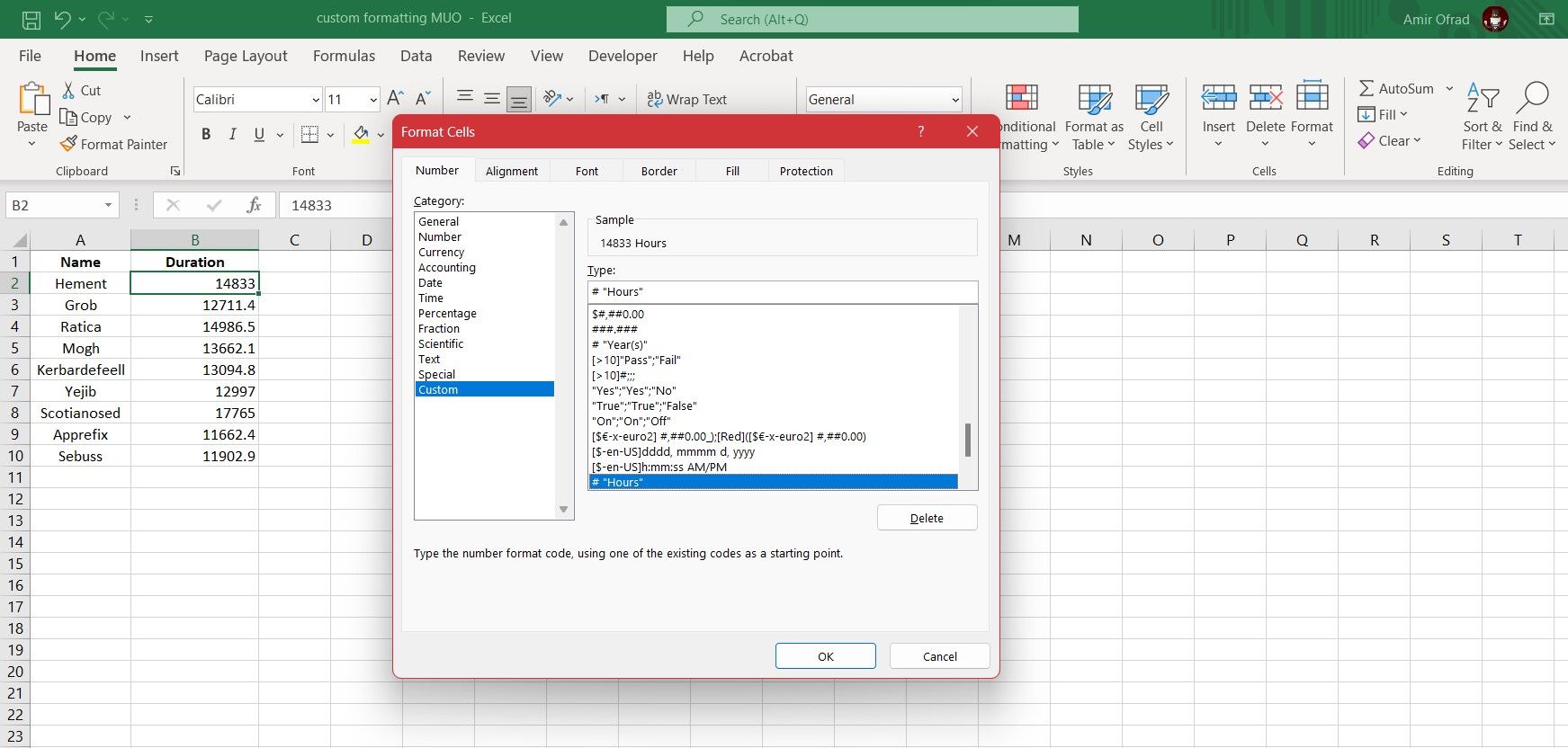
- Nhấn ĐƯỢC RỒI.
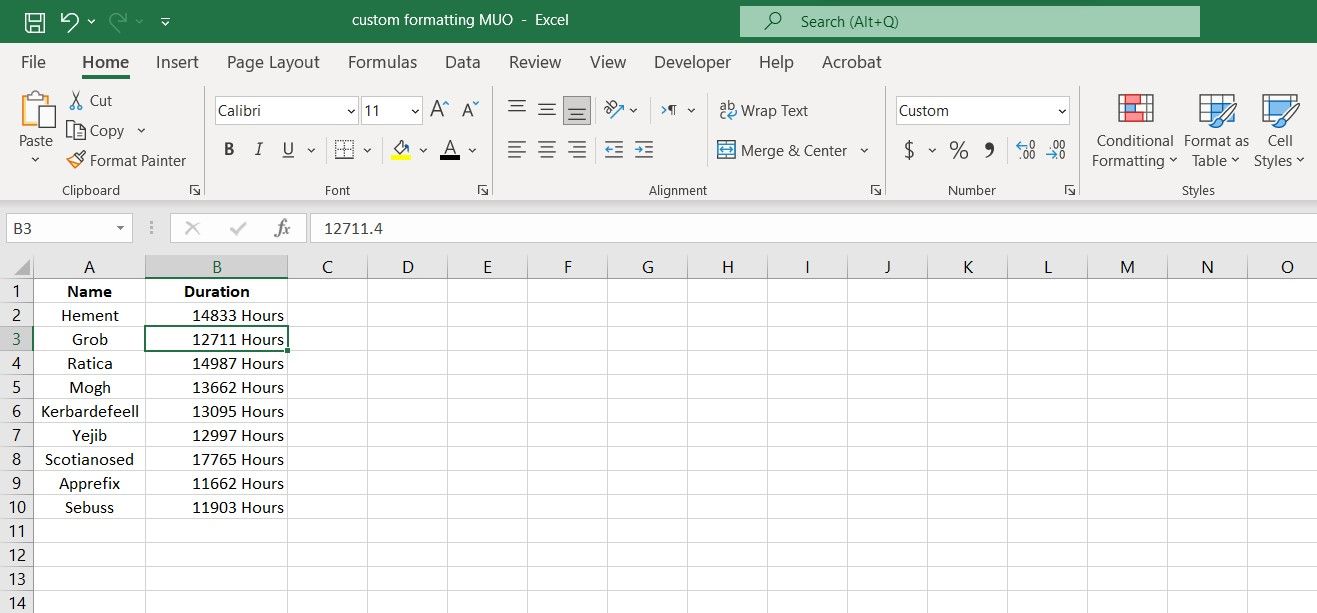


Bây giờ định dạng tùy chỉnh của bạn đã sẵn sàng. Chọn các ô mà bạn muốn áp dụng định dạng tùy chỉnh này, sau đó lặp lại các bước ở trên và chọn định dạng tùy chỉnh mà bạn vừa tạo. Lưu ý cách các giá trị ô không thay đổi mặc dù Giờ hậu tố được hiển thị trong các ô.
Thẻ bắt đầu bằng # (#) trong mã đại diện cho bất kỳ số tùy chọn nào, nhưng vì chúng tôi không bao gồm bất kỳ số thập phân nào trong định dạng nên số thập phân không được hiển thị trong các ô. Trên thực tế, các con số đều được làm tròn lên.
2. Ví dụ về định dạng tùy chỉnh của Excel: Dấu thập phân và dấu phân cách hàng nghìn
Đã đến lúc chúng ta có một ví dụ về định dạng tùy chỉnh cho các giá trị khác nhau trong Excel. Như đã đề cập trước đây, bạn có thể tạo các định dạng khác nhau cho các giá trị dương, âm và 0 trong một định dạng ô tùy chỉnh duy nhất.
Hãy xây dựng trên ví dụ trước. Ở đây chúng tôi có cùng một bảng tính, nhưng muốn thay đổi các giá trị được hiển thị cho số âm và số không. Để cải thiện độ chính xác và khả năng đọc của các số được hiển thị, chúng tôi cũng sẽ thêm dấu phân cách hàng nghìn và dấu thập phân.
- bên trong Nhà tab, chuyển đến Con số phần và bấm vào Chung.
- Từ menu, chọn Nhiều định dạng số hơn. Điều này sẽ mở ra một cửa sổ mới.
- Trong cửa sổ mới, bên dưới Loạilựa chọn Phong tục.
- Chọn định dạng bạn đã tạo ở phần trước.
- Nhập dòng dưới đây dưới Loại hình:
###,###.0 "Hours"; "Value is negative!"; "-"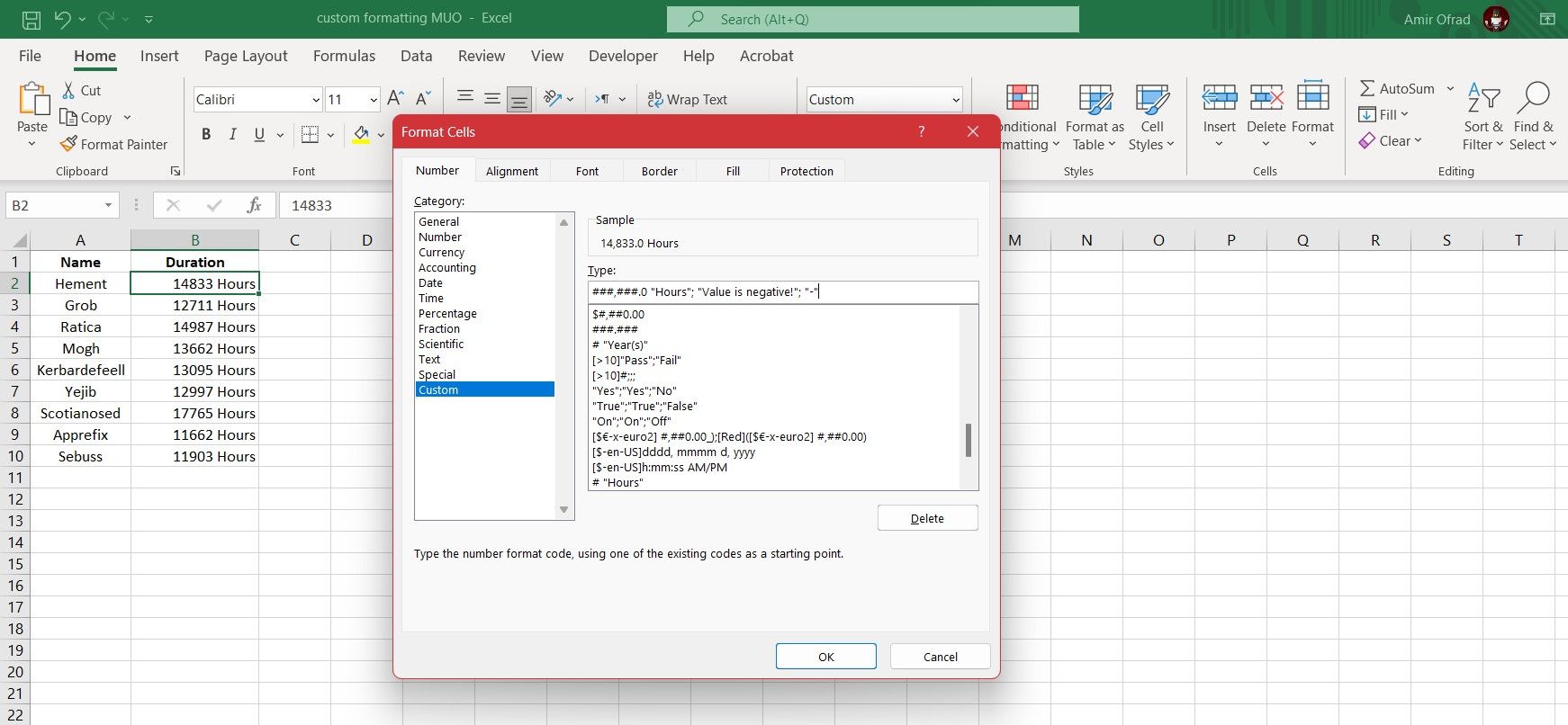
- Nhấp chuột ĐƯỢC RỒI.
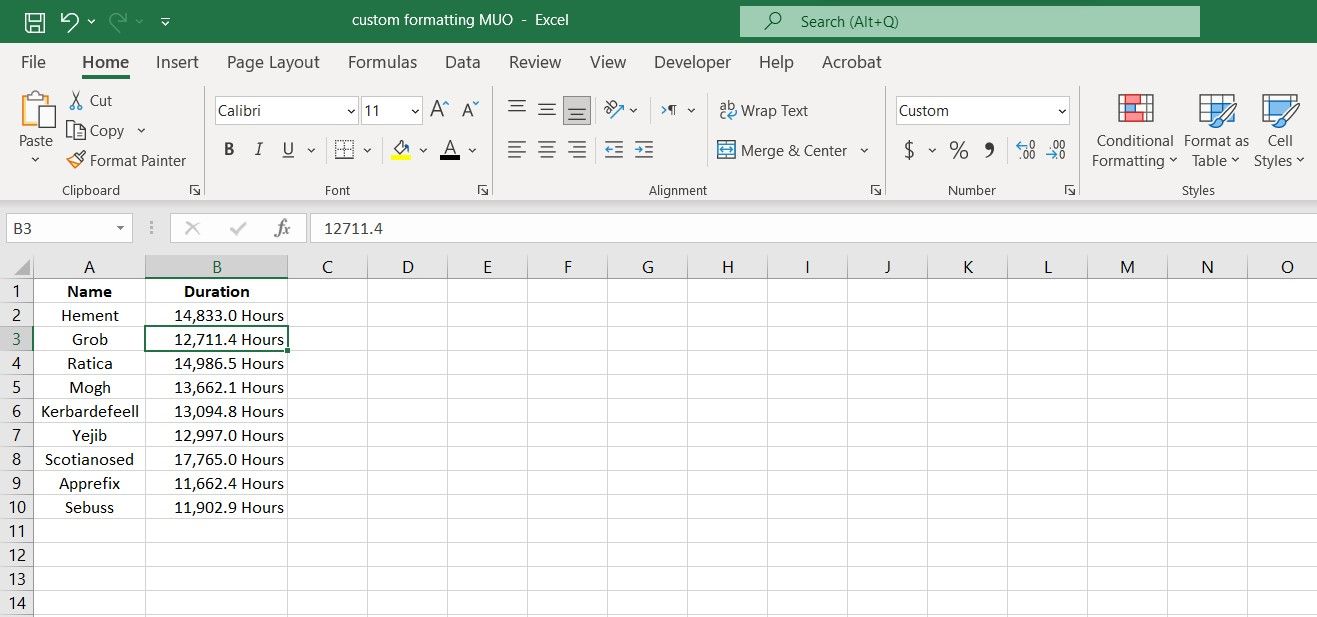


Bây giờ nếu bạn áp dụng định dạng này cho các ô, bạn sẽ thấy rằng nó thêm Giờ hậu tố cho các giá trị dương, hiển thị Giá trị là số âm! trong đó các giá trị là âm và hiển thị—cho các số không. Việc thêm dấu thập phân vào định dạng tùy chỉnh này đã ngăn Excel làm tròn số và dấu tách hàng nghìn đã giúp các số dễ đọc hơn.
Các định dạng tùy chỉnh với chuỗi văn bản cho phép bạn tạo những thứ mới trong Excel. Chẳng hạn, bạn có thể sử dụng định dạng tùy chỉnh để tạo danh sách dấu đầu dòng trong Excel.
3. Ví dụ về định dạng tùy chỉnh của Excel: Màu sắc và điều kiện
Bây giờ, hãy thử một cái gì đó mới với định dạng tùy chỉnh. Trong ví dụ này, chúng ta có điểm của một số học sinh. Điểm trên 20, học sinh nào đạt điểm 10 trở lên là đã qua kỳ thi. Nếu không, thì họ đã thất bại một cách đáng tiếc.

Mục tiêu ở đây là tạo một định dạng tùy chỉnh sẽ hiển thị Đi qua màu xanh lục nếu giá trị ô từ 10 trở lên và hiển thị Thất bại màu đỏ nếu giá trị ô dưới 10.
Như đã đề cập trước đây, bạn có thể tạo các điều kiện tùy chỉnh bên trong dấu ngoặc ([ ]) và sử dụng dấu ngoặc để chỉ định màu phông chữ. Hãy bắt tay vào việc. Với ý nghĩ đó, hãy tạo một định dạng tùy chỉnh với các điều kiện.
- Trong cửa sổ mới, bên dưới Loạilựa chọn Phong tục.
- Chọn bất kỳ định dạng nào.
- Nhập dòng dưới đây dưới Loại hình:
[>=10][Green]"Pass";[<10][Red]"Fail"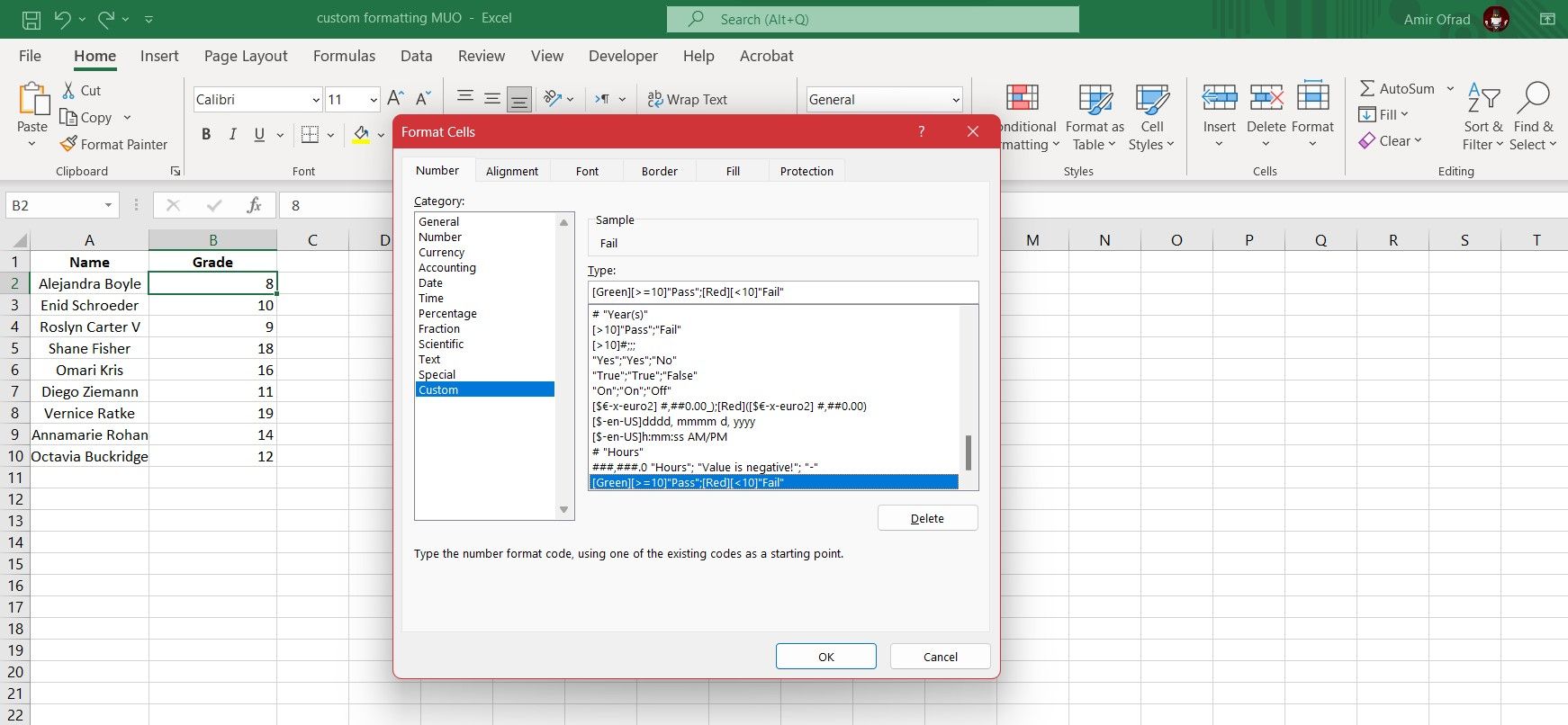
- Nhấp chuột ĐƯỢC RỒI.
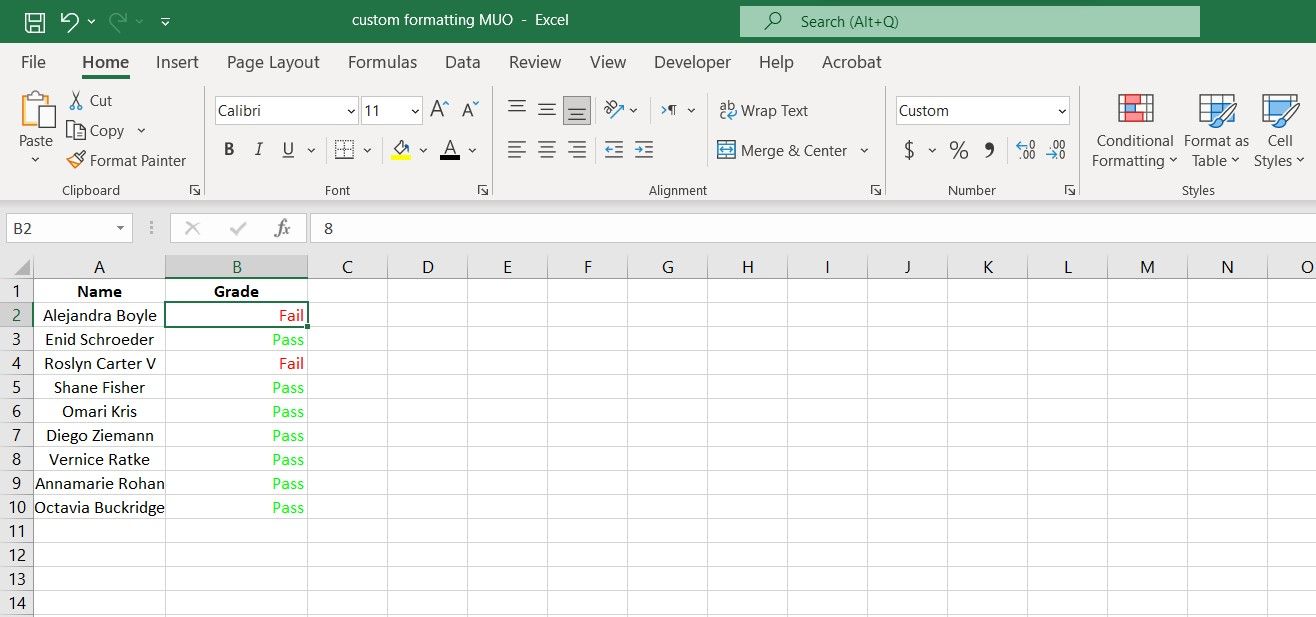


Khi bạn áp dụng định dạng cho các ô, các ô dưới 10 sẽ hiển thị Thất bại màu đỏ và phần còn lại sẽ hiển thị Đi qua trong xanh. Một lần nữa, lưu ý rằng các giá trị ô không thay đổi so với các số ban đầu.
Sử dụng định dạng tùy chỉnh, bạn có thể giữ nguyên giá trị ô và hiển thị văn bản dựa trên giá trị ô. Nếu bạn quan tâm đến việc sử dụng các điều kiện cho định dạng tùy chỉnh của mình, bạn chắc chắn nên kiểm tra định dạng có điều kiện trong Excel.
Nhận những gì bạn muốn từ Excel
Excel là một công cụ được thiết kế để giảm bớt gánh nặng cho bạn khi xử lý dữ liệu và số. Định dạng ô là một tính năng của Excel cung cấp trợ giúp về khía cạnh này, nhưng nếu định dạng bạn muốn không được liệt kê trong các định dạng tích hợp sẵn của Excel thì bạn không cần phải thỏa hiệp.
Với định dạng tùy chỉnh trong Excel, bạn có thể tạo một định dạng ô duy nhất phù hợp chính xác với nhu cầu của mình. Bây giờ bạn đã biết đủ để bắt đầu với định dạng ô tùy chỉnh trong Excel, đã đến lúc thử nghiệm và cải thiện bảng tính của bạn.