
Cách khắc phục Battle.net không mở trên PC Windows 11/10
Battle.net là phần mềm khởi chạy trò chơi mà người dùng cài đặt và chơi Call of Duty: Warzone, Hearthstone, World of Warcraft và Overwatch. Tuy nhiên, người dùng không thể khởi chạy các trò chơi Blizzard khi phần mềm Battle.net không mở trên Windows. Battle.net có thể hiển thị hoặc không hiển thị thông báo lỗi khi không mở, nhưng phần mềm đó cũng không khởi động.
Bạn có thể giải quyết mọi sự cố khởi động Battle.net mà bạn đang cố gắng khắc phục trong Windows, miễn là PC của bạn đáp ứng các yêu cầu hệ thống tối thiểu của phần mềm. Các bản sửa lỗi chung này có thể giải quyết nhiều lỗi khởi động Battle.net hoặc sự cố trong Windows 11/10.
Mục Lục
1. Đặt Battle.net chạy với quyền quản trị viên
Đây là một sửa chữa tiềm năng đơn giản cho Battle.net không mở mà một số người dùng đã xác nhận hoạt động. Đặt Battle.net để chạy với tư cách quản trị viên sẽ cấp cho phần mềm đó quyền truy cập hệ thống nâng cao, điều này có thể giải quyết các vấn đề về quyền. Bạn có thể định cấu hình Battle.net để luôn chạy với quyền quản trị như sau:
- Mở thư mục (thư mục) cài đặt Battle.net trong File Explorer.
- Tiếp theo, nhấp vào Battle.net Launcher.exe tập tin bằng nút chuột phải của bạn và chọn Đặc tính.
- Nhấp chuột khả năng tương thích trên cửa sổ Thuộc tính Battle.net Launcher.exe.
- Lựa chọn Chạy chương trình này với tư cách quản trị viên nếu hộp kiểm đó không được chọn.
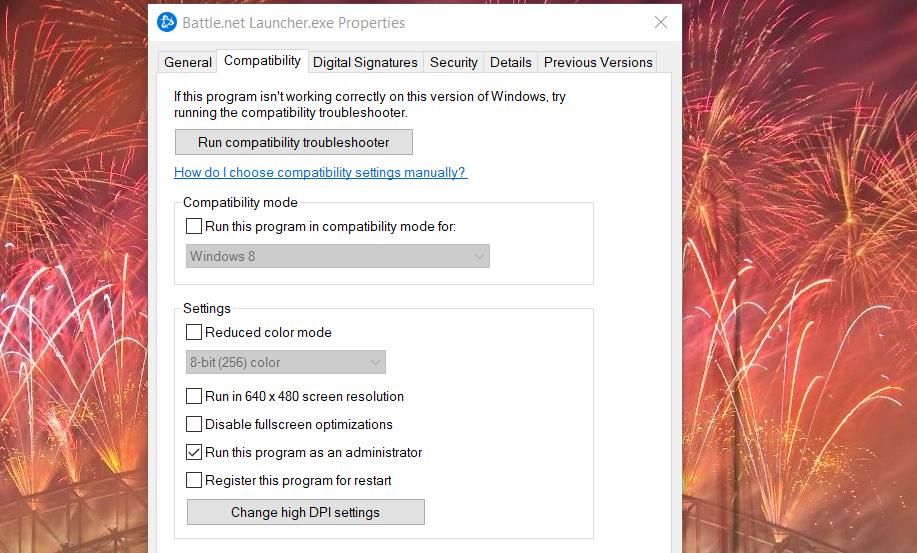
- Nhấn cửa sổ Thuộc tính Ứng dụng cái nút.

Ngoài ra, việc chạy phần mềm ở chế độ tương thích có thể giúp một số người dùng sửa lỗi Battle.net không mở được. Bạn có thể làm điều đó bằng cách chọn Chạy chương trình này trong chế độ tương thích tùy chọn trên cùng khả năng tương thích chuyển hướng. Chọn Windows 8 trên trình đơn thả xuống.
2. Xóa các thư mục dữ liệu Battle.net và Blizzard Entertainment
Battle.net và Blizzard Entertainment là hai thư mục bộ đệm cho phần mềm khởi chạy trò chơi của Blizzard. Phần mềm Battle.net thường không khởi động ngay khi các thư mục đó chứa dữ liệu bị hỏng. Xóa các thư mục đó sẽ xóa bộ nhớ cache của Battle.net.
Đây là cách bạn có thể xóa các thư mục đó trong Windows 11/10:
- Trước tiên, hãy đảm bảo không có bất kỳ quy trình nền Battle.net nào đang chạy bằng cách mở tab Quy trình của Trình quản lý tác vụ. Vô hiệu hóa bất kỳ quy trình Battle.net nào bạn thấy ở đó bằng cách chọn chúng và nhấp vào Kết thúc nhiệm vụ.
- giữ các cửa sổ phím bàn phím và nhấn e để xem trình quản lý tệp và thư mục Explorer.
- Xóa thanh đường dẫn thư mục của Explorer và nhập vị trí thư mục này vào đó: C:ProgramData
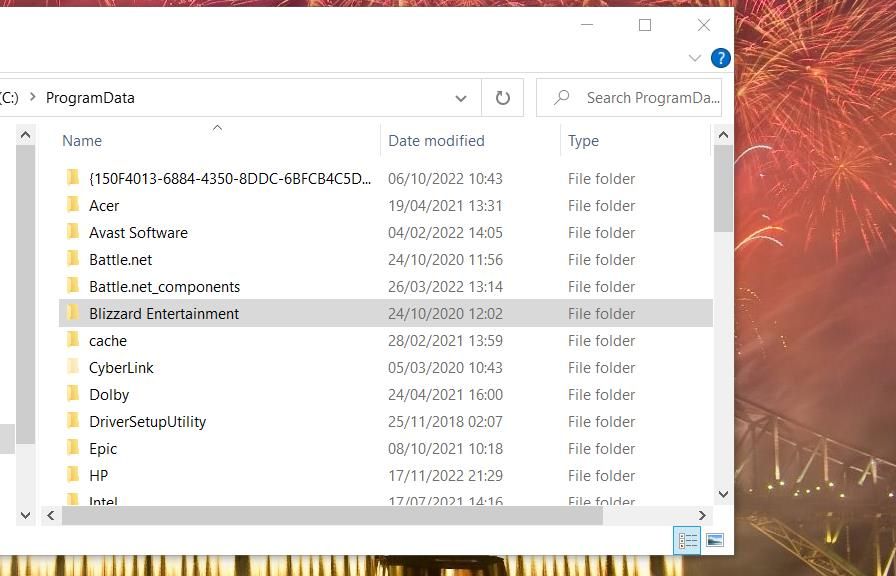
- Nhấp chuột phải vào thư mục Battle.net và chọn Xóa bỏ tùy chọn menu ngữ cảnh.
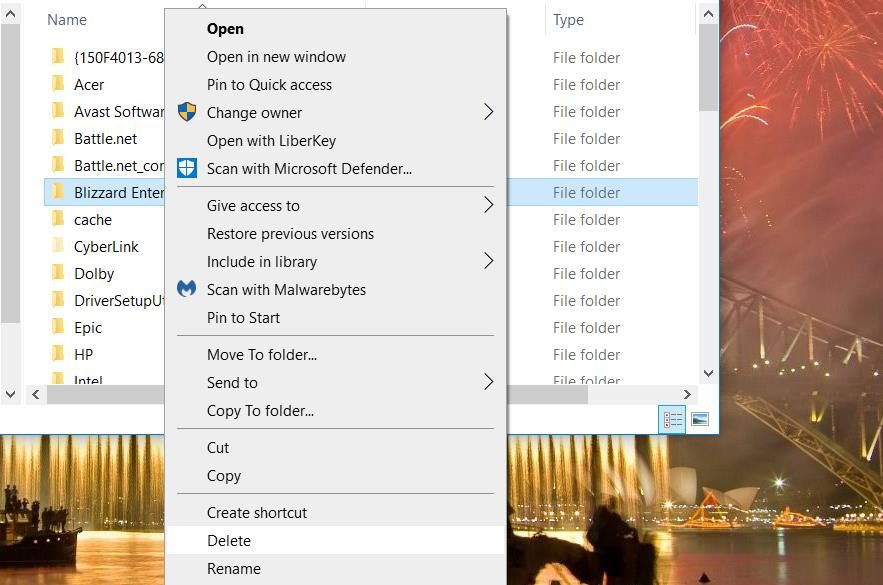
- Tiếp theo, xóa thư mục Blizzard Entertainment.
- Hãy thử mở lại Battle.net.


Điều này hy vọng sẽ xóa mọi sự cố bộ đệm và Battle.net sẽ mở chính xác.
3. Kiểm tra dịch vụ đăng nhập phụ đã được bật chưa
Dịch vụ Đăng nhập phụ cho phép bắt đầu các quy trình với các loại thông tin xác thực người dùng thay thế. Đó là một dịch vụ tiên quyết bắt buộc đối với đại lý Blizzard của Battle.net. Vì vậy, hãy kiểm tra Đăng nhập phụ đã được bật và chạy như thế này:
- Để mở Dịch vụ, hãy nhấp vào hộp tìm kiếm hoặc kính lúp trên thanh tác vụ Windows 11/10 của bạn. Loại hình dịch vụ.msc trong hộp tìm kiếm và chọn ứng dụng Dịch vụ.
- Nhấn đúp chuột Đăng nhập thứ cấp để xem cửa sổ thuộc tính cho dịch vụ đó.
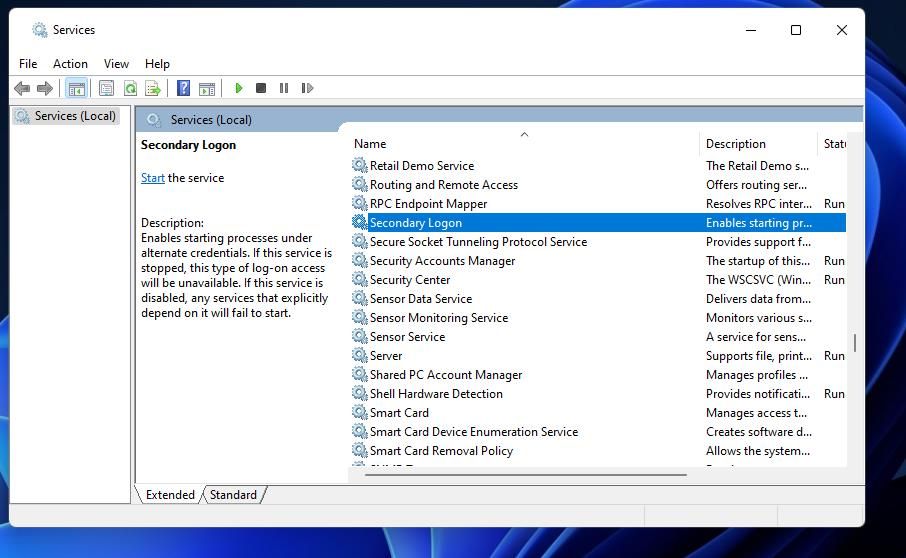
- Đặt loại khởi động tùy chọn để Tự động.
- Nhấn vào Bắt đầu nút dịch vụ cho Đăng nhập phụ.
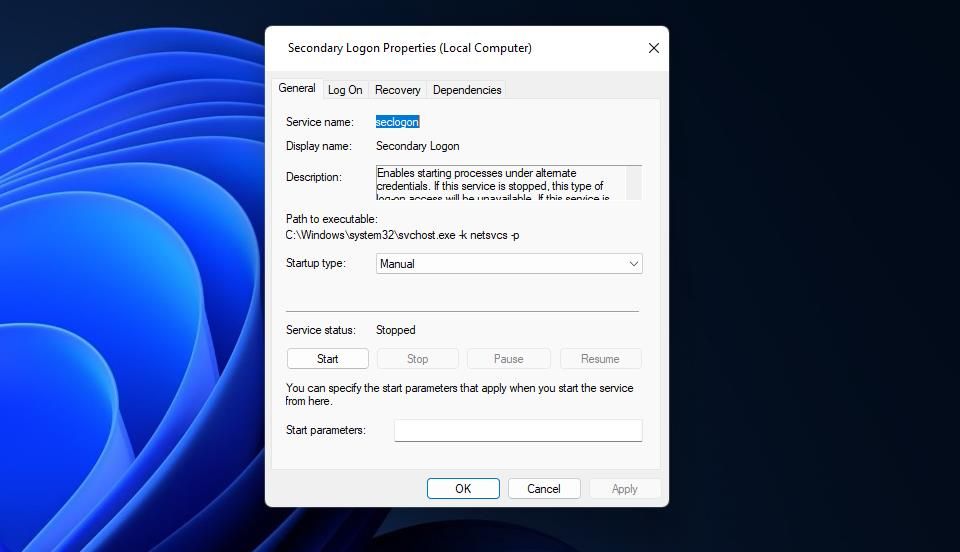
- nhớ chọn Ứng dụng để lưu cài đặt.
- Lựa chọn ĐƯỢC RỒI để thoát khỏi cửa sổ Thuộc tính đăng nhập phụ.
- Nhấp chuột Khởi động lại trên menu Bắt đầu trong Windows 11/10.


Nếu bạn thấy Đăng nhập phụ đã được bật, hãy khởi động lại dịch vụ. Nhấp chuột phải vào Đăng nhập phụ trên cửa sổ Dịch vụ để chọn Khởi động lại. Hoặc bạn có thể bấm vào Dừng lại và Bắt đầu trong cửa sổ thuộc tính của dịch vụ.
4. Tắt Tường lửa của Bộ bảo vệ Windows
Tường lửa của Bộ bảo vệ Windows sẽ chặn Battle.net kết nối với các dịch vụ của Blizzard nếu phần mềm đó không được phép thông qua nó. Để kiểm tra xem tường lửa đó có đang chặn ứng dụng khách Battle.net hay không, hãy tạm thời vô hiệu hóa nó theo các bước sau:
- Trước tiên, hãy mở WDF trong Bảng điều khiển bằng một phương pháp trong hướng dẫn của chúng tôi để mở ứng dụng Tường lửa của Bộ bảo vệ Windows.
- chọn Bật hoặc tắt Tường lửa của Bộ bảo vệ Windows tùy chọn điều hướng ở bên trái của applet.
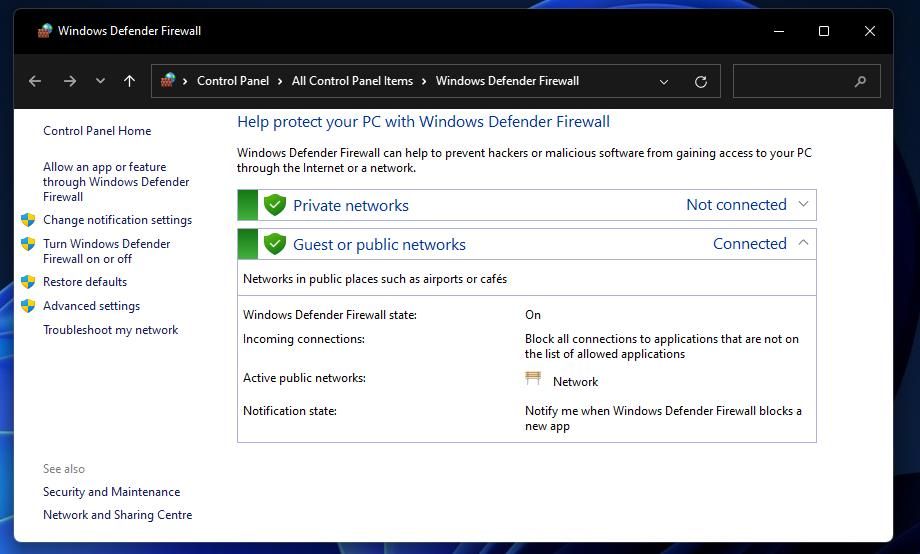
- Nhấn vào Tắt Tường lửa của Bộ bảo vệ Windows các tùy chọn cho cả cài đặt mạng công cộng và mạng riêng.
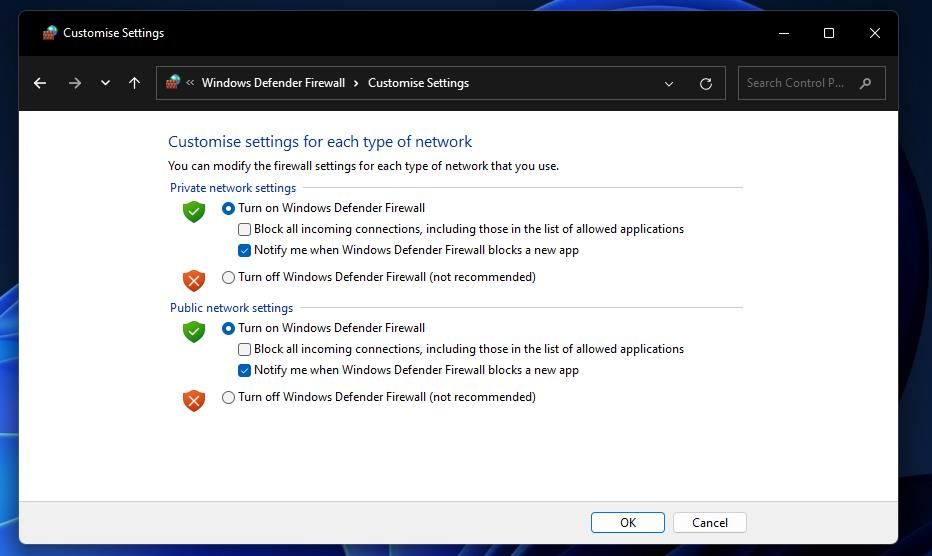
- Lựa chọn ĐƯỢC RỒI để lưu các tùy chọn WDF mới.
- Hãy thử mở lại Battle.net khi tắt tường lửa.


Nếu Battle.net bắt đầu ngay bây giờ, hãy kiểm tra cài đặt quyền ứng dụng của Tường lửa bảo vệ Windows. Đảm bảo rằng phần mềm Battle.net được cho phép thông qua tường lửa đó. Hãy xem bài viết của chúng tôi về việc cho phép các ứng dụng thông qua Tường lửa Windows để biết hướng dẫn đầy đủ. Sau đó, bạn có thể bật lại WDF.
5. Vô hiệu hóa phần mềm chống vi-rút và tường lửa của bên thứ ba
Một số phần mềm chống vi-rút và tường lửa của bên thứ ba cũng có thể chặn Battle.net chạy. Các tiện ích chống vi-rút đôi khi xác định sai các chương trình hợp pháp là phần mềm độc hại. Vì vậy, hãy tạm thời tắt các công cụ chống vi-rút hoặc tường lửa của bên thứ ba trước khi chọn khởi chạy Battle.net nếu bạn không muốn gỡ cài đặt bất kỳ thứ gì.
Bạn thường có thể tìm thấy các tùy chọn để tắt phần mềm chống vi-rút của bên thứ ba trên menu ngữ cảnh của chúng. Vì vậy, hãy nhấp chuột phải vào biểu tượng chống vi-rút trong khay hệ thống và tìm tùy chọn tắt hoặc tắt lá chắn của nó trên menu mở ra. Nếu cách đó hoạt động, bạn sẽ biết nguyên nhân gây ra sự cố. Đưa Battle.net vào danh sách trắng trong cài đặt loại trừ của công cụ chống vi-rút của bạn.
6. Vô hiệu hóa máy chủ proxy
Máy chủ proxy xung đột với mô-đun đăng nhập của Battle.net, điều này có thể ngăn phần mềm khởi chạy. Ngay cả khi bạn không thể nhớ mình đã bật máy chủ proxy, hãy kiểm tra kỹ cài đặt máy chủ proxy không được chọn trong Windows. Bạn có thể tắt máy chủ proxy như sau:
- Hiển thị hộp tìm kiếm tệp và ứng dụng trong Windows.
- đi vào inetcpl.cpl trong hộp văn bản Nhập vào đây để tìm kiếm.
- Lựa chọn inetcpl.cpl để xem Thuộc tính Internet.
- Nhấp chuột kết nối để truy cập các tùy chọn mạng.
- Tiếp theo, nhấp vào cài đặt mạng Lan để xem cửa sổ Mạng cục bộ (LAN).
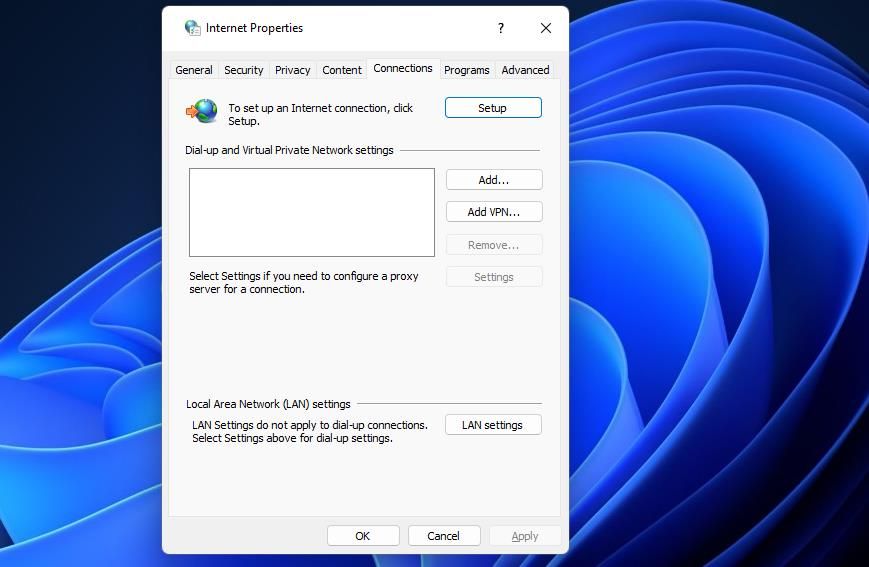
- Bỏ chọn (bỏ chọn) các Sử dụng máy chủ proxy tùy chọn nếu hộp kiểm của nó được chọn.
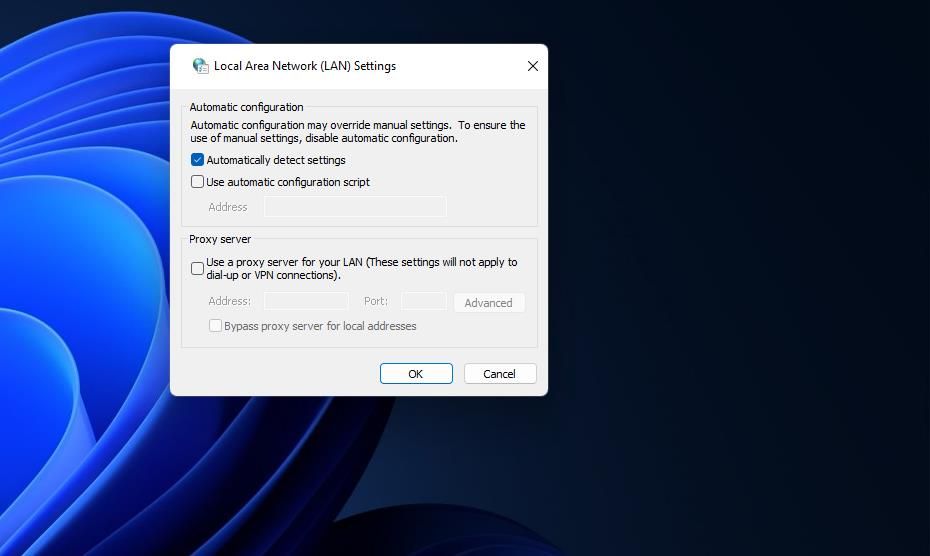
- Nhấn nút OK > Áp dụng nút.


Phần mềm độc hại có thể kích hoạt cài đặt máy chủ proxy trên Windows. Nếu bạn phát hiện máy chủ proxy được bật nhưng không tự chọn, hãy cân nhắc chạy quét vi-rút theo cách thủ công. Hướng dẫn Bảo mật Windows (Bộ bảo vệ) của chúng tôi cho bạn biết cách quét bằng tiện ích chống vi-rút tích hợp sẵn trên Windows.
7. Đặt Windows 11/10 thành Clean Boot
Khởi động sạch Windows là khi bạn khởi động PC mà không có bất kỳ chương trình hoặc dịch vụ khởi động bên thứ ba nào tự động khởi động. Định cấu hình khởi động sạch sẽ vô hiệu hóa tất cả các ứng dụng và dịch vụ khởi động như vậy. Hướng dẫn của chúng tôi để thực hiện khởi động sạch trên Windows 11 cung cấp chi tiết về cách xóa tất cả phần mềm và dịch vụ của bên thứ ba khỏi quá trình khởi động.

Sau khi thiết lập khởi động sạch, hãy khởi động lại PC của bạn và thử khởi chạy Battle.net. Độ phân giải tiềm năng đó có hoạt động không? Nếu đúng như vậy, khởi động sạch có thể đã loại bỏ một chương trình hoặc dịch vụ xung đột với Battle.net. Sau đó, bạn có thể giữ nguyên cấu hình khởi động hoặc cố gắng tìm ra phần mềm hoặc dịch vụ nào gây ra sự cố.
8. Cài đặt lại phần mềm Battle.net
Cuối cùng, cài đặt lại Battle.net Launcher nếu vẫn thất bại. Cài đặt lại phần mềm đó sẽ thay thế các tệp của nó và đảm bảo bạn đang sử dụng phiên bản mới nhất. Điều đó sẽ không gỡ cài đặt các trò chơi được cài đặt bằng Battle.net.

Bạn có thể xóa Battle.net trong ứng dụng Chương trình và Tính năng của Bảng điều khiển, như được nêu trong hướng dẫn gỡ cài đặt phần mềm Windows của chúng tôi. Sau khi gỡ cài đặt trình khởi chạy trò chơi, hãy mở trang tải xuống ứng dụng Battle.net dành cho máy tính để bàn; nhấp chuột Tải xuống cho Windows trên trang đó. Sau đó bấm đúp vào Battle.net-Setup.exe tệp trong bất kỳ thư mục nào mà nó đã tải xuống và đi qua trình hướng dẫn thiết lập để cài đặt.
Thưởng thức lại các trò chơi Blizzard Battle.net
Khi bạn đã thiết lập và chạy lại Battle.net, bạn sẽ có thể tải xuống, khởi chạy và chơi các trò chơi của Blizzard. Vì có nhiều nguyên nhân tiềm ẩn khiến Battle.net không khởi động, chúng tôi không thể đảm bảo các giải pháp trong hướng dẫn này sẽ giải quyết tất cả các sự cố khởi động cho phần mềm đó.
Tuy nhiên, những giải pháp tiềm năng đó sẽ giải quyết các nguyên nhân phổ biến nhất khiến Battle.net không mở được trong Windows 11 và 10. Vì vậy, rất có thể ít nhất một giải pháp sẽ khởi động ứng dụng khách chơi trò chơi của Blizzard trên PC của bạn.