
Cách khắc phục lỗi nhập liệu bằng giọng nói 0x80049dd3 trong Windows 11
Tính năng nhập liệu bằng giọng nói của Windows 11 nhằm mục đích làm cho cuộc sống trở nên thuận tiện hơn, nhưng đôi khi nó cũng có thể gây ra sự cố.

Tính năng nhập liệu bằng giọng nói trong Windows 11 thường cho phép người dùng nhập văn bản (quy trình văn bản) bằng cách nói vào micrô của PC của họ. Tuy nhiên, một số người dùng đã báo cáo lỗi nhập liệu bằng giọng nói 0x80049dd3 trong năm 2022. Những người dùng đó nhìn thấy thông báo lỗi này khi họ cố gắng sử dụng tính năng nhập liệu bằng giọng nói, “Đã xảy ra lỗi: 0x80049dd3.”
Do đó, người dùng không thể nhập văn bản bằng nhập liệu bằng giọng nói. Chắc chắn rồi, bạn luôn có thể sử dụng bàn phím để xử lý văn bản; nhưng những người cần khắc phục sự cố này chắc chắn thích đọc chính tả lời nói thành văn bản hơn. Đây là cách bạn có thể khắc phục lỗi 0x80049dd Voice Typing trong Windows 11.
Mục Lục
1. Chạy Trình khắc phục sự cố ghi âm và lời nói
Windows 11 bao gồm hai trình khắc phục sự cố có thể hữu ích để sửa lỗi 0x80049dd3. Trình khắc phục sự cố Ghi âm thanh có thể giải quyết các vấn đề về ghi âm. Hoặc bạn có thể thử chạy Trình khắc phục sự cố giọng nói, đây là trình cụ thể hơn một chút để sửa các lỗi liên quan đến micrô. Bạn có thể mở công cụ xử lý sự cố ghi âm theo các bước sau:
- Mở ứng dụng Cài đặt của Windows 11 bằng cách chọn nó trong menu Bắt đầu.
- Cuộn xuống Hệ thống tab và nhấp vào khắc phục sự cố.
- Tiếp theo, nhấp vào Trình khắc phục sự cố khác để xem phần đó của Cài đặt.
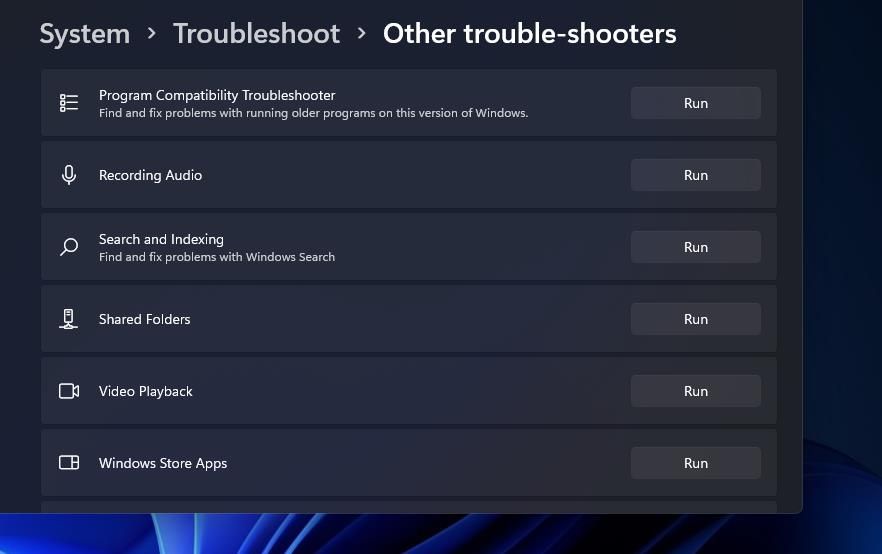
- Chọn trình khắc phục sự cố Ghi âm Chạy quyền mua.
- Nhấp chuột Áp dụng bản sửa lỗi này cho bất kỳ giải pháp nào được đề xuất bởi trình khắc phục sự cố Ghi âm thanh.

Trình khắc phục sự cố giọng nói có sẵn trong Bảng điều khiển của Windows 11. Đây là cách bạn có thể truy cập trình khắc phục sự cố đó:
- Nhấp chuột Tìm kiếm trên thanh tác vụ của bạn.
- Nhập cụm từ tìm kiếm Bảng điều khiển vào hộp văn bản.
- Lựa chọn Bảng điều khiển để xem cửa sổ của nó.
- Nhấp chuột Các biểu tượng lớn trên Bảng điều khiển Xem theo thực đơn.
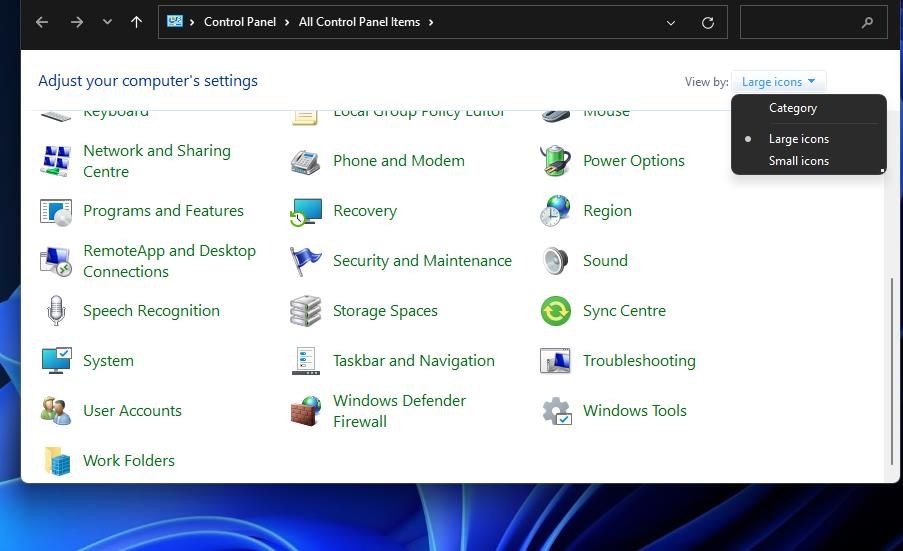
- Lựa chọn Xử lý sự cố để hiển thị applet đó.
- Tiếp theo, nhấp vào Xem tất cả liên kết ở bên trái của tiểu dụng Khắc phục sự cố.
- Lựa chọn Lời nói mở nó ra.
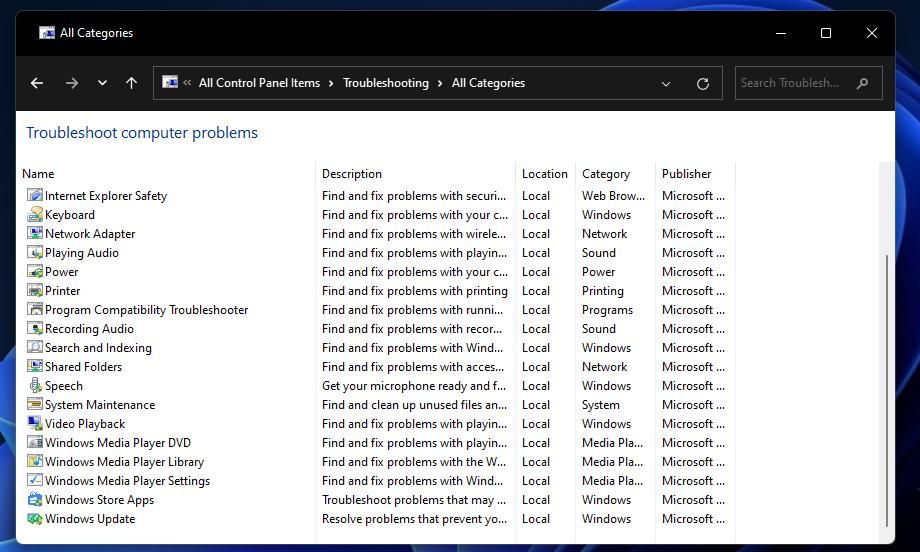
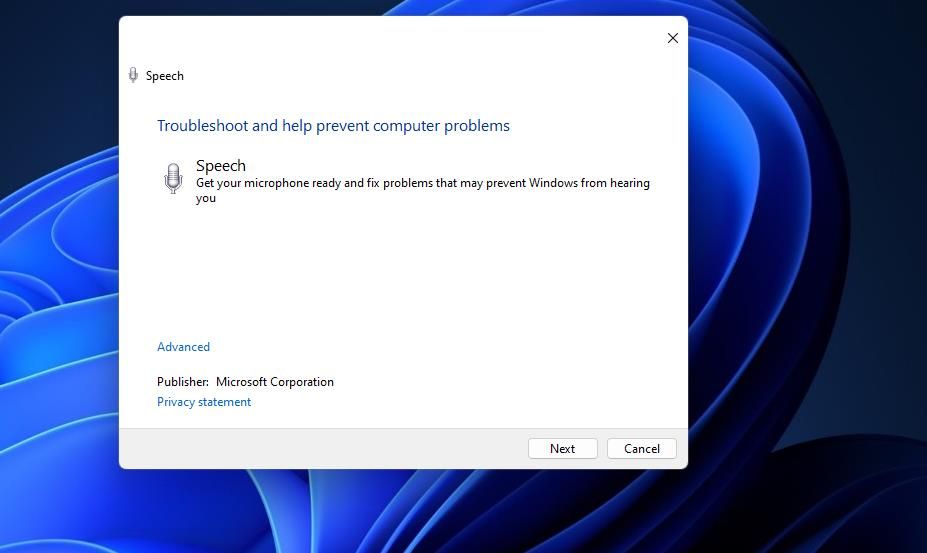
- Nhấn Trình khắc phục sự cố giọng nói Tiếp theo để phát hiện và khắc phục sự cố.


2. Kiểm tra các bản cập nhật Windows 11
Microsoft đã thừa nhận lỗi 0x80049dd3, có nghĩa là M lớn có thể đã phát hành một bản cập nhật vá lỗi để giải quyết nó. Windows thường được cập nhật tự động, nhưng vẫn có thể có một số bản cập nhật khả dụng mà PC của bạn bị thiếu. Vì vậy, hãy kiểm tra và cài đặt tất cả các bản cập nhật Windows 11 có sẵn như sau:
- Để truy cập ứng dụng Cài đặt, hãy giữ nút các cửa sổ phím và nhấn Tôi đồng thời.
- Tiếp theo, nhấp vào cập nhật hệ điều hành Window để xem các tùy chọn của tab đó.
- Nhấn Kiểm tra cập nhật để xem có những bản cập nhật Windows 11 nào, nếu có.
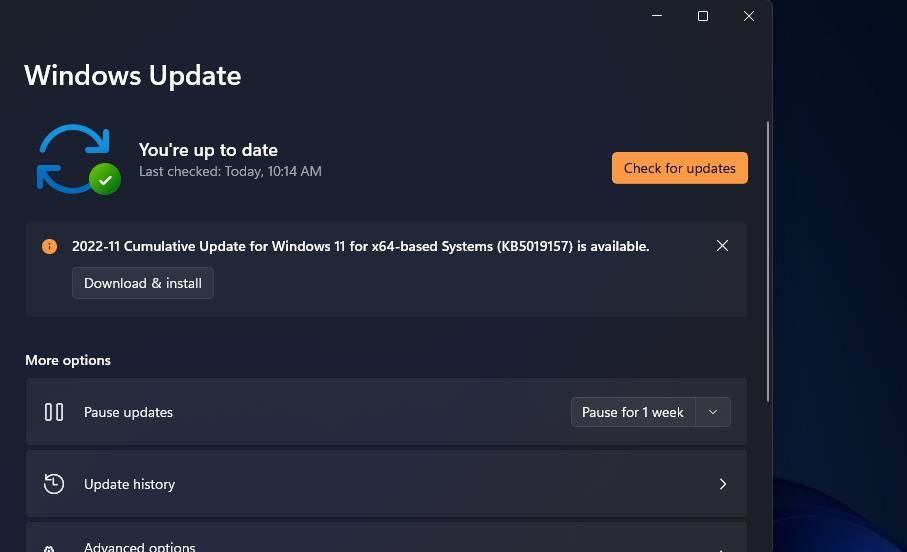
- Nhấn vào Tải xuống và cài đặt các nút cho mọi bản cập nhật Windows 11 có sẵn. Điều đó bao gồm bản cập nhật bản dựng Windows 11 22H2 nếu có sẵn cho bạn.
- Lựa chọn Tùy chọn nâng cao > cập nhật tùy chọn để xem các bản vá khác.
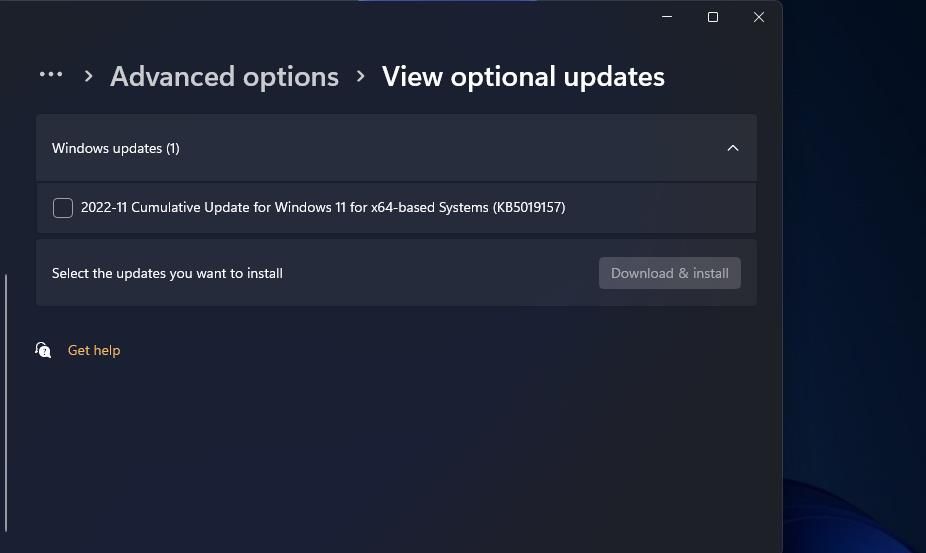
- Sau đó chọn các hộp kiểm cho các bản cập nhật được liệt kê ở đó và nhấp vào nút Tải xuống và cài đặt tùy chọn.


3. Kiểm tra Cài đặt cho Micrô của bạn
Ứng dụng Cài đặt của Windows 11 bao gồm các tùy chọn truy cập micrô cần được bật để nhập liệu bằng giọng nói hoạt động. Kiểm tra kỹ xem quyền truy cập micrô có được bật cho tất cả các ứng dụng bạn muốn sử dụng để nhập liệu bằng giọng nói hay không. Đây là cách bạn có thể bật quyền truy cập micrô trong Windows 11:
- Mở Cài đặt từ menu Bắt đầu hoặc với ứng dụng đó các cửa sổ + Tôi phim tăt.
- Sau đó chọn Quyền riêng tư & bảo mật trong phần cài đặt.
- Tiếp theo, nhấp vào Cái mic cờ rô tùy chọn điều hướng.
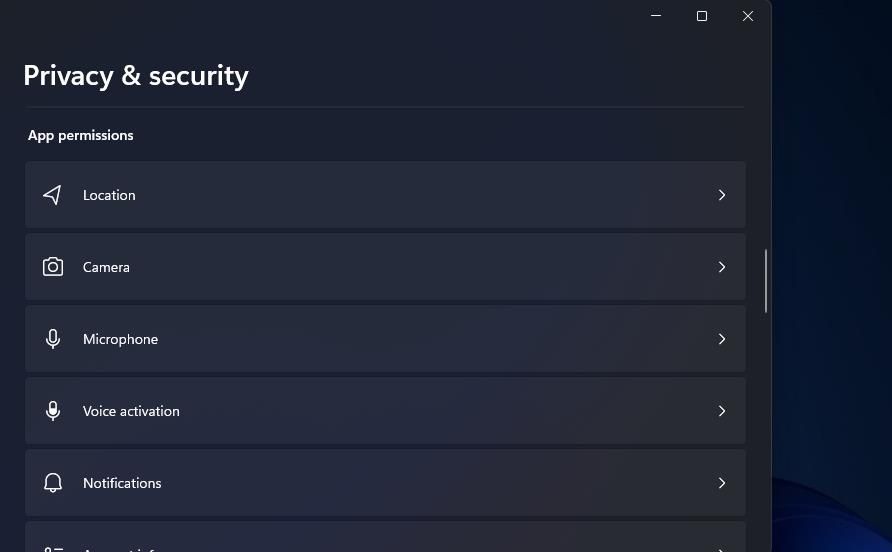
- chuyển đổi trên Truy cập micrô tùy chọn nếu nó bị vô hiệu hóa.
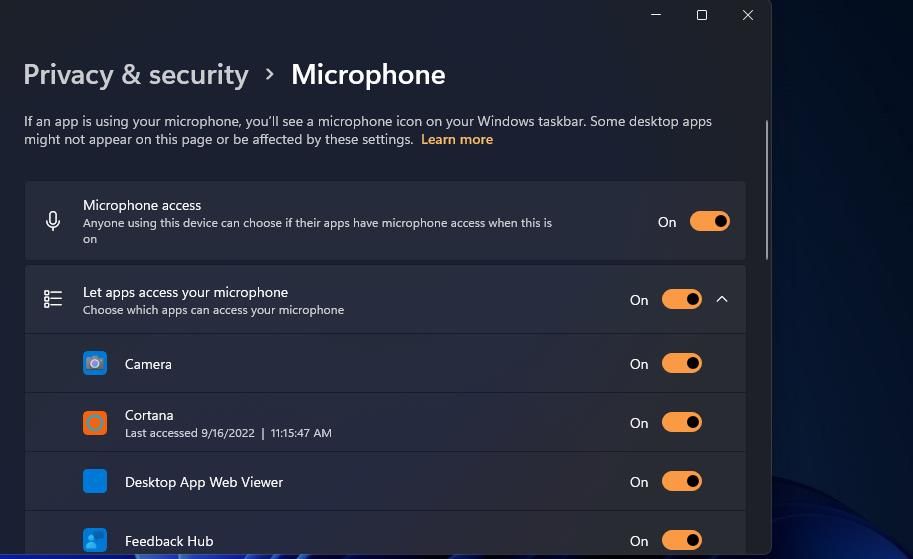
- bật Cho phép ứng dụng truy cập micrô của bạn cài đặt.
- Đảm bảo rằng các tùy chọn truy cập micrô cho tất cả các ứng dụng bạn cần để sử dụng micrô đã được bật.


Bạn cũng nên thử thiết lập lại micrô từ Cài đặt. Để làm điều đó, hãy chọn Lời nói trên Thời gian & ngôn ngữ tab trong Cài đặt. Nhấn vào Bắt đầu nút để thiết lập nhận dạng giọng nói Micrô. Sau đó đi qua các hướng dẫn thiết lập.
4. Cập nhật trình điều khiển cho micrô của bạn
Bạn có thể cần sửa lỗi 0x80049dd3 vì micrô trên PC của bạn có trình điều khiển lỗi thời hoặc bị hỏng. Một cách dễ dàng để kiểm tra xem trường hợp đó có xảy ra hay không là chạy quét bằng công cụ của bên thứ ba như Driver Booster.
Nếu Driver Booster hoặc phần mềm thay thế hiển thị trình điều khiển micrô của bạn cần cập nhật, bạn có thể chọn cập nhật trình điều khiển đó từ đó. Hướng dẫn cập nhật trình điều khiển với Driver Booster 8 (nay là phiên bản 10) của chúng tôi cho bạn biết cách cập nhật trình điều khiển thiết bị bằng phần mềm đó.

5. Thiết lập tài khoản người dùng mới
Tạo tài khoản người dùng mới là một trong những giải pháp được xác nhận rộng rãi nhất cho lỗi 0x80049dd3. Do đó, lỗi này dường như thường là sự cố tài khoản người dùng. Hãy thử thiết lập và chuyển sang tài khoản người dùng mới theo các bước sau:
- Kích chuột phải Bắt đầu và chọn menu Power User của Cài đặt đường tắt.
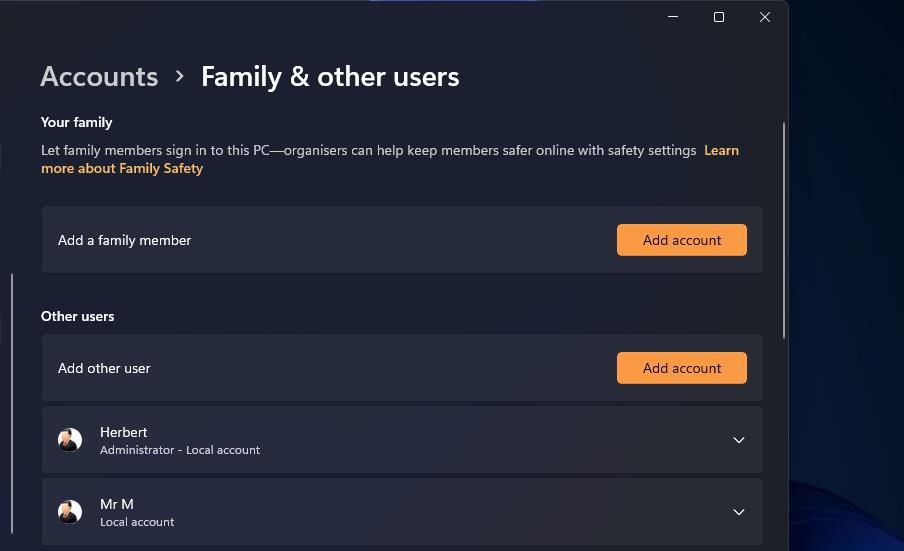
- Tiếp theo, nhấp vào tài khoản chuyển hướng.
- chọn Gia đình và những người dùng khác tùy chọn điều hướng.
- Nhấp chuột Thêm tài khoản cho Thêm người dùng khác quyền mua.
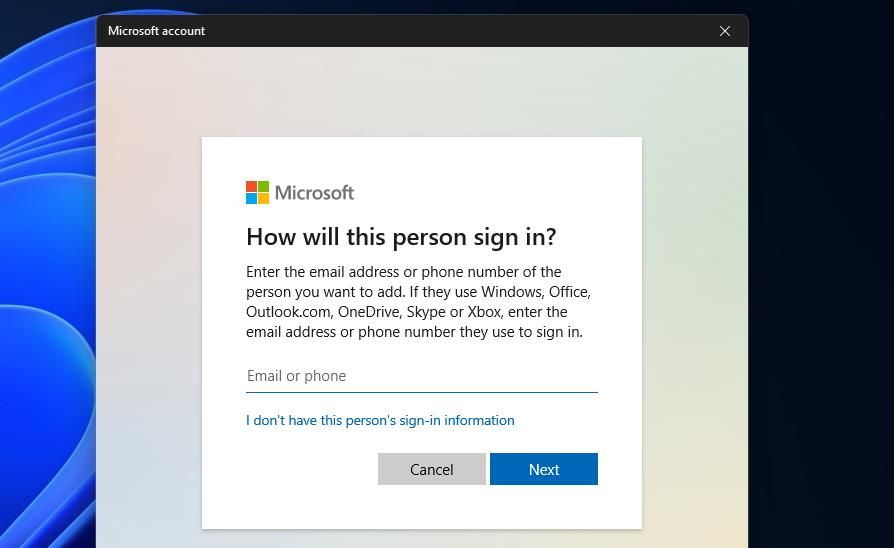
- chọn Tôi không có thông tin đăng nhập của người này tùy chọn trên cửa sổ tài khoản Microsoft.
- Tiếp theo, nhấp vào Thêm người dùng không có tài khoản Microsoft.
- Điền vào các hộp tên tài khoản người dùng và mật khẩu.
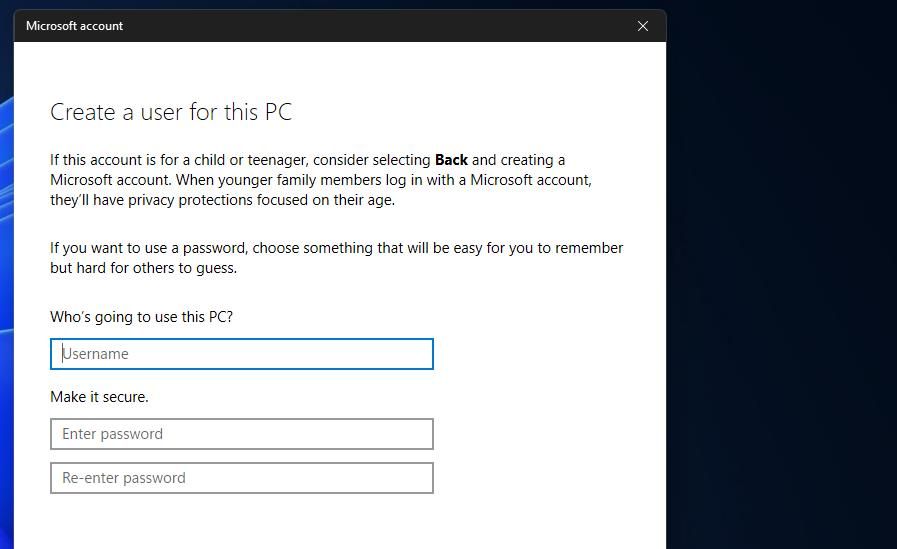
- Lựa chọn Tiếp theo để thiết lập tài khoản.
- Nhấp vào mũi tên xuống của tài khoản mới trong Cài đặt để mở rộng nó.
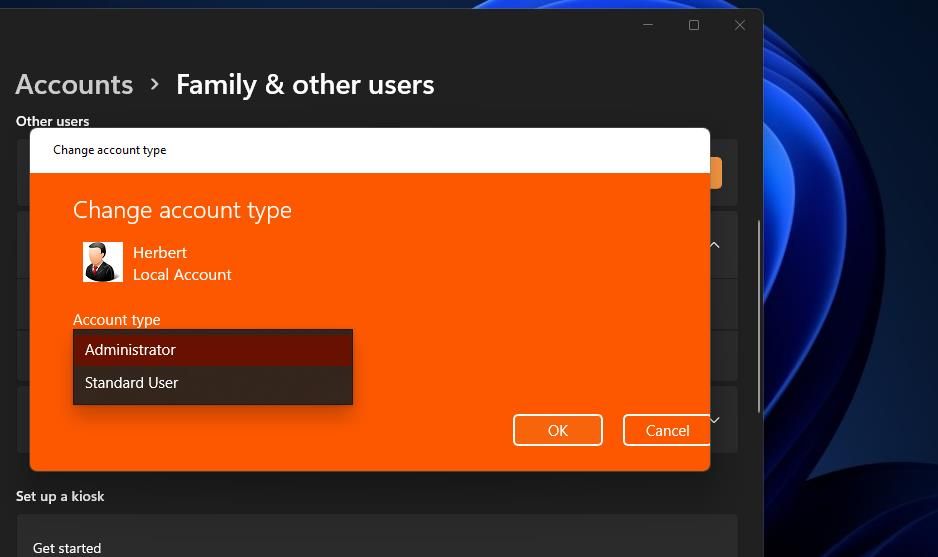
- Nhấn nút Thay đổi loại tài khoản cho tài khoản mới của bạn.
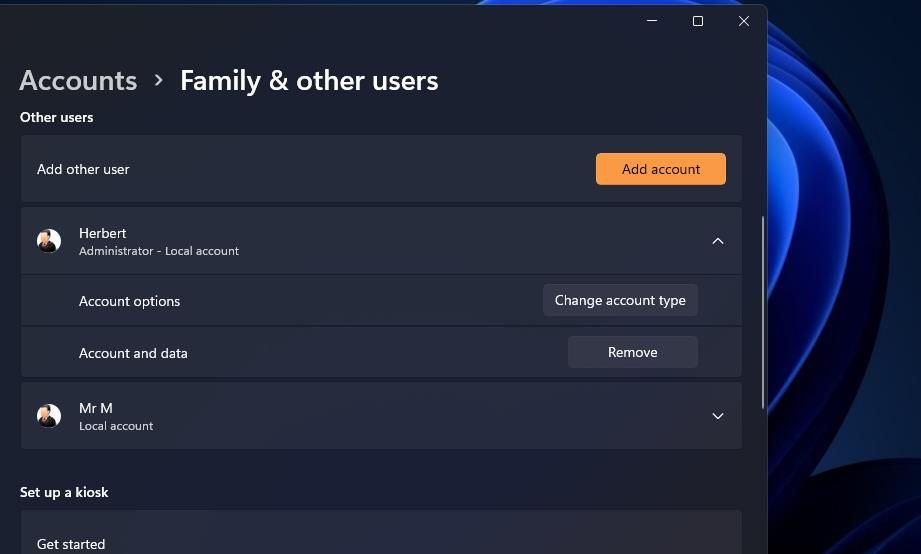
- chọn Người quản lý tùy chọn trên cửa sổ Thay đổi loại tài khoản và nhấp vào ĐƯỢC RỒI để tiết kiệm.
- Đăng xuất khỏi Windows 11 và đăng nhập vào tài khoản người dùng mới được tạo.
- Hãy thử sử dụng tính năng nhập bằng giọng nói trong tài khoản người dùng mới của bạn.


Nếu giải pháp này hoạt động, bạn có thể chuyển tệp người dùng của mình sang tài khoản mới. Để làm điều đó, bạn cần sao chép tất cả dữ liệu từ thư mục tài khoản người dùng cũ và dán vào thư mục mới bằng lệnh Điều khiển + C và Điều khiển + V phím nóng. Bạn có thể sao chép dữ liệu từ tài khoản cũ sang tài khoản mới tại các đường dẫn thư mục sau:
C:Users<Old_Username>
C:Users<New_Username>
6. Đặt lại kết nối mạng của bạn
Sự cố kết nối mạng là một nguyên nhân tiềm ẩn khác gây ra lỗi 0x80049dd3. Vì vậy, việc đặt lại các thành phần mạng có thể giúp một số người dùng giải quyết vấn đề này. Bạn có thể đặt lại bộ điều hợp mạng của mình thông qua Cài đặt theo các bước sau:
- Mở Cài đặt và chọn Mạng & internet tab từ đó.
- chọn Cài đặt mạng nâng cao tùy chọn điều hướng.
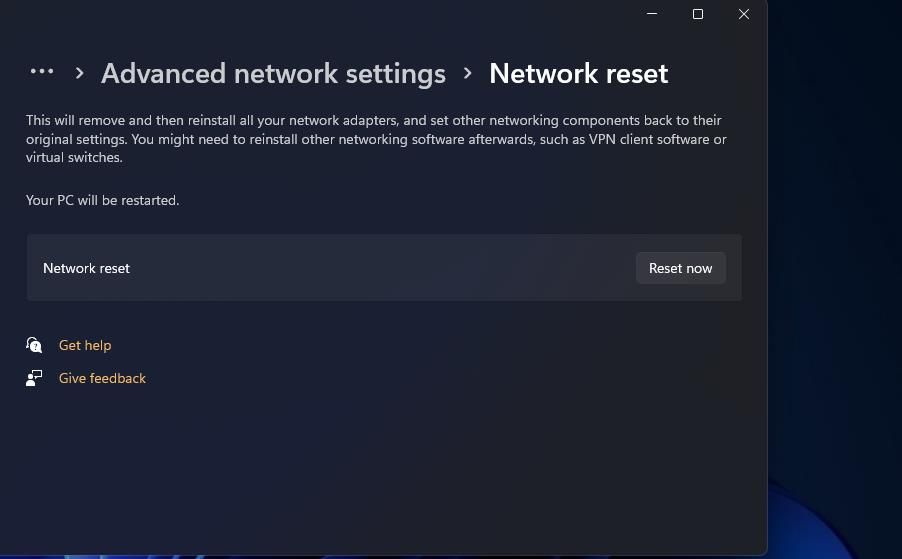
- Nhấp chuột Đặt lại mạng tiến hành với.
- chọn Đặt lại mạng tùy chọn và nhấp vào Đúng xác nhận.
- Khởi động lại Windows 11 sau khi đặt lại mạng.
- Sau đó, bạn sẽ cần kết nối lại PC của mình với internet.

Nhập lại bằng giọng nói trên Windows 11
Có thể bạn sẽ giải quyết được lỗi 0x80049dd3 trong Windows 11 bằng các cách khắc phục tiềm năng ở trên. Trong nhiều trường hợp, đây là sự cố tài khoản người dùng Windows mà việc thay đổi tài khoản sẽ giải quyết được. Tuy nhiên, bạn cũng có thể thử sửa lỗi tham nhũng cho tài khoản người dùng hiện tại bằng các công cụ DISM, SFC và Khôi phục hệ thống. Với lỗi 0x80049dd3, đã được giải quyết, bạn có thể tiếp tục nhập lại giọng nói thành văn bản.