
9 tính năng tuyệt mật của VLC Media Player miễn phí
VLC Media Player, còn được gọi là VideoLan Client Media Player, đã đi một chặng đường dài kể từ khởi đầu khiêm tốn của nó. Ứng dụng hiện tự hào có những thứ như hỗ trợ Chromecast và chế độ xem video 360 độ. Trình phát nguồn mở nhỏ linh hoạt này có thể xử lý bất kỳ tệp phương tiện nào bạn ném.
Bây giờ, nếu bạn sử dụng VLC trên máy tính Windows, bạn nên biết rằng nó không chỉ phát các tệp phương tiện. Chúng ta sẽ xem xét một số tính năng tốt nhất của VLC Media Player mà có thể bạn chưa biết.
Mục Lục
1. Sử dụng VLC làm Trình tải xuống video cho YouTube
Có một số trình tải xuống miễn phí có khả năng dành cho YouTube. Ít ai biết điều này, nhưng VLC thực sự được tích hợp sẵn tính năng này. Nó không phải là trình tải xuống chỉ bằng một cú nhấp chuột, nhưng nó hoạt động.
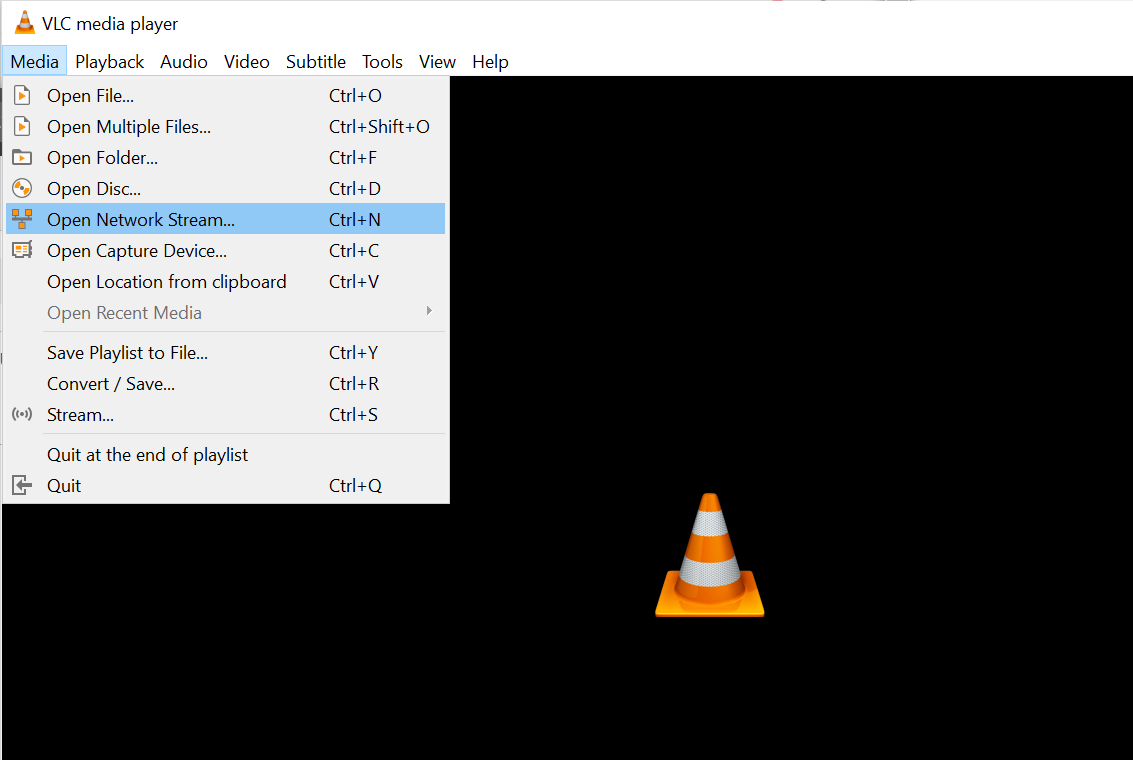
- Bấm vào Phương tiện truyền thông > Mở luồng mạng.
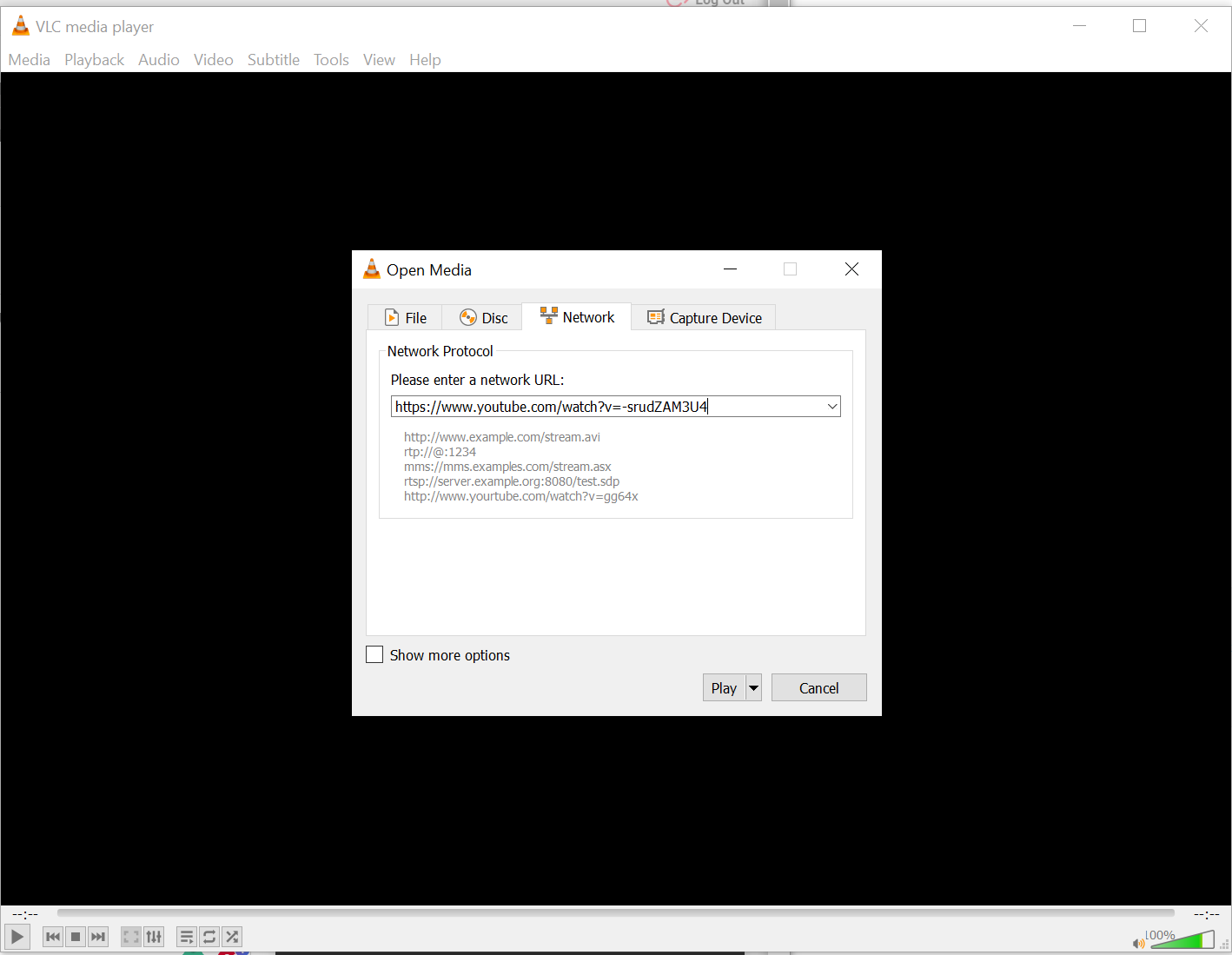
- Dán URL YouTube và nhấp vào Chơi nút trong trình phát.
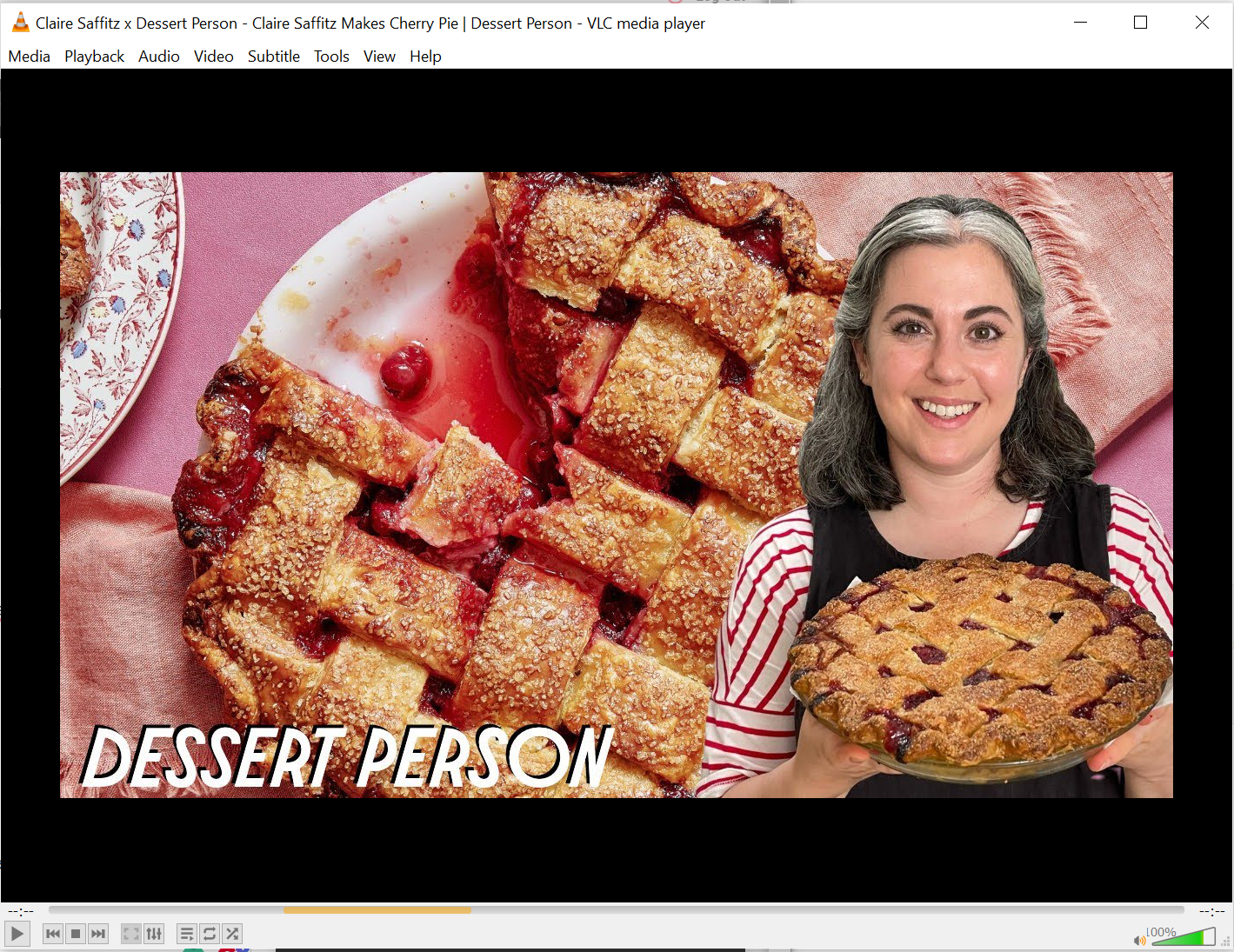
- VLC Media Player bắt đầu truyền phát video.
- Bây giờ, bấm vào Công cụ > Thông tin mã hóa.
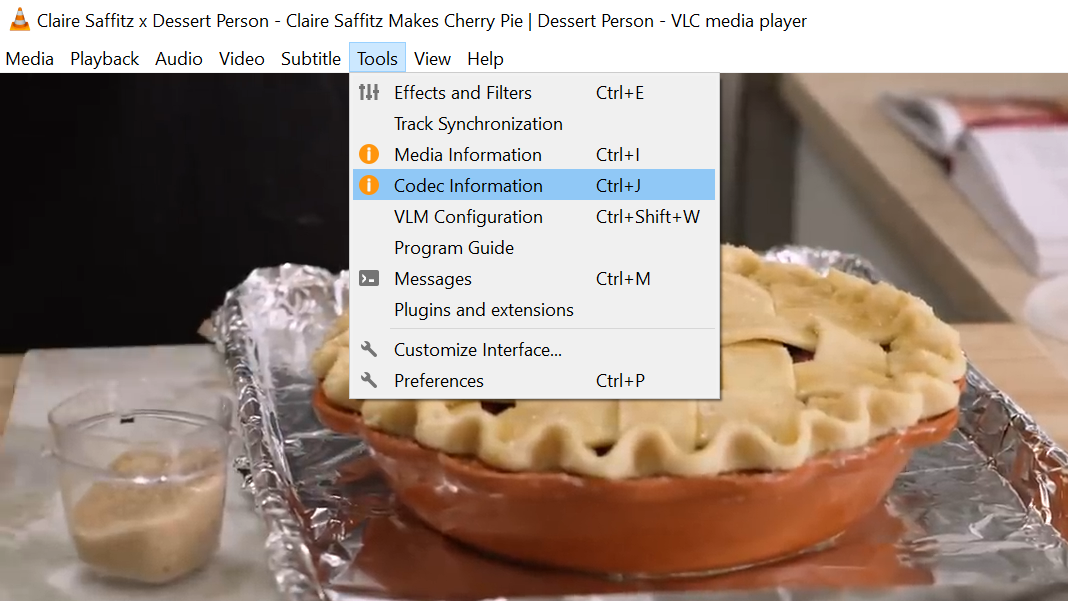
- Ở dưới cùng của cửa sổ, bạn sẽ thấy một Vị trí hộp. Sao chép URL dài trong hộp và dán URL này vào thanh địa chỉ của trình duyệt của bạn.
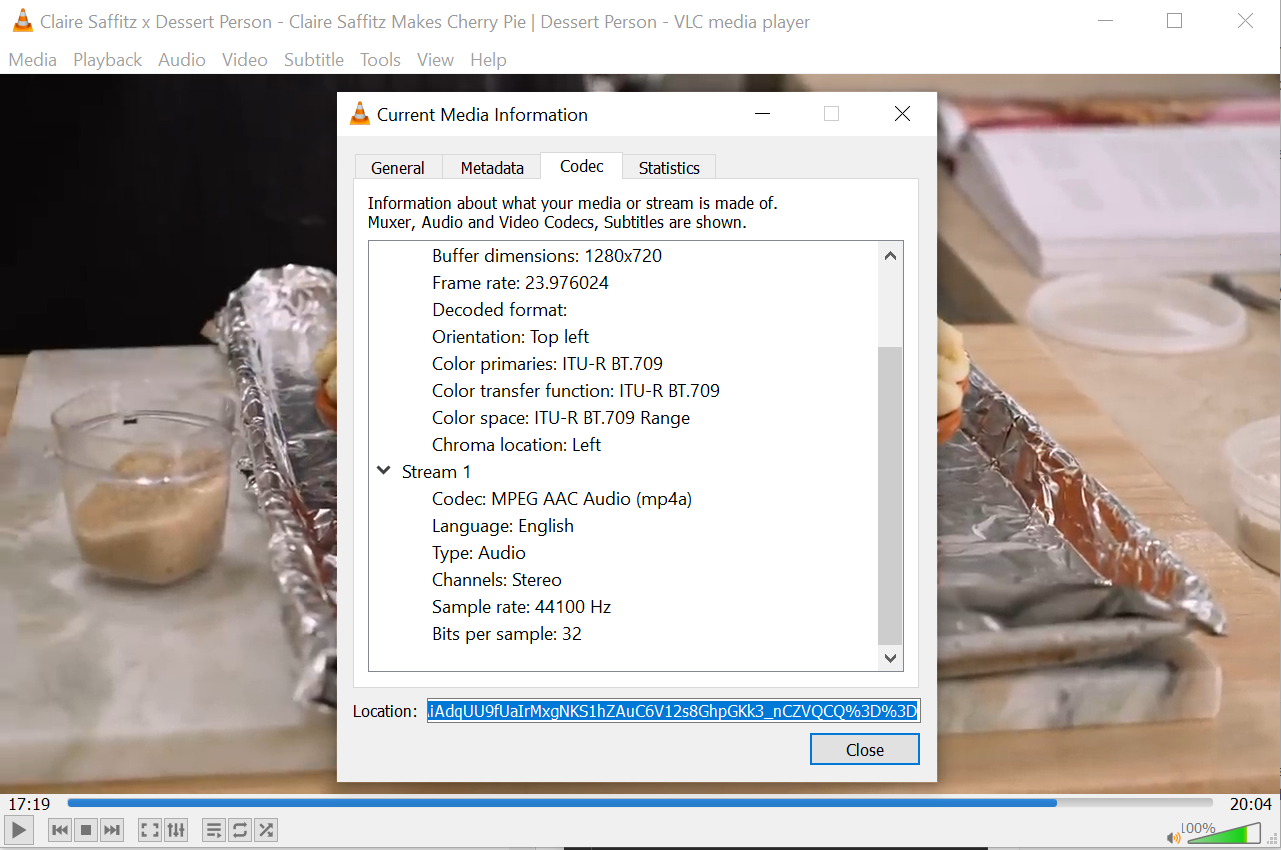
- Trình duyệt sẽ bắt đầu phát tệp video. Bạn có thể tải tệp video xuống máy tính để bàn của mình bằng cách nhấp chuột phải vào video và chọn Lưu video dưới dạng. Bạn cũng có thể chọn quay video.


2. Chuyển đổi video sang bất kỳ định dạng nào
Chuyển đổi video sang định dạng khác là một trong những tính năng ẩn VLC yêu thích của chúng tôi.
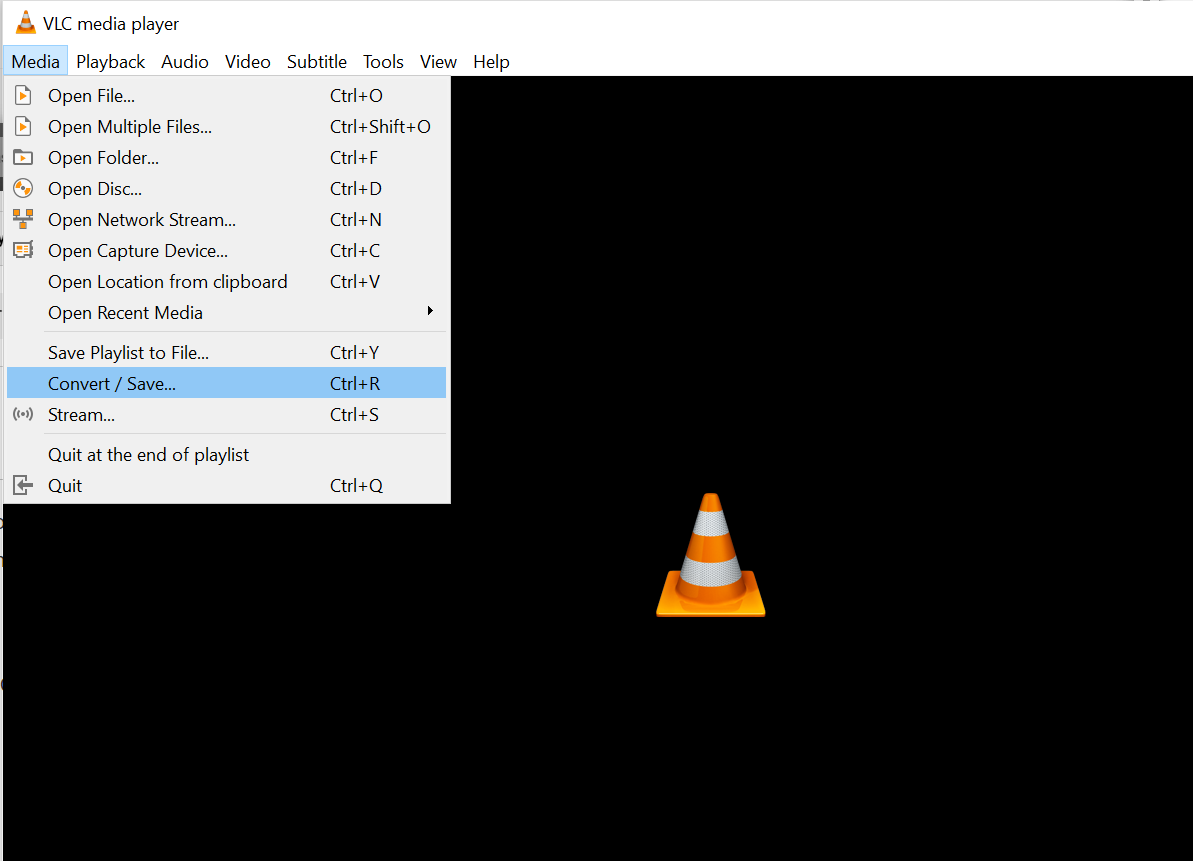
- Từ thanh công cụ, nhấp chuột vào Phương tiện truyền thông > Chuyển đổi / Lưu.
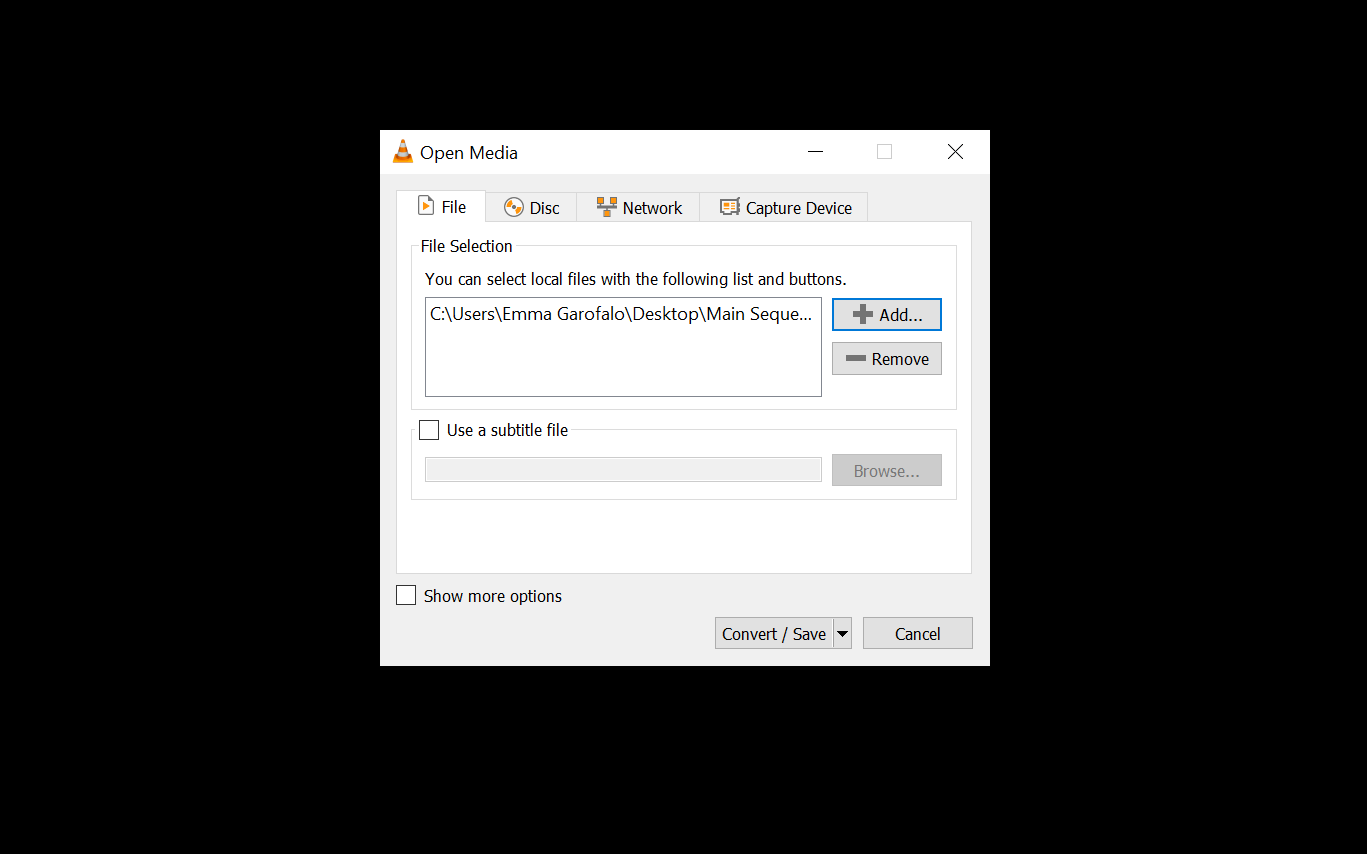
- bên trong Mở phương tiện hộp thoại, bấm vào Thêm vào và chọn tệp phương tiện bạn muốn chuyển đổi. Sau đó, bấm vào Chuyển đổi / Lưu thả xuống và chọn Chuyển thành.
- Nhấp vào trình đơn thả xuống cho Hồ sơ và chọn định dạng tệp bạn muốn chuyển đổi tệp của mình.
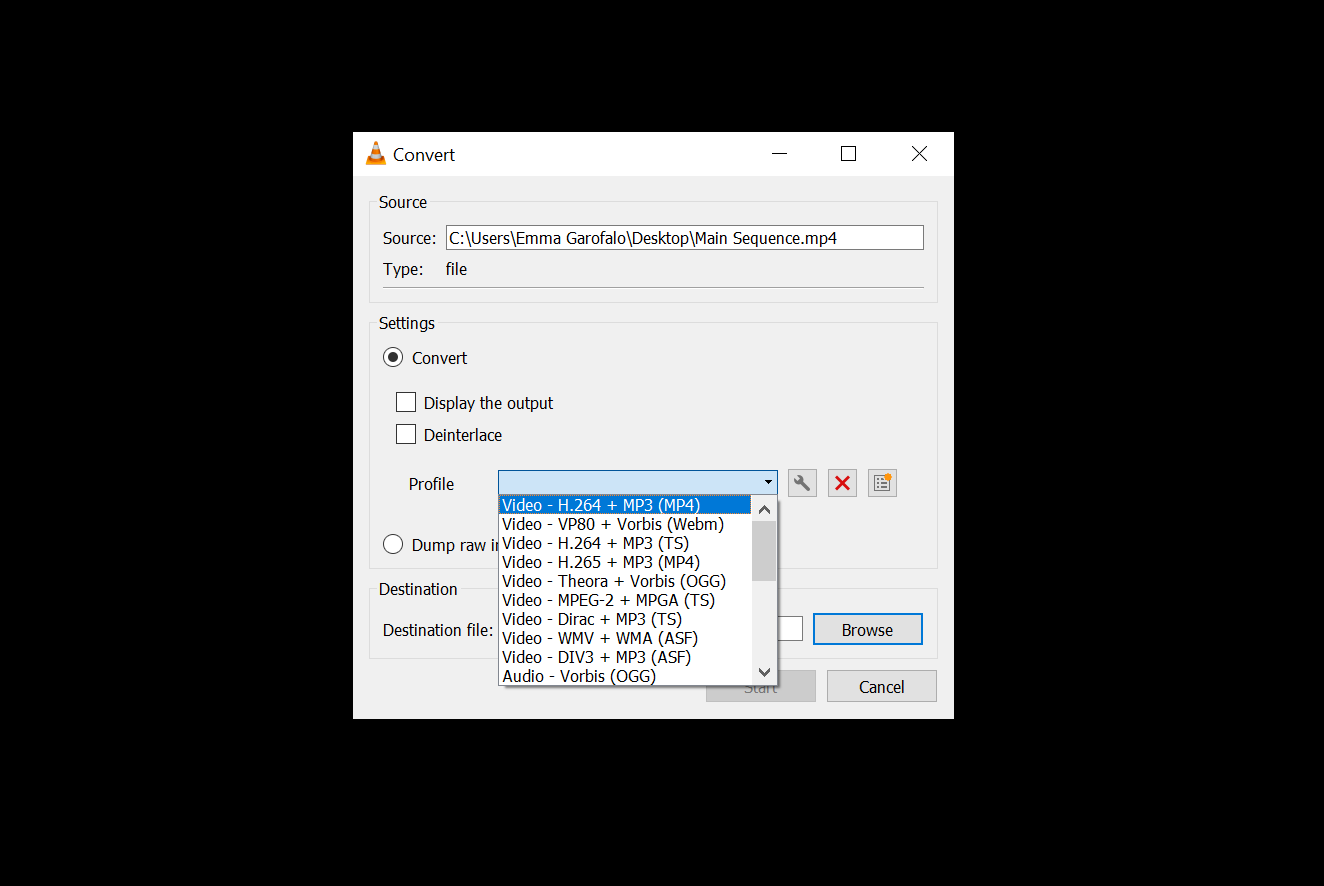
- Bấm vào duyệt và chọn một vị trí để lưu tệp đã chuyển đổi. Sau đó nhấn vào Bắt đầu.


3. Xóa âm thanh khỏi bất kỳ video nào
Có rất nhiều công cụ trực tuyến giúp bạn loại bỏ âm thanh khỏi video. Nhưng quá trình này có thể kéo dài nếu bạn muốn chỉnh sửa một video lớn hoặc bạn đang xử lý tốc độ internet thấp.
May mắn thay, bạn có thể xóa âm thanh khỏi video bằng trình phát phương tiện VLC. Hãy nhớ rằng bạn không thể hoàn nguyên thay đổi, vì vậy, tốt nhất là bạn tạo một bản sao của video trước khi chỉnh sửa.
4. Sử dụng VLC làm Bộ cân bằng đồ họa cho âm nhạc của bạn

Bạn có thể đang sử dụng VLC làm trình phát video độc quyền, nhưng VLC thực sự là một trình phát đa phương tiện độc lập, đa nền tảng với các hiệu ứng âm thanh chính thức và hỗ trợ danh sách phát. VLC không chỉ hiển thị ảnh bìa; nó cũng cung cấp một bộ cân bằng đồ họa khá tốt.
Bạn có thể gọi nó lên bằng tổ hợp phím tắt Ctrl + E (Hoặc vào Công cụ > Hiệu ứng và Bộ lọc > Hiệu ứng âm thanh). Điều chỉnh chất lượng âm thanh của tệp phương tiện của bạn bằng các cài đặt sẵn có sẵn hoặc tinh chỉnh nó bằng bộ chỉnh âm, Máy nénvà không gian tab.
5. Kích hoạt chuẩn hóa âm thanh để bảo vệ đôi tai của bạn

Cài đặt âm thanh chung của bạn được đặt bên dưới Sở thích. Một trong những tính năng tốt nhất của VLC được gọi là Chuẩn hóa âm thanh. Cài đặt này giúp bạn điều chỉnh âm lượng của bất kỳ phương tiện nào theo mức cố định và cải thiện chất lượng âm thanh.
Đi đến Công cụ > Sở thích > âm thanh và kích hoạt Bình thường hóa âm lượng thành. Giá trị bạn đặt ở đây điều chỉnh mức decibel của đoạn hội thoại, âm nhạc, tiếng nổ, tiếng súng và bất kỳ tiếng ồn lớn nào khác trong tệp. Khởi động lại VLC sau khi kích hoạt cài đặt để khóa nó.
6. Phát Internet Radio và Podcast trong VLC
Một trong những tính năng bị đánh giá thấp nhất của VLC chắc chắn là khả năng tìm và phát các đài phát thanh internet. Chắc chắn, có nhiều trang web để nghe radio trực tuyến, nhưng trình phát VLC có thể đáp ứng mọi nhu cầu về âm thanh của bạn: nó có thể truyền phát radio và phát podcast.
Sử dụng VLC để nghe Radio
- Khởi chạy VLC và mở thanh bên Danh sách phát với Điều khiển + l. Đảm bảo rằng chế độ xem Danh sách phát được đặt thành Danh sách (đi đến Khung nhìn > Chế độ xem danh sách phát > Danh sách).
- Dưới Internetbạn có thể duyệt qua hai máy chủ radio—Jamendo và tảng băng—và chọn một đài bằng cách nhấp vào nó. Hợp nhất Reggae, có ai không?
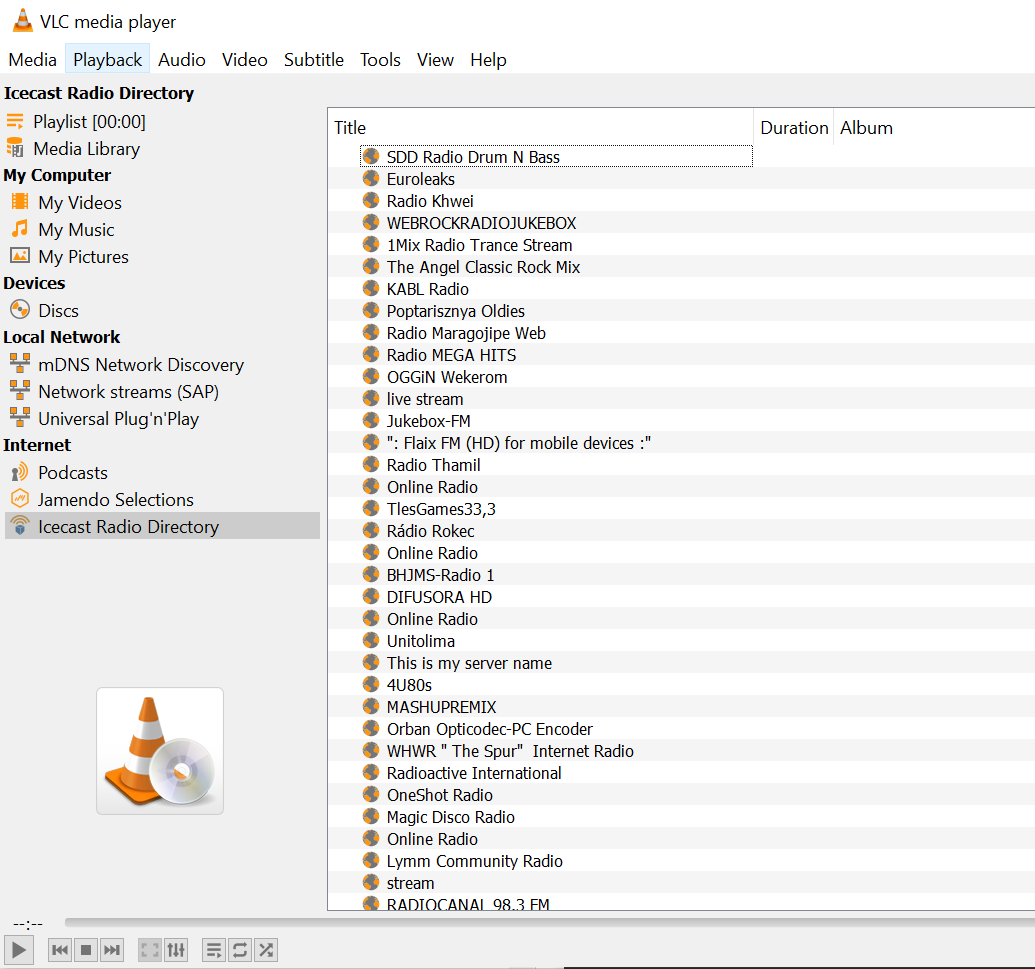
- Nếu đài phát thanh internet yêu thích của bạn không có trong danh sách, hãy sử dụng URL của đài đó để phát trực tuyến qua VLC. Đi đến Phương tiện truyền thông > Mở luồng mạng. Nhập URL và nhấn Chơi để lắng nghe.

Sử dụng VLC để nghe Podcast
Bạn có thể quản lý các podcast yêu thích của mình thông qua cùng một giao diện Danh sách phát. Để phát podcast trong VLC:
- Đi đến danh sách phátvà trong phần Internet, chọn Podcast.
- Ngay khi con trỏ của bạn di chuyển qua phần Podcast, hãy nhấp vào thêm bảng hiệu.
- Sao chép và dán URL nguồn cấp RSS của podcast mà bạn muốn nghe và nhấp vào VÂNG. Podcast sẽ được thêm vào thanh bên và bạn có thể chọn bất kỳ tập nào mình thích.
7. Truyền phát video tới Chromecast
Nếu bạn đang lên kế hoạch cho một đêm xem phim với bạn bè, thì nhất định phải có một màn hình lớn. Giờ đây, có một số cách mà bạn có thể sử dụng để truyền phát video từ máy tính sang TV. Nhưng nếu bạn muốn thực hiện điều đó không dây, bạn có thể kết nối VLC với Chromecast của mình vì VLC hỗ trợ thiết bị phát trực tuyến của Google.
8. Lặp lại một phần của tệp video hoặc tệp âm thanh
Hầu hết các trình phát đa phương tiện có thể lặp lại toàn bộ video hoặc bản nhạc. Với VLC, bạn cũng có thể lặp lại một phần cụ thể của tệp phương tiện.
- Mở tệp video hoặc âm thanh bằng VLC. Đi đến Khung nhìn > Điều khiển nâng cao.
- Bây giờ, một vài nút khác sẽ được hiển thị phía trên các nút điều khiển phát và dừng thông thường.
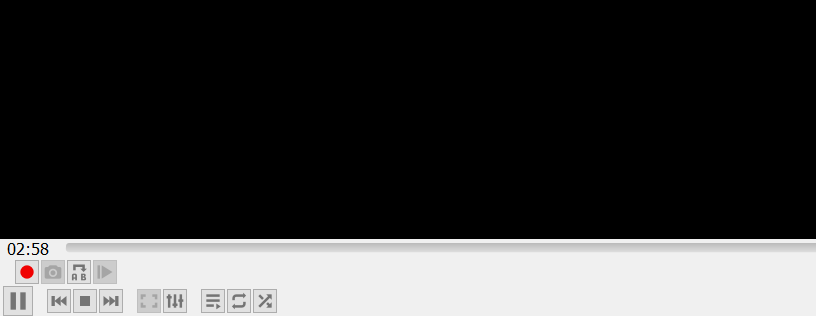
- Để bắt đầu vòng lặp từ một phần cụ thể của video, hãy di chuyển đầu phát đến phần phương tiện mà vòng lặp sẽ bắt đầu (Điểm A).
- Nhấp vào nút vòng lặp một lần. Dấu “A” trên nút sẽ chuyển sang màu đỏ. Để kết thúc vòng lặp, hãy đưa video đến điểm cuối và nhấp lại vào nút tương tự. Bạn sẽ thấy cả hai điểm A và B của nút đều có màu đỏ.
- Bây giờ, hãy phát video và phần này sẽ lặp lại. Nhấp vào nút vòng lặp một lần nữa nếu bạn muốn tắt nó.

9. Thêm tính năng với VLC Add-Ons và VLC Extensions
Bộ tính năng mặc định của VLC có thể đủ để sử dụng hàng ngày. Nếu bạn đang tìm kiếm chức năng nâng cao, thì có toàn bộ danh mục các tiện ích bổ sung mà bạn có thể cài đặt cùng với chương trình. Hãy nhớ rằng, VLC có một cộng đồng nguồn mở khổng lồ đằng sau nó. Họ đã tạo tiện ích mở rộng, giao diện, trình phân tích cú pháp danh sách phát và các công cụ khác cho người dùng ở mọi nơi.
Các tiện ích mở rộng này là các tính năng “bí mật” hơn có thể được thêm vào trình phát, chẳng hạn như các công cụ giúp bạn tìm kiếm phụ đề.
- Truy cập trang tiện ích bổ sung VLC và duyệt qua những gì có sẵn.
- Nhấn vào Tải xuống trên mỗi trang bổ trợ và tải xuống tệp ZIP. Giải nén tập tin. (Các tiện ích bổ sung của VLC sử dụng tiện ích mở rộng LUA.)
- Đặt các tệp LUA trong thư mục Windows này:
C:UsersNAMEAppDataRoamingvlcluaextensions folder. - Khởi động lại VLC. Bạn có thể truy cập tất cả các tiện ích mở rộng đã cài đặt của mình từ Khung nhìn thực đơn.
Nếu bạn không biết bắt đầu từ đâu, một số tiện ích mở rộng VLC tốt nhất bao gồm:
VLC có đầy đủ các tính năng thú vị để thử
Không còn nghi ngờ gì nữa, VLC Media Player là một trong những công cụ tốt nhất hiện có. Nó có thể xử lý gần như mọi tệp video mà bạn có thể tưởng tượng và có đầy đủ các tính năng tuyệt vời để khởi động.
Tùy chỉnh trải nghiệm VLC của bạn chưa bao giờ dễ dàng và thú vị hơn thế. Bất kể bạn phải làm gì trên VLC Player, ở đâu có ý chí, chắc chắn bạn sẽ tìm ra cách.
Bây giờ, nếu bạn muốn chỉnh sửa video và VLC không thể hoàn thành công việc, bạn có thể dùng thử phần mềm chỉnh sửa miễn phí dành cho Windows.