
Cách chặn (và cho phép) đăng nhập tài khoản Microsoft trên Windows 10
Tăng cường bảo mật trên máy cục bộ của bạn bằng cách chặn người dùng đăng nhập bằng tài khoản Microsoft của họ.

Tài khoản Microsoft của bạn là đường dẫn của bạn đến Microsoft Store và tài khoản này cũng cấp cho bạn quyền truy cập vào nhiều thứ khác như ứng dụng, trò chơi cũng như các dịch vụ công việc, năng suất và đám mây khác của Microsoft trên các thiết bị Windows 10.
Nhưng bạn có biết rằng bạn có thể chặn người dùng đăng nhập bằng tài khoản Microsoft của họ trên máy cục bộ của bạn nếu bạn chọn không? Điều này hữu ích nếu một máy được chia sẻ giữa nhiều người. Dù lý do của bạn là gì, đây là hai cách bạn có thể làm điều đó.
Mục Lục
Cách cho phép hoặc chặn tài khoản Microsoft đăng nhập qua Chính sách bảo mật cục bộ
Để đi theo con đường này, bạn sẽ phải sử dụng một trong nhiều cách để mở cửa sổ Chính sách bảo mật cục bộ. Chỉ có thể sử dụng phương pháp này nếu bạn có phiên bản Windows 10 Professional, Enterprise hoặc Education. Nếu bạn có bất kỳ phiên bản Windows 10 nào khác, bạn sẽ phải tận dụng sức mạnh của sổ đăng ký để đạt được điều này.
- Mở Chạy hộp thoại bằng cách nhấn Thắng + R.
- Nhập “secpol.msc” vào trường văn bản và nhấn ĐƯỢC RỒI. Điều này sẽ mở Chính sách bảo mật cục bộ cửa sổ.
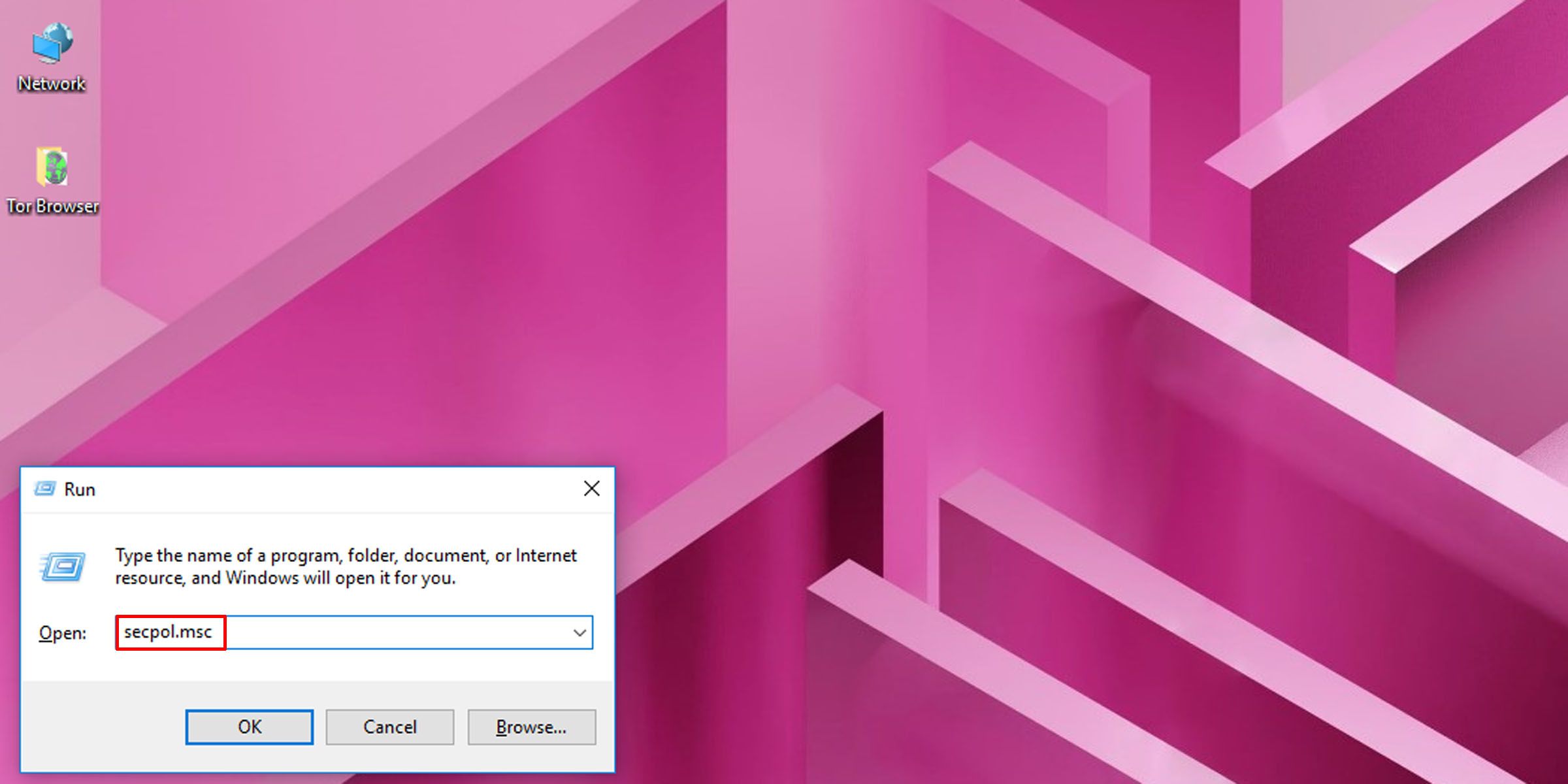
- Trong ngăn bên trái, bấm vào Tùy chọn bảo mật Dưới Chính sách địa phương.
- Trong ngăn bên phải, hãy tìm và nhấp đúp vào Tài khoản: Chặn tài khoản Microsoft chính sách.
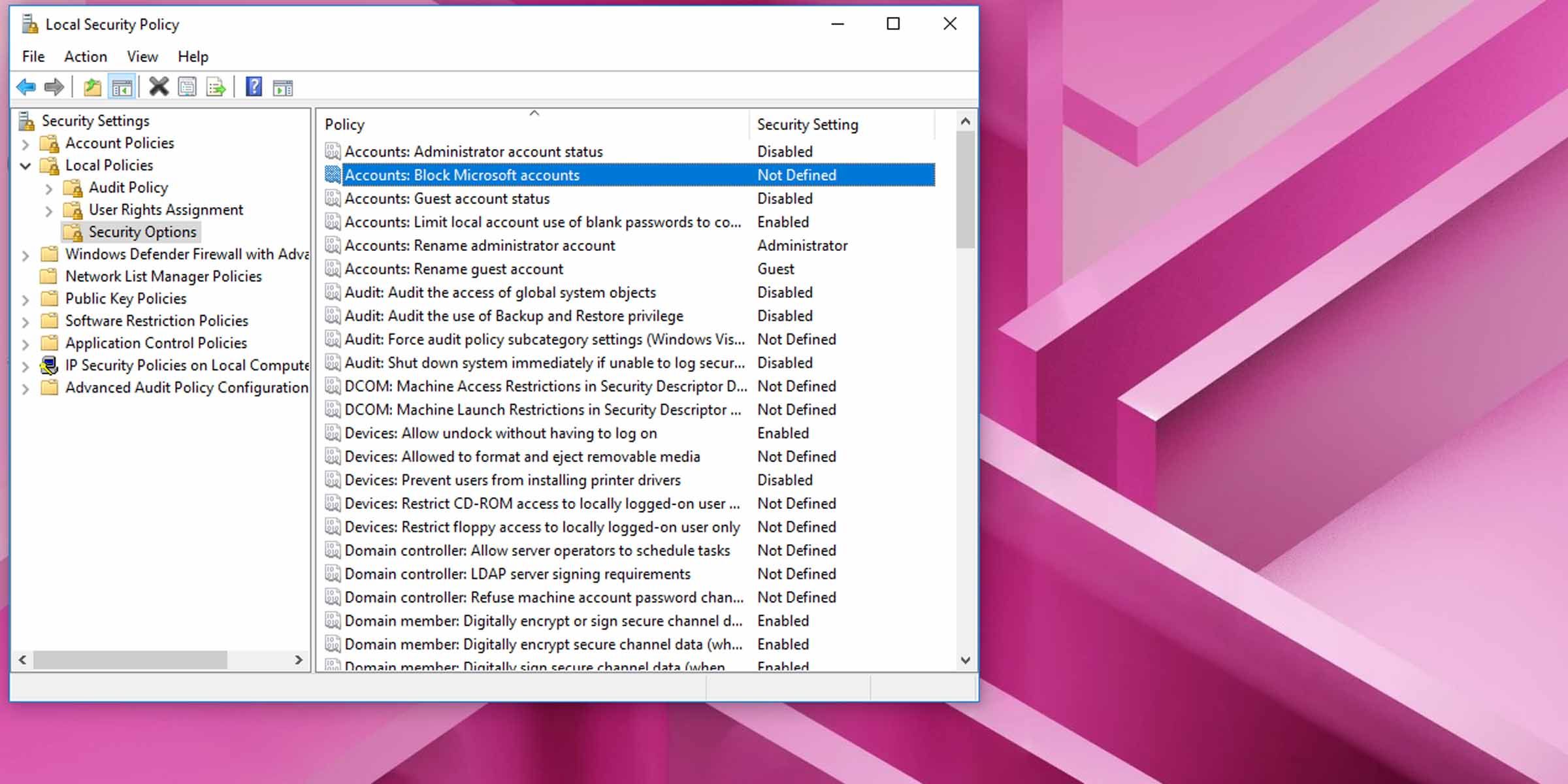
- Bên dưới Cài đặt bảo mật cục bộ tab, nhấp vào trình đơn thả xuống và chọn Người dùng không thể thêm hoặc đăng nhập bằng tài khoản Microsoft quyền mua. Điều này sẽ chặn người dùng đăng nhập bằng tài khoản Microsoft. (Chọn các Chính sách này bị vô hiệu hóa để hoàn tác thay đổi và cho phép tài khoản Microsoft đăng nhập trên máy tính.)
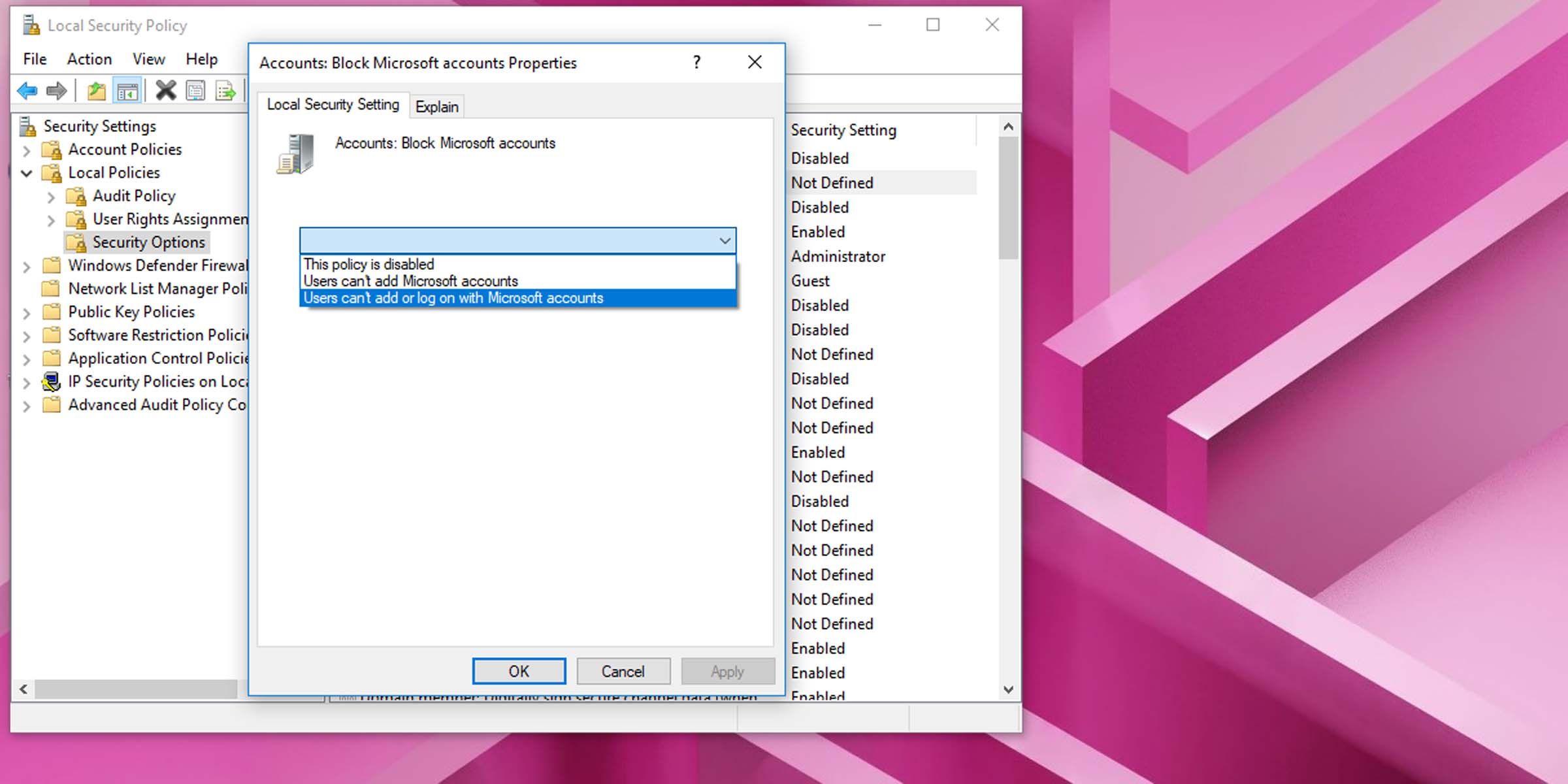
- Đánh ĐƯỢC RỒI.


Cách sử dụng Registry Editor để cho phép hoặc chặn tài khoản Microsoft đăng nhập
Nếu bạn có bất kỳ phiên bản Windows 10 nào khác, bạn sẽ không thể bật hoặc tắt chức năng này thông qua cài đặt Chính sách bảo mật cục bộ. Bạn sẽ phải chỉnh sửa sổ đăng ký để cho phép hoặc chặn tài khoản Microsoft đăng nhập trên máy Windows 10 của mình. Hãy cẩn thận khi chỉnh sửa sổ đăng ký, vì các thay đổi có thể ảnh hưởng đến cách hệ thống của bạn hoạt động.
- Đầu tiên hãy mở trình chỉnh sửa sổ đăng ký. Làm điều này bằng cách nhấn Thắng + R rồi gõ “regedit” vào trường văn bản.
- Điều hướng đến khoá đăng ký sau:
HKEY_LOCAL_MACHINESOFTWAREMicrosoftWindowsCurrentVersionPoliciesSystemBạn có thể sao chép và dán mã này vào trường thanh địa chỉ trong trình chỉnh sửa sổ đăng ký.
- Hãy tìm DWORD 32-bit có tên Không có người dùng được kết nối. Tạo nó nếu bạn không nhìn thấy nó ở đây.
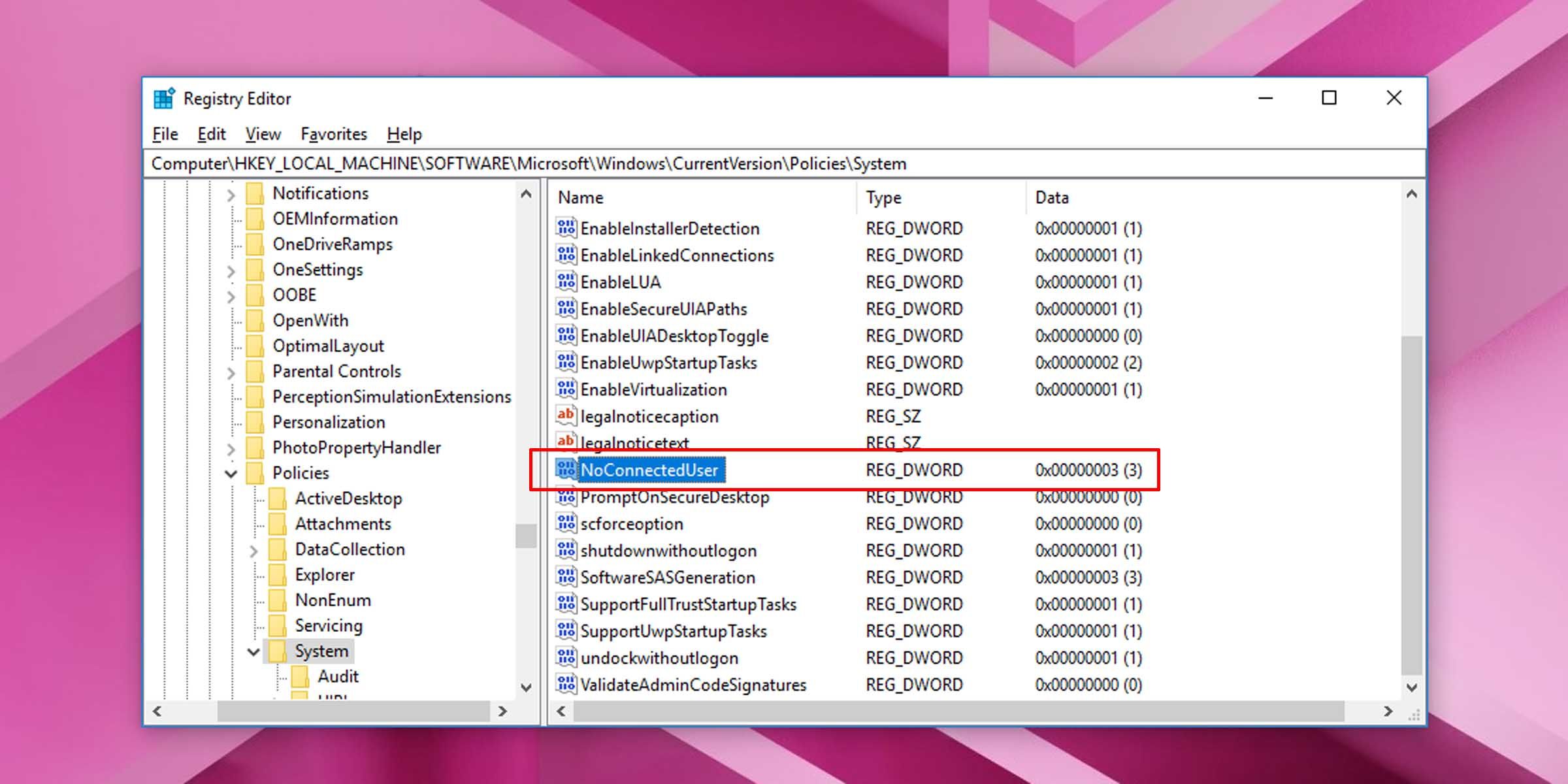
- Bấm đúp vào nó và thay đổi dữ liệu giá trị của nó thành “3” để chặn tài khoản Microsoft đăng nhập vào máy Windows 10. (Thay đổi thành “1” để chặn người dùng thêm tài khoản Microsoft.)
- Nếu bạn muốn cho phép đăng nhập bằng tài khoản Microsoft, hãy xóa Không có người dùng được kết nối DWORD từ Hệ thống thư mục (tại vị trí trên) trong sổ đăng ký.

Những cài đặt này có ý nghĩa gì?
Tài khoản Microsoft được sử dụng để đăng nhập vào một số dịch vụ từ công ty phần mềm, bao gồm các tài khoản dành cho Outlook, Office, Skype và OneDrive. Có ba cài đặt trong tùy chọn chặn tài khoản Microsoft trong Windows’ Chính sách bảo mật cục bộ. Đây là những gì họ đang có và tất cả những gì nó có nghĩa là.
- Chính sách này bị vô hiệu hóa: Cài đặt này sẽ cho phép người dùng đăng nhập bằng tài khoản Microsoft của họ. Nó tương đương với việc xóa Không có người dùng được kết nối DWORD trong sổ đăng ký.
- Người dùng không thể thêm tài khoản Microsoft: Khi bật cài đặt này, người dùng sẽ không thể tạo tài khoản Microsoft mới để sử dụng trên máy cục bộ hoặc chuyển từ tài khoản cục bộ sang tài khoản Microsoft. Tuy nhiên, khả năng đăng nhập vào bất kỳ tài khoản Microsoft nào được sử dụng trước đây trên máy cục bộ vẫn có thể thực hiện được.
- Người dùng không thể thêm hoặc đăng nhập bằng tài khoản Microsoft: Với tùy chọn này được bật, người dùng sẽ không thể thêm tài khoản Microsoft cũng như không thể đăng nhập vào tài khoản Microsoft trên máy cục bộ.
Quản lý bảo mật máy tính của bạn với Trình chỉnh sửa chính sách bảo mật cục bộ
Chính sách bảo mật cục bộ của Microsoft có thể được sử dụng cho tất cả các loại kiểm soát bảo mật cho máy cục bộ của bạn. Nó thường bị bỏ qua khi so sánh với Trình chỉnh sửa chính sách nhóm cục bộ, nhưng đây là một cách thuận tiện để xác định cấu hình bảo mật trên máy cục bộ, đặc biệt dành cho những máy có phiên bản Windows 10 Chuyên nghiệp, Doanh nghiệp hoặc Giáo dục.
Giao diện đơn giản và dễ hiểu giúp mọi người dễ dàng quản lý bảo mật và điều chỉnh cài đặt trên máy Windows 10. Như thường lệ với bất kỳ cài đặt hệ điều hành quan trọng nào, bạn nên lưu ý những thay đổi bạn thực hiện, trong trường hợp bạn cần khôi phục các thay đổi đối với hệ thống của mình.