
Cách mã hóa tệp hoặc thư mục của bạn trên PC chạy Windows
Bạn không bao giờ có thể đủ an toàn trong thế giới an ninh mạng không chắc chắn và liên tục thay đổi. Mọi thứ trở nên tồi tệ chỉ khi bạn nghĩ rằng bạn không cần phải xử lý gì. Ngay cả các công ty công nghệ cũng không miễn nhiễm với mọi thứ; Có thể là cơn thịnh nộ của một nhân viên hoạt động trong giai đoạn tố giác hoặc thậm chí là một vụ vi phạm dữ liệu thông thường của bên thứ ba, do đó, việc bảo vệ dữ liệu của bạn từ mọi phía là cực kỳ cần thiết.
Một trong những lớp bảo mật dữ liệu bổ sung là mã hóa. Trên Windows cũng vậy, việc mã hóa các tệp hoặc thư mục Windows của bạn khiến chúng không thể truy cập được đối với người dùng trái phép từ bên ngoài. Hãy xem cách bạn có thể bắt đầu.
Mục Lục
Cách mã hóa tệp hoặc thư mục trên PC Windows
Bạn có thể thực hiện mã hóa các tệp hoặc thư mục Windows của mình theo nhiều cách. Chúng tôi sẽ bắt đầu với phương pháp đơn giản nhất: sử dụng phần Thuộc tính của tệp hoặc thư mục Windows của bạn.
Cách mã hóa tệp hoặc thư mục Windows thông qua thuộc tính
Cách dễ nhất để mã hóa thư mục hoặc tệp của bạn trên Windows là sử dụng các công cụ tích hợp sẵn trên Windows. Một trong những công cụ như vậy là phần Thuộc tính của mọi tệp hoặc thư mục, nơi lưu trữ tính năng mã hóa các tệp của bạn. Hãy xem làm thế nào.
- Nhấp chuột phải vào tệp hoặc thư mục bạn muốn mã hóa, chọn Đặc tínhvà sau đó nhấp vào Nâng cao.
- Sau đó chọn Mã hóa nội dung để bảo mật hộp kiểm dữ liệu và nhấp vào ĐƯỢC RỒIvà cuối cùng, nhấp vào Ứng dụng.
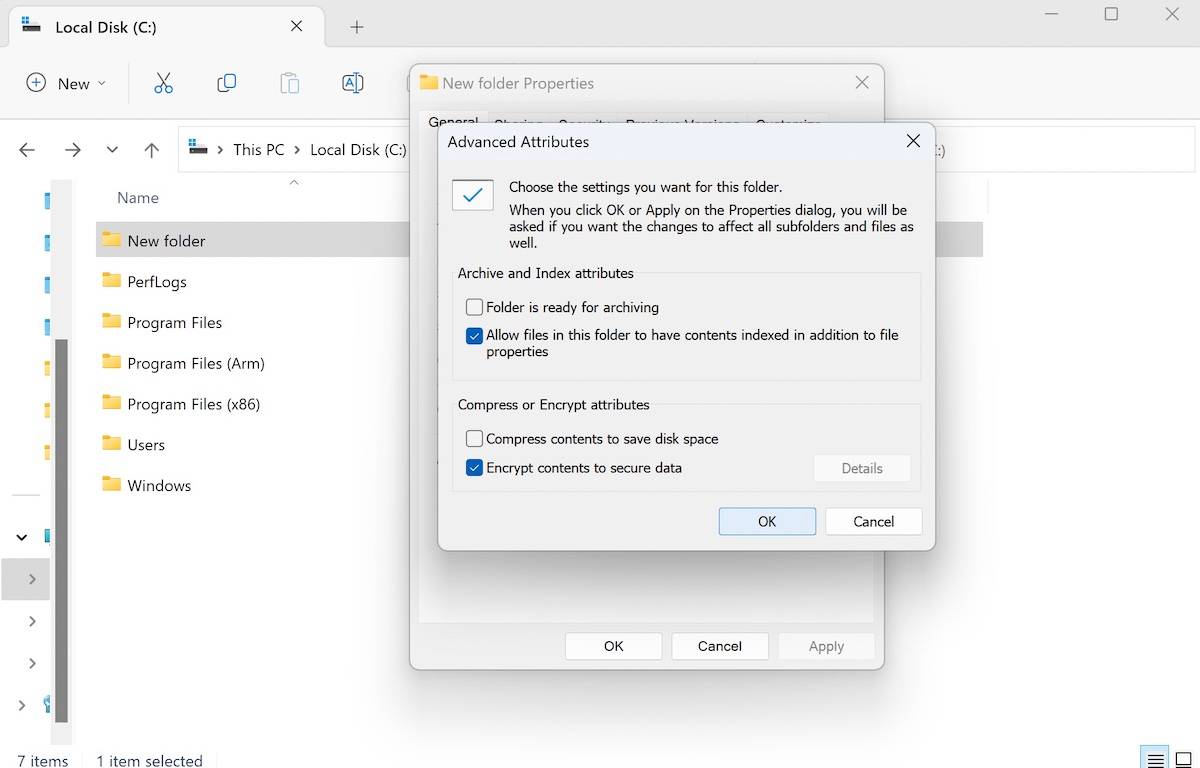
Bấm vào ĐƯỢC RỒI một lần nữa, và sau đó ứng dụng sẽ xác nhận nếu bạn muốn thực hiện những thay đổi này chỉ đối với thư mục hay cả các thư mục con và tệp bên trong thư mục chính của bạn. Chọn một trong các tùy chọn và nhấp vào ĐƯỢC RỒI. Bạn có thể nhận được một hộp thoại mới yêu cầu các đặc quyền quản trị ngay khi bạn thực hiện việc này. Bấm vào Tiếp tục để tiếp tục.
Đó là nó. Thư mục hoặc tệp của bạn sẽ được mã hóa từ bây giờ.
Cách mã hóa tệp và thư mục trên Windows với 7-Zip
7-Zip, như tên gọi của nó, chủ yếu là một phần mềm nén tệp nhằm mục đích giảm kích thước tệp hoặc thư mục của bạn mà không làm mất bất kỳ dữ liệu nào có sẵn cho cả người dùng Windows và Linux.
Tuy nhiên, ngoài việc nén các tệp của bạn để nén như các công cụ tương tự, ứng dụng còn cho phép bạn mã hóa dữ liệu của mình. 7-Zip sử dụng mã hóa AES-256, mật mã được chia sẻ công khai đầu tiên và duy nhất do NSA tạo ra.
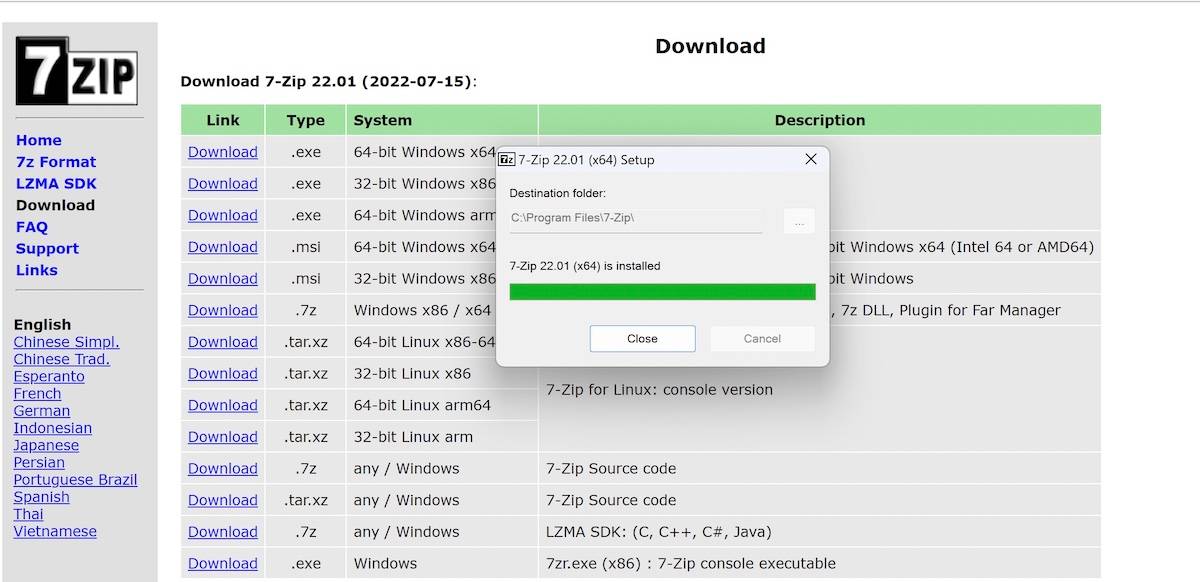
Để bắt đầu, trước tiên hãy lấy trình cài đặt 7-Zip từ phần tải xuống. Cài đặt ứng dụng ngay sau khi quá trình tải xuống hoàn tất và chuyển đến tệp hoặc thư mục bạn muốn mã hóa ngay bây giờ.
Khi bạn truy cập vào tệp hoặc thư mục, hãy nhấp chuột phải vào tệp hoặc thư mục đó và chọn 7-Zip -> Thêm vào kho lưu trữ.
Từ Thêm vào lưu trữ hộp thoại, đặt một mật khẩu cụ thể trong Mã hóa tiết diện. Ngoài việc chọn vị trí cho tệp của bạn sau khi 7-Zip nén xong, bạn cũng có thể thực hiện các cài đặt khác nếu muốn. Cuối cùng, khi bạn đã chọn tất cả các cài đặt, hãy nhấp vào ĐƯỢC RỒI.
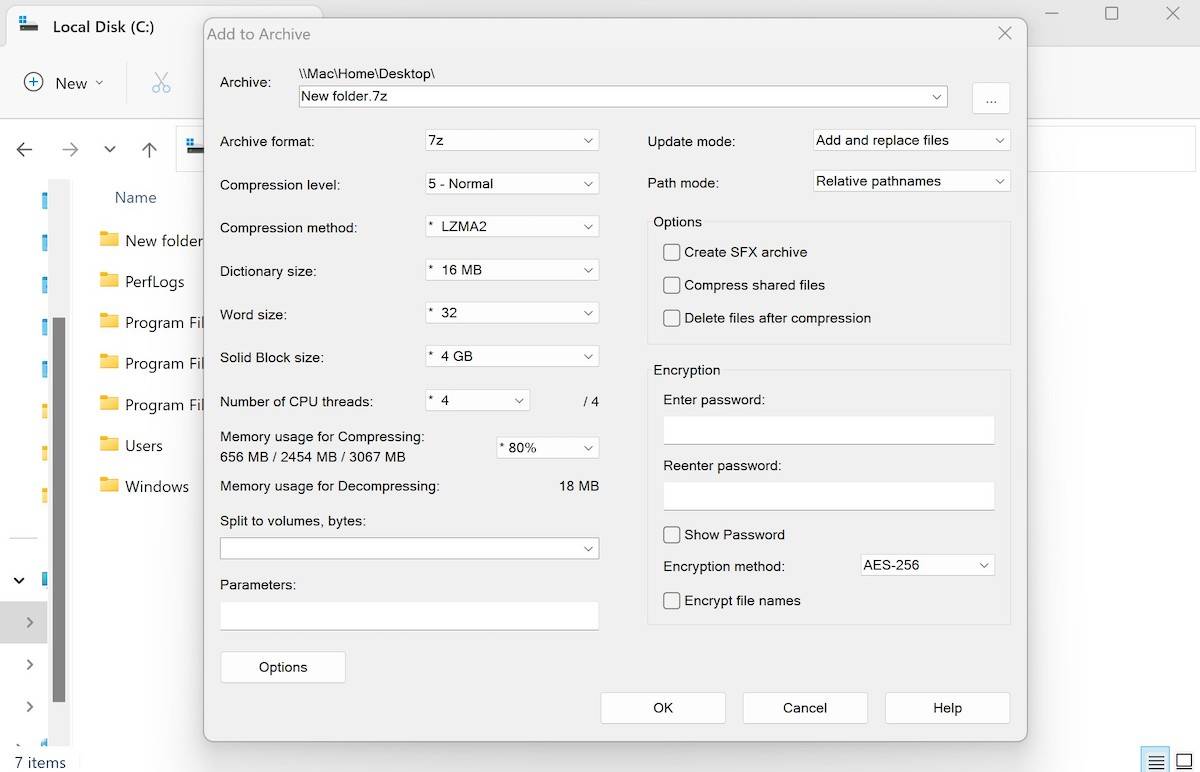
Tệp hoặc thư mục của bạn sẽ được nén và bảo vệ bằng mật khẩu mà bạn có thể dựa vào sau này.
Sau đó, khi bạn muốn giải nén tệp, hãy chuyển đến tệp hoặc thư mục, nhấp chuột phải vào tệp hoặc thư mục đó một lần nữa và chọn 7-Zip> Giải nén tại đây.
Ngay sau khi bạn làm điều này, trước tiên bạn sẽ được yêu cầu nhập mật khẩu để giải mã. Nhập nó và nhấp vào ĐƯỢC RỒI và dữ liệu của bạn được giải mã.
Tải xuống: 7-Zip (Miễn phí)
Mã hóa tệp hoặc thư mục của bạn trên PC Windows
Thậm chí một vài thập kỷ trở lại đây, mã hóa từng là thứ rộng lớn, ít người biết đến này chỉ được sử dụng bởi các công ty lớn hoặc các trường đại học nghiên cứu. Tất nhiên, đó không còn là trường hợp bây giờ. Đối với người dùng Windows, việc mã hóa các tệp và thư mục của bạn dễ dàng như việc tạo các thư mục mới ngay bây giờ, và chúng tôi sẽ nói tiếp, thậm chí là một việc thường xuyên đối với nhóm người bị ám ảnh về quyền riêng tư trong chúng tôi.
Tuy nhiên, như bạn có thể đã biết, có nhiều thứ khác ngoài mã hóa đơn giản. Chúng tôi đã đề cập đến mọi thứ cần thiết để giữ cho trò chơi quyền riêng tư và bảo mật Windows của bạn luôn ở vị trí hàng đầu; đảm bảo rằng bạn không bỏ lỡ nó.