
6 cách để sửa lỗi “Ứng dụng này không hỗ trợ hợp đồng được chỉ định” trên Windows
Ngay khi bạn chuẩn bị mở ứng dụng yêu thích của mình, bạn gặp phải thông báo lỗi có nội dung “Ứng dụng này không hỗ trợ hợp đồng đã chỉ định”.
May mắn thay, có các giải pháp cho vấn đề này để giúp bạn quay lại ứng dụng của mình. Vì vậy, hãy đi sâu vào và khám phá tất cả các cách dễ dàng để giải quyết vấn đề trong tầm tay.
Mục Lục
1. Tắt Tường lửa của Bộ bảo vệ Windows
Tường lửa của Bộ bảo vệ Windows thường ngăn bạn chạy các ứng dụng độc hại. Khi phát hiện ra mối đe dọa, nó thường bật ra nhiều thông báo lỗi khác nhau.
Tuy nhiên, công cụ này cũng có thể ngăn bạn chạy các ứng dụng của bên thứ ba không bị lỗi. Trong những trường hợp như vậy, có thể đáng để tắt công cụ này.
Vì vậy, hãy giải quyết vấn đề ngay bằng cách tắt Tường lửa của Bộ bảo vệ Windows:
- Loại hình Bảng điều khiển trong thanh tìm kiếm của menu Bắt đầu và chọn Trận đấu hay nhất.
- Nhấn vào Xem bởi menu thả xuống và sau đó chọn Các biểu tượng lớn.
- Lựa chọn Tường lửa của Bộ bảo vệ Windows từ các tùy chọn.
- Nhấn vào Bật và tắt Tường lửa của Bộ bảo vệ Windows quyền mua.
- Tiếp theo, hãy kiểm tra Tắt Tường lửa của Bộ bảo vệ Windows hộp trên Riêng tư, Miềnvà Cài đặt mạng công cộng. Cuối cùng, nhấn ĐƯỢC RỒI để lưu các cài đặt này.

Bạn cũng nên tắt chương trình chống vi-rút của bên thứ ba để giải quyết vấn đề. Tuy nhiên, hãy nhớ bật lại sau khi giải quyết xong sự cố.
2. Sử dụng Trình gỡ rối hệ thống
Trình gỡ rối hệ thống Windows có thể giúp bạn giải quyết hầu hết mọi sự cố trên PC của mình. Tuy nhiên, bạn phải chọn đúng công cụ tùy thuộc vào bản chất của vấn đề.
Ví dụ: bạn có đang gặp sự cố khi chạy các ứng dụng từ Microsoft Store không? Nếu vậy, trình khắc phục sự cố Ứng dụng Windows Store có thể giúp bạn.
Vì vậy, đây là cách giải quyết vấn đề với trình khắc phục sự cố Windows Store Apps:
- Loại hình Cài đặt trong thanh tìm kiếm của menu Bắt đầu và chọn Trận đấu hay nhất.
- Lựa chọn Cập nhật & Bảo mật từ các tùy chọn. Tiếp theo, chọn Khắc phục sự cố trên ngăn bên trái.
- Chọn Trình gỡ rối ứng dụng Windows Store bên phía tay phải. Từ đó, nhấn Chạy trình gỡ rối cái nút.

Bây giờ, giả sử rằng sự cố này là do sự cố bảo trì hệ thống. Trong những trường hợp như vậy, trình khắc phục sự cố Bảo trì Hệ thống sẽ hữu ích.
Dưới đây là các bước để chạy công cụ này:
- Loại hình Các nhiệm vụ bảo trì được đề xuất tự động trong thanh tìm kiếm của menu Bắt đầu và chọn Trận đấu hay nhất. Thao tác này sẽ mở trình khắc phục sự cố Bảo trì Hệ thống.
- Nhấp chuột Nâng cao ở góc dưới cùng bên trái và sau đó kiểm tra Áp dụng sửa chữa tự động hộp.
- Nhấn nút Tiếp theo ở góc dưới cùng bên phải, sau đó làm theo hướng dẫn trên màn hình.

Nếu sự cố vẫn tiếp diễn thì có thể bạn đang gặp sự cố liên quan đến phần cứng. Trong trường hợp này, trình khắc phục sự cố Phần cứng và Thiết bị sẽ hữu ích.
Dưới đây là các bước để chạy trình khắc phục sự cố Phần cứng và Thiết bị:
- Loại hình Cài đặt trong thanh tìm kiếm của menu Bắt đầu và chọn Trận đấu hay nhất.
- Lựa chọn Cập nhật & Bảo mật từ các tùy chọn. Tiếp theo, chọn Khắc phục sự cố trên ngăn bên trái.
- Nhấn vào Trình gỡ rối phần cứng và thiết bị bên phía tay phải.
- Nhấn nút Chạy trình gỡ rối và sau đó làm theo hướng dẫn trên màn hình.

3. Sửa chữa hoặc thay thế các tập tin hệ thống bị hỏng

Bạn đang gặp khó khăn để giải quyết sự cố bằng cách sử dụng trình gỡ rối tích hợp sẵn? Nếu vậy, bạn nên sử dụng các công cụ chẩn đoán phức tạp như CHKDSK, SFC và DISM.
Ba công cụ này luôn hữu ích để sửa hoặc thay thế các tệp hệ thống bị hỏng. Vì vậy, nếu sự cố xảy ra là do lỗi hệ thống, thì những công cụ này sẽ giúp bạn.
Hãy bắt đầu bằng cách chạy quét CHKDSK:
- Loại hình Dấu nhắc lệnh trong thanh tìm kiếm của menu Bắt đầu.
- Nhấp chuột phải vào Trận đấu hay nhất kết quả và chọn Chạy như quản trị viên.
- Nhập lệnh sau và nhấn đi vào:
chkdsk C: /f
Nếu bạn muốn quét một ổ đĩa khác, hãy thay thế C: lệnh với ký tự của ổ đĩa có liên quan. Cuối cùng, khởi động lại thiết bị của bạn sau khi quá trình quét CHKDSK hoàn tất.
Nếu sự cố vẫn tiếp diễn, hãy thử chạy các công cụ DISM và SFC.
Dưới đây là các bước để chạy quét DISM:
- Mở Dấu nhắc lệnh bằng cách áp dụng các phương pháp trước đó.
- Nhập lệnh sau và nhấn đi vào để chạy quét:
DISM /Online /Cleanup-Image /ScanHealth
Chờ cho quá trình hoàn tất. Từ đó, nhập lệnh sau và sau đó nhấn đi vào:
DISM /Online /Cleanup-Image /RestoreHealth
Khởi động lại thiết bị của bạn khi quá trình này hoàn tất. Từ đó, hãy chạy quét SFC qua các bước sau:
- Mở Dấu nhắc lệnh theo các bước trước đó.
- Nhập lệnh sau và nhấn đi vào:
sfc /scannow
Chờ cho quá trình quét hoàn tất. Cuối cùng, đóng Command Prompt và khởi động lại thiết bị của bạn để lưu những thay đổi này.
4. Tìm ứng dụng bị lỗi và cập nhật hoặc cài đặt lại chúng

Trong một số trường hợp, sự cố xảy ra là do các ứng dụng của bên thứ ba bị lỗi. Vì vậy, giải pháp tốt nhất là tìm các ứng dụng có vấn đề và làm điều gì đó với chúng.
Ví dụ: bạn có thể cập nhật hoặc cài đặt lại bất kỳ ứng dụng đáng ngờ nào của bên thứ ba. Nếu sự cố vẫn tiếp diễn, bạn có thể cân nhắc xóa các ứng dụng bị lỗi của mình.
Nếu bạn cố gắng tìm bất kỳ ứng dụng đáng ngờ nào trên thiết bị của mình, hãy thử thực hiện khởi động sạch. Bằng cách đó, thiết bị của bạn sẽ khởi động và chỉ chạy các ứng dụng cần thiết mà hệ điều hành yêu cầu. Trong trường hợp này, tất cả các ứng dụng bên thứ ba của bạn sẽ không chạy trong nền.
Nếu khởi động sạch giải quyết được sự cố, thì rõ ràng là có một ứng dụng của bên thứ ba đang gây ra sự cố. Để giải quyết tận gốc vấn đề, hãy thử cập nhật hoặc cài đặt lại tất cả các ứng dụng bên thứ ba của bạn — từng ứng dụng một.
5. Khôi phục thiết bị của bạn về trạng thái trước đó

Lỗi “Ứng dụng không hỗ trợ hợp đồng được chỉ định” có phải là vấn đề gần đây không? Nếu vậy, công cụ Khôi phục Hệ thống có thể giúp bạn.
Khi sử dụng công cụ Khôi phục Hệ thống, PC của bạn sẽ trở lại trạng thái trước đó. Trong quá trình này, thiết bị sẽ thoát khỏi bất kỳ sự cố hệ thống nào gần đây. Vì vậy, điều này cũng có thể loại bỏ lỗi “Ứng dụng không hỗ trợ hợp đồng được chỉ định”.
Nhưng đây là vấn đề: bạn chỉ có thể sử dụng công cụ Khôi phục Hệ thống nếu bạn đã tạo Điểm khôi phục.
Vì vậy, nếu bạn đã lưu một số điểm khôi phục trên PC của mình, đây là cách bạn có thể sử dụng một trong số chúng:
- Loại hình Tạo điểm khôi phục trong thanh tìm kiếm của menu Bắt đầu và chọn Trận đấu hay nhất.
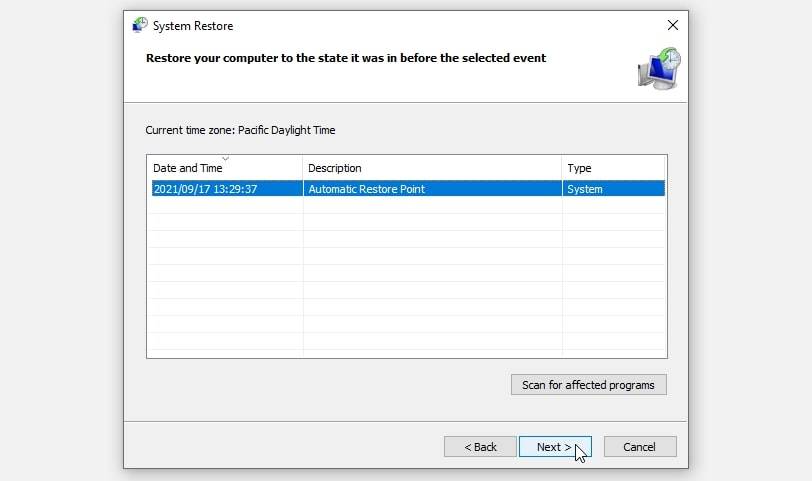
- Điều hướng đến Bảo vệ hệ thống tab, nhấp vào Khôi phục hệ thốngvà sau đó nhấn Tiếp theo.
- Lựa chọn Hiển thị nhiều điểm khôi phục hơnchọn điểm khôi phục ưa thích của bạn và nhấp vào Tiếp theo.
- Nhấn nút Kết thúc và sau đó làm theo hướng dẫn trên màn hình.
6. Cập nhật thiết bị Windows của bạn
Nếu vẫn thất bại, thì cập nhật thiết bị của bạn có thể là giải pháp. Khi bạn cập nhật Windows, hệ thống sẽ cài đặt các tính năng mới nhất giúp loại bỏ hầu hết các lỗi và mối đe dọa bảo mật.
Vì vậy, đây là các bước để cập nhật PC Windows của bạn:
- Loại hình Cài đặt Windows Update trong thanh tìm kiếm của menu Bắt đầu và chọn Trận đấu hay nhất.
- Cuối cùng, nhấn Kiểm tra cập nhật và sau đó làm theo hướng dẫn trên màn hình.

Chạy tất cả các ứng dụng Windows của bạn mà không có giới hạn
Các thông báo lỗi như “Ứng dụng này không hỗ trợ hợp đồng đã chỉ định” có thể là một cơn ác mộng. Trong hầu hết các trường hợp, những lỗi như vậy là do những thay đổi trong cài đặt hệ thống hoặc ứng dụng của bên thứ ba bị lỗi.
May mắn thay, bạn có thể dễ dàng giải quyết vấn đề bằng cách áp dụng các phương pháp mà chúng tôi đã đề cập.
Bạn gặp khó khăn khi cài đặt ứng dụng trên thiết bị của mình? Có một số giải pháp cho điều đó quá.