
Cách mở Hình ảnh WebP trong Windows 11
PNG và JPG vẫn là định dạng hình ảnh thống trị trên các trang web. Tuy nhiên, định dạng hình ảnh thay thế WebP tương đối mới của Google đang trở nên phổ biến hơn trên web. Đó là một định dạng nén mất dữ liệu chất lượng cao giúp giảm kích thước tệp của hình ảnh. Các tệp WebP được ước tính nhỏ hơn trung bình 34% so với JPG.
WebP không được hỗ trợ phổ biến như các định dạng PNG và JPG. Khó hơn để tìm phần mềm mà bạn có thể mở các hình ảnh WebP được lưu từ các trang web. Tuy nhiên, bạn có thể mở ảnh WebP trong Windows 11 bằng các phương pháp bên dưới.
Mục Lục
Cách mở Hình ảnh WebP trong Paint
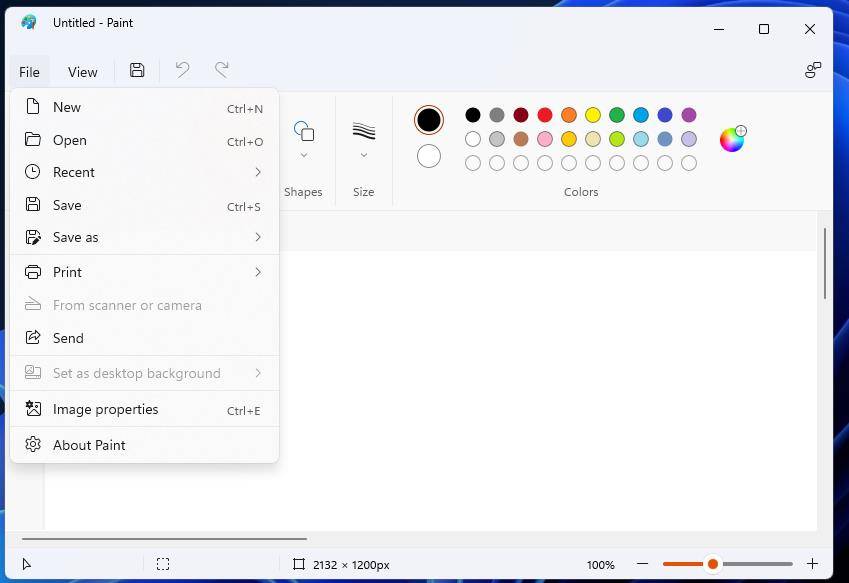
Paint là một ứng dụng Windows 11 được cài đặt sẵn hỗ trợ định dạng WebP. Vì vậy, thật dễ dàng để mở các tệp có định dạng đó trong ứng dụng đó. Đây là cách bạn có thể mở hình ảnh WebP trong Paint:
- Paint nằm trong số các ứng dụng được ghim vào menu Start của Windows 11 theo mặc định. Nhấp vào nút để mở menu Bắt đầu của Windows 11 và chọn ứng dụng Paint được ghim.
- Nhấp chuột Tập tin ở trên cùng bên trái của cửa sổ Paint.
- Chọn Mở tùy chọn trên menu.
- Chọn một tệp WebP để mở.
- Nhấn Mở để xem hình ảnh WebP đã chọn của bạn trong Paint.
Cách đổi tên ảnh WebP và mở chúng trong ảnh
Ứng dụng Ảnh là trình xem ảnh mặc định trong Windows 11, nhưng nó không hỗ trợ định dạng WebP. Tuy nhiên, bạn vẫn có thể mở hình ảnh WebP trong ứng dụng đó bằng cách thay đổi tên tệp của nó để bao gồm phần mở rộng JPG. Tệp sẽ vẫn giữ nguyên kích thước ban đầu sau khi chỉnh sửa tiêu đề. Bạn có thể đổi tên hình ảnh WebP và mở nó trong Ảnh như sau:
- Khởi động ứng dụng quản lý tệp và thư mục của Windows 11 bằng cách nhấp vào nhà thám hiểm nút thanh tác vụ.
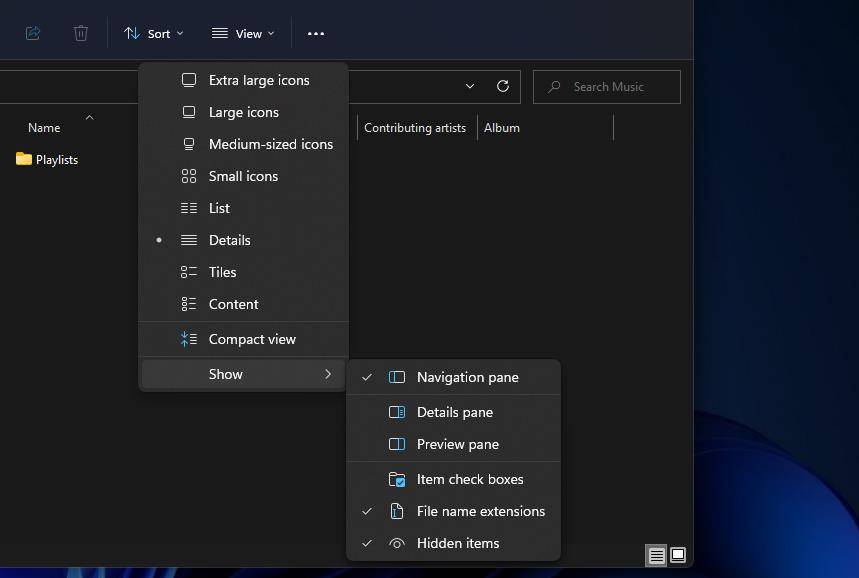
- Nhấn nút Lượt xem trên thanh lệnh của Explorer.
- Di chuyển con trỏ qua Trình diễn.
- Nhấp chuột Phần mở rộng tên tệp nếu tùy chọn đó không được chọn.
- Mở một thư mục bao gồm các tệp WebP.
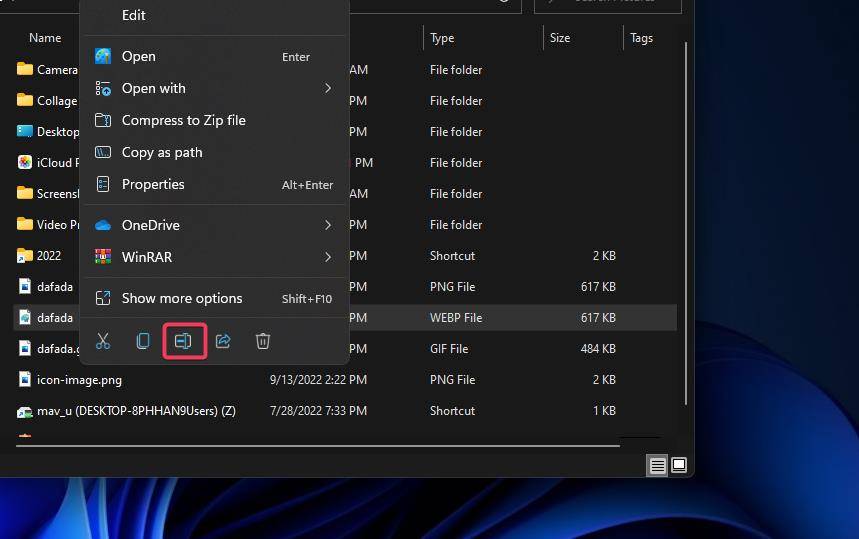
- Nhấp chuột phải vào hình ảnh WebP và chọn Đổi tên trên menu ngữ cảnh của Explorer.
- Xóa phần mở rộng WebP ở cuối tệp. Thêm JPG (hoặc PNG) vào cuối ô của tệp để thay thế.
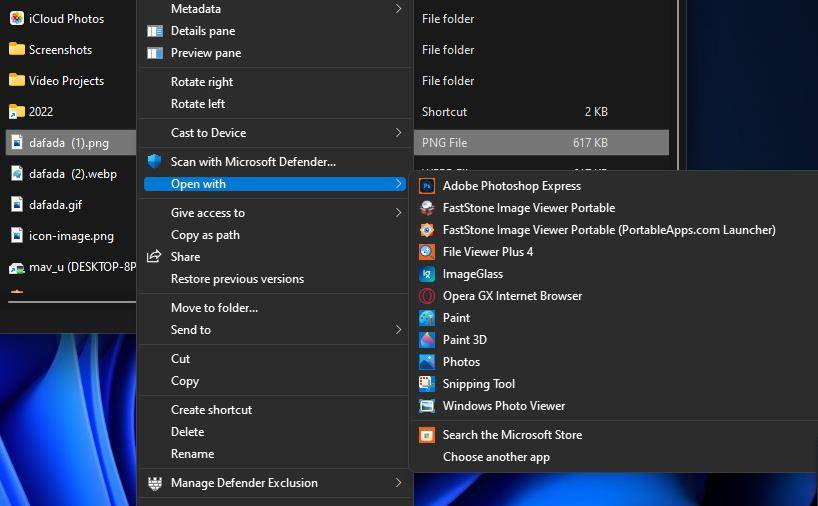
- Nếu Ảnh được đặt làm trình xem ảnh mặc định của bạn, nhấp đúp vào ảnh JPG đã đổi tên sẽ mở ảnh trong ứng dụng đó. Ngoài ra, bạn có thể nhấp chuột phải vào tệp đã đổi tên để chọn Hiển thị thêm các tùy chọn > Mở với và Hình ảnh.
Cách mở tệp WebP bằng Windows Photo Viewer
Google đã phát hành WebP Codec cho phép người dùng mở hình ảnh WebP trong phần mềm dựa trên Windows Imaging Component khi được cài đặt. Windows Photo Viewer là một trong những chương trình như vậy, nhưng chương trình này không được bật theo mặc định trong Windows 11 và 10. Tuy nhiên, bạn vẫn có thể kích hoạt Photo Viewer trong hệ điều hành máy tính để bàn mới nhất của Microsoft với Winaero Tweaker theo các bước sau:
- Mở trang web để tải xuống Winaero Tweaker.
- Nhấn vào Tải xuống Winaero Tweaker liên kết để có được một kho lưu trữ ZIP nén cho phần mềm đó.
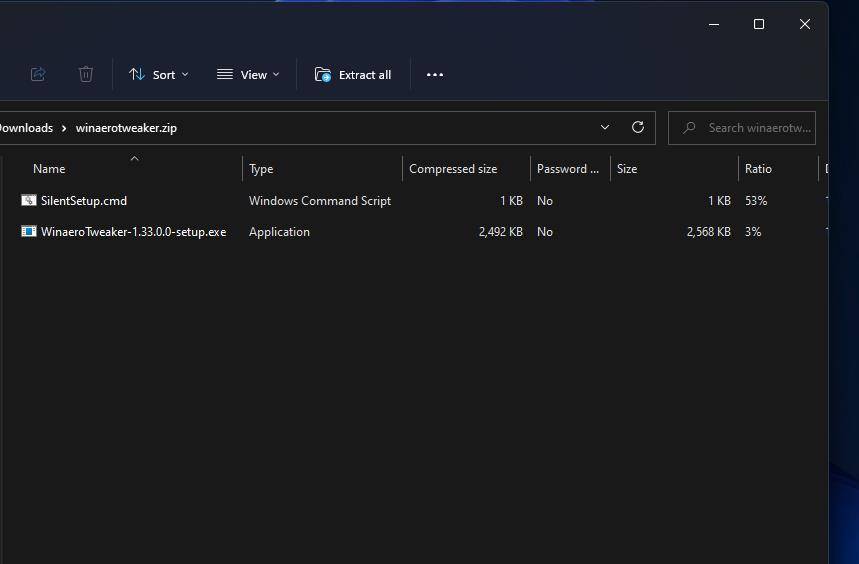
- Mở kho lưu trữ ZIP Winaero Tweaker bằng cách nhấp vào Tải xuống trong trình duyệt của bạn. Ép Điều khiển + J là cách nhanh chóng để mở tab đó trong Chrome, Opera và Edge.
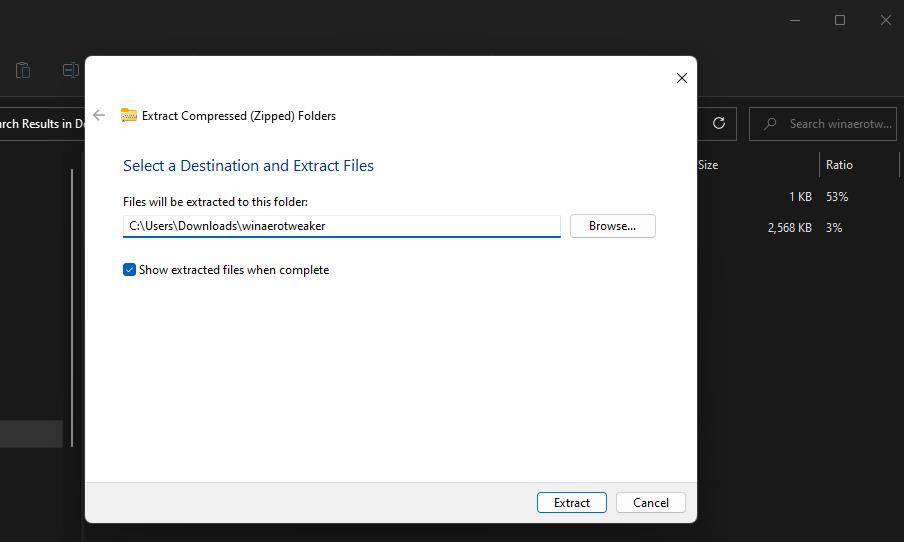
- Sau đó chọn Explorer’s Giải nén tất cả trên thanh lệnh.
- Nếu Hiển thị hộp kiểm tệp đã trích xuất không được đánh dấu, hãy nhấp vào cài đặt đó để chọn nó.
- Lựa chọn Trích xuất để mở thư mục Winaero Tweaker đã được giải nén.
- Bấm đúp vào tệp thiết lập để cài đặt Winaero Tweaker.
- Đi qua các tùy chọn cài đặt của trình hướng dẫn thiết lập, bạn có thể để ở cài đặt mặc định của chúng.
- Rời khỏi Chạy Winaero Tweaker đã chọn hộp kiểm và nhấp vào trình hướng dẫn Kết thúc cái nút.
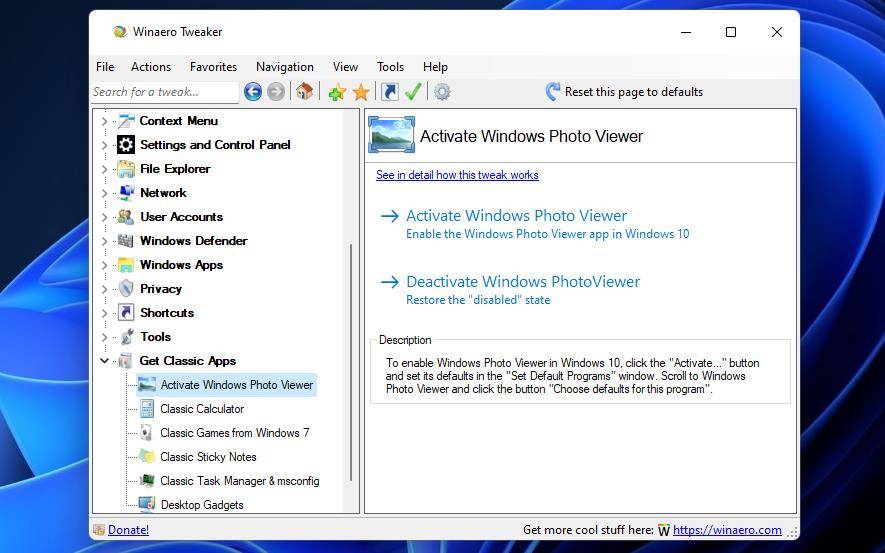
- Cuộn xuống và nhấp đúp Tải ứng dụng cổ điển trong Winaero Tweaker.
- Lựa chọn Kích hoạt Windows Photo Viewer để xem tùy chọn đó.
- Nhấp chuột Kích hoạt Windows Photo Viewer để kích hoạt ứng dụng.
Bây giờ bạn đã kích hoạt Windows Photo Viewer, hãy tiến hành cài đặt gói WebP Codec. Đây là cách bạn có thể tải xuống và cài đặt WebP Codec trong Windows 11:
- Mở trang WebP Codec cho Windows.
- Nhấp vào liên kết WebpCodecSetup.exe ở đó.
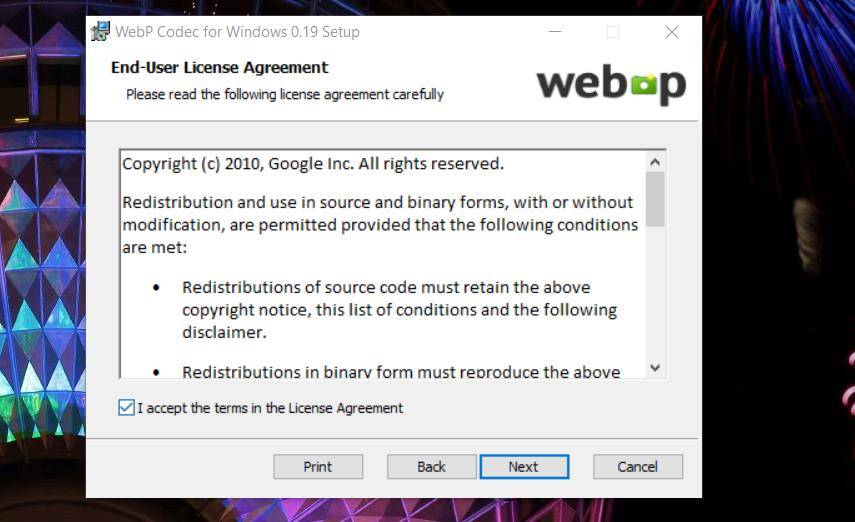
- Lựa chọn Tiếp theo và tôi chấp nhận các điều khoản trong cửa sổ thiết lập Mã WebP.
- Nhấp chuột Tiếp theo lần thứ hai để xem các tùy chọn loại thiết lập. Nhấn nút Đặc trưng cái nút.
- Sau đó, hãy tiếp tục và nhấp vào Cài đặt.
- Để thoát khỏi trình hướng dẫn, hãy chọn Kết thúc quyền mua.
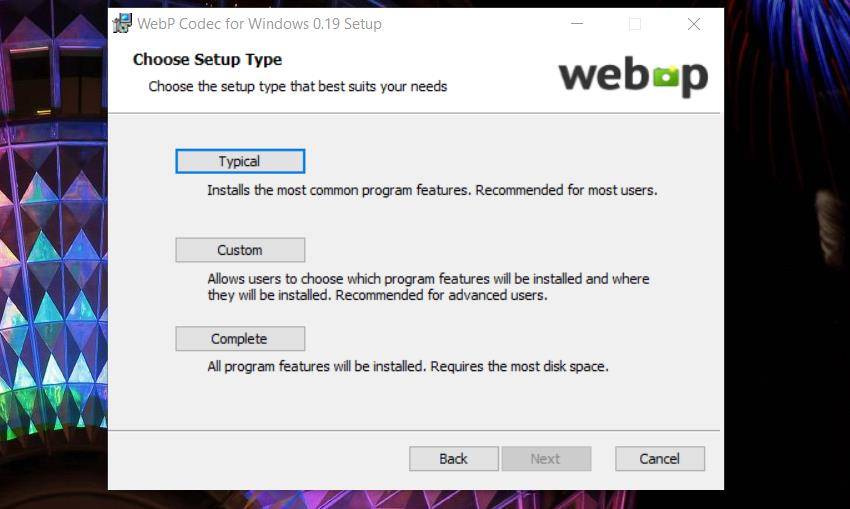
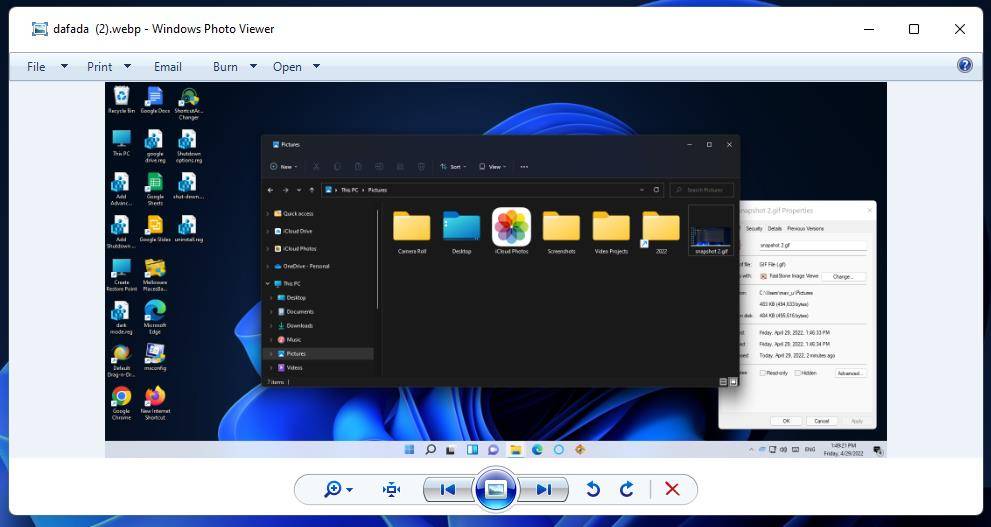
Bây giờ bạn có thể mở tệp WebP bằng Windows Photo Viewer. Để làm như vậy, hãy nhấp chuột phải vào hình ảnh WebP trong File Explorer và chọn Mở với > Windows Photo Viewer.
Mở Hình ảnh WebP bằng Google Chrome hoặc Microsoft Edge
Chrome và Edge là hai trình duyệt Chromium hỗ trợ định dạng WebP. Vì vậy, bạn có thể mở hình ảnh WebP trong một trong các trình duyệt web đó. Bạn có thể mở tệp WebP trong Edge hoặc Chrome bằng phương pháp kéo và thả này:
- Nhấn nút Thắng lợi + E tổ hợp phím để mở ứng dụng Explorer.
- Tạo một thư mục (thư mục) có chứa tệp WebP.
- Mở Google Chrome hoặc Microsoft Edge.
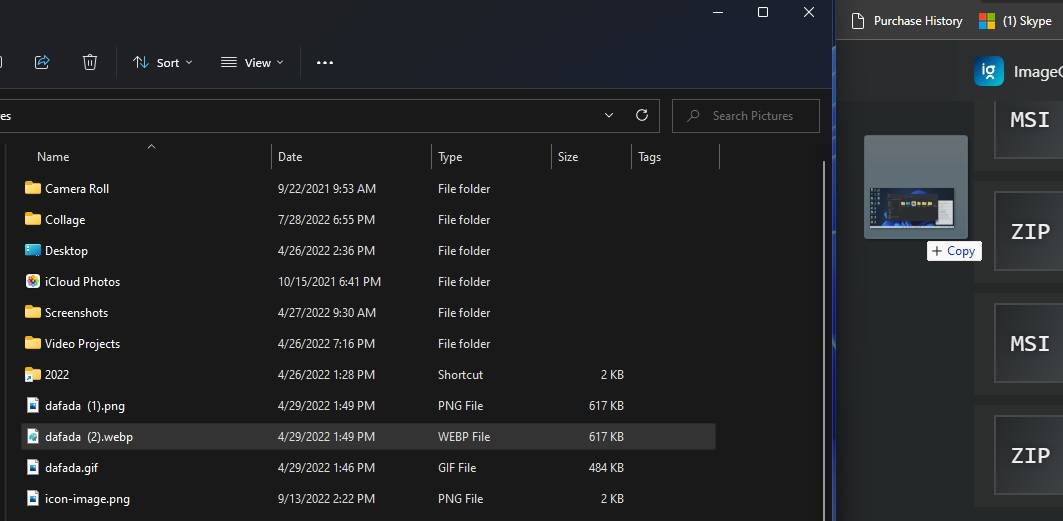
- Nhấp vào tệp WebP trong Explorer và giữ nút chuột trái của bạn để kéo tệp đó vào tab trang Chrome hoặc Edge.
- Thả nút chuột khi bạn thấy + Sao chép chú giải công cụ. Sau đó, một tab riêng biệt sẽ mở ra hiển thị hình ảnh WebP.
Bạn cũng có thể đặt Edge hoặc Chrome làm phần mềm mặc định để mở tệp WebP thông qua Cài đặt. Sau đó, hình ảnh WebP sẽ tự động mở trong phần mềm trình duyệt mặc định của nó khi bạn nhấp đúp vào tệp của nó. Hướng dẫn của chúng tôi về cách đặt liên kết tệp mặc định trên Windows 10 cung cấp thêm chi tiết về cách định cấu hình phần mềm mặc định trong Windows.
Cách mở ảnh WebP bằng ImageGlass
ImageGlass là ứng dụng xem hình ảnh của bên thứ ba dành cho Windows 11, 10, 8 và 7 hỗ trợ định dạng WebP cùng với hơn 80 định dạng khác. Nó kết hợp các chế độ thu phóng và cửa sổ khác nhau và các tính năng tùy chỉnh độc đáo mà bạn sẽ không tìm thấy trong nhiều lựa chọn thay thế. Đây là cách bạn có thể mở tệp WebP của mình trong ImageGlass:
- Mở trang tải xuống ImageGlass trên trang web của phần mềm đó.
- Nhấn vào Trình cài đặt ImageGlass Kobe x64 (64-bit).
- Chọn để mở trình cài đặt ImageGlass từ Tải xuống trong trình duyệt của bạn.
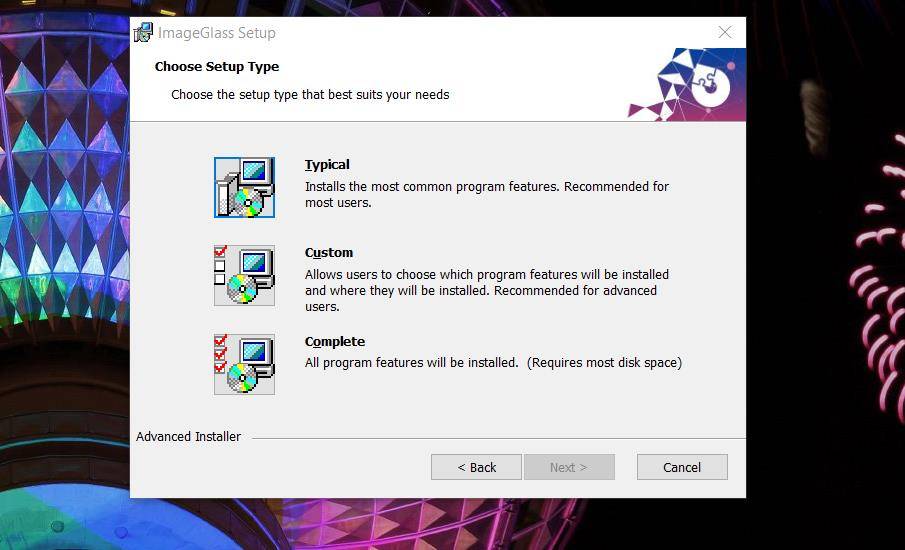
- Sau đó chọn tôi chấp nhận các điều khoản, Đặc trưngvà Cài đặt các tùy chọn trong trình hướng dẫn thiết lập ImageGlass.
- Bấm đúp vào lối tắt ImageGlass trên màn hình của bạn.
- Nhấp chuột Tiếng Anh (hoặc ngôn ngữ ưa thích khác) trên Chọn ngôn ngữ trình đơn thả xuống bạn sẽ thấy sau khi khởi chạy ImageGlass lần đầu tiên.
- Chọn một làn da trên Chọn chủ đề và nhấp vào Tiếp theo.
- Nhấn nút Đúng nếu bạn muốn ImageGlass là trình xem hình ảnh mặc định của mình.
- Nhấp chuột Xong để mở ImageGlass.
- Nhấn vào Thực đơn chính ở trên cùng bên phải của cửa sổ phần mềm.
- Lựa chọn Tập tin > Mở tệp trên menu.
- Chọn bất kỳ WebP nào bạn muốn xem và nhấp vào Mở.
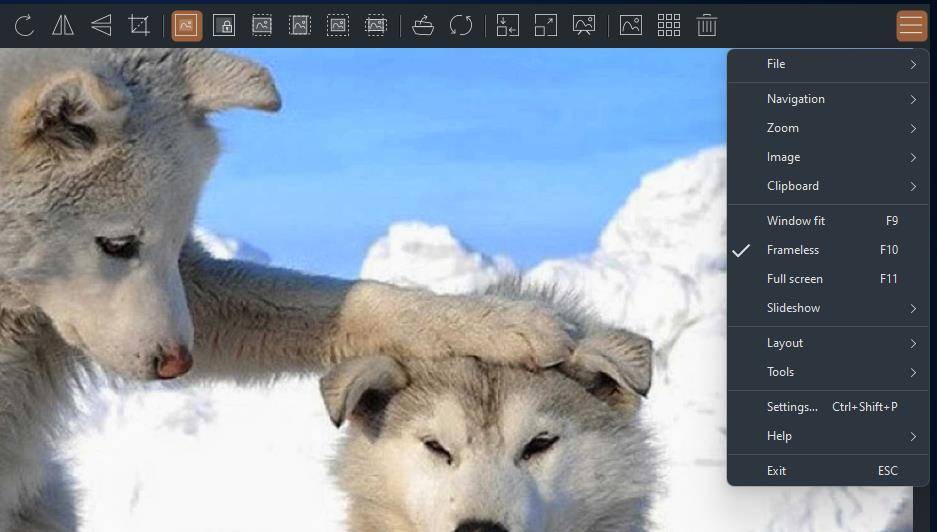
Xem hình ảnh WebP của bạn trong Windows 11 mà không cần chuyển đổi chúng
Vì vậy, đừng bao giờ cân nhắc chuyển đổi hình ảnh WebP sang định dạng PNG hoặc JPG để mở chúng trong Windows 11. Thay vào đó, bạn có thể mở và xem hình ảnh WebP bằng Paint, ImageGlass, Edge, Google Chrome, Windows Photo Viewer hoặc thậm chí Ảnh (mặc dù sau khi đổi tên tệp). Mở tệp WebP bằng gói phần mềm nào trong số đó bạn thích.