
Cách khắc phục công cụ chẩn đoán bộ nhớ của Windows khi bị kẹt
Đôi khi các công cụ chẩn đoán của Windows yêu cầu một số chẩn đoán riêng. Đây là cách giải phóng công cụ Chẩn đoán Bộ nhớ của Windows.
Công cụ Chẩn đoán Bộ nhớ Windows là một chương trình hữu ích kiểm tra RAM của bạn để tìm các sự cố tiềm ẩn. Nó thường định vị và khắc phục các sự cố có thể dẫn đến hiệu suất hệ thống chậm hơn, thường xuyên bị treo hoặc treo và màn hình xanh.
Hệ thống thường sẽ tự động đề xuất bạn chạy Công cụ Chẩn đoán Bộ nhớ khi bạn bắt đầu gặp bất kỳ sự cố nào ở trên, nhưng bạn cũng có thể chạy nó theo cách thủ công. Và mặc dù công cụ này thường thực hiện công việc của nó mà không gặp vấn đề gì, nhưng đôi khi bạn có thể gặp sự cố với nó, chẳng hạn như khi nó bị kẹt trong quá trình quét.
Dưới đây, chúng tôi xem xét các phương pháp khắc phục sự cố mà bạn có thể thử nếu gặp sự cố khi sử dụng Công cụ chẩn đoán bộ nhớ trên PC chạy Windows của mình.
Mục Lục
Một số nguyên nhân tiềm ẩn đằng sau vấn đề là gì?
Trong hầu hết các trường hợp, Công cụ Chẩn đoán Bộ nhớ bị kẹt giữa quá trình quét hoặc khi người dùng đang phân tích kết quả chẩn đoán bộ nhớ. Công cụ Chẩn đoán Bộ nhớ là một cách tuyệt vời để giải quyết các vấn đề về bộ nhớ của Windows, vì vậy nó có thể là một trở ngại lớn nếu nó quyết định không hoạt động.
Có thể có một số lý do khiến bạn gặp phải sự cố với công cụ và chúng tôi đã liệt kê những lý do phổ biến nhất bên dưới:
- Một ứng dụng hoặc quy trình nền có thể can thiệp vào công cụ Chẩn đoán bộ nhớ, khiến công cụ này bị treo và gặp sự cố.
- Bản thân công cụ này có thể bị lỗi khó chịu hoặc hỏng dữ liệu, điều này đang ngăn nó hoạt động bình thường.
- Ngoài ra, lỗi dữ liệu có thể ảnh hưởng đến một thành phần khác trong hệ thống của bạn, sau đó làm cho Công cụ Chẩn đoán Bộ nhớ bị lỗi.
Bây giờ chúng ta đã biết về các nguyên nhân tiềm ẩn, hãy cùng xem các phương pháp khắc phục sự cố khác nhau mà bạn có thể thử để Công cụ Chẩn đoán Bộ nhớ hoạt động trở lại.
1. Chờ đợi
Trước khi chuyển sang các giải pháp, điều quan trọng cần lưu ý là công cụ chẩn đoán có thể mất từ vài phút đến hơn 20 giờ. Đây là lý do tại sao chúng tôi khuyên bạn nên đợi một thời gian trước khi thử các bước khắc phục sự cố. Hãy cân nhắc để máy tính của bạn ở trạng thái hiện tại qua đêm và kiểm tra lại vào sáng hôm sau. Nếu bạn nhận thấy bất kỳ tiến trình nào, thì có thể tiện ích đang hoạt động chậm. Nếu công cụ vẫn không có tiến triển gì sau đó, thì có thể yên tâm cho rằng nó thực sự bị mắc kẹt.
2. Chạy công cụ ở trạng thái khởi động sạch
Như chúng tôi đã đề cập trước đó, Công cụ chẩn đoán bộ nhớ có thể không thực hiện đúng công việc của nó do một quy trình hoặc ứng dụng nền đang can thiệp vào nó. Trong trường hợp này, chúng tôi khuyên bạn nên khởi chạy hệ thống ở trạng thái Khởi động sạch rồi thử thực hiện hành động trước đó đã gây ra lỗi. Trạng thái này khởi chạy hệ thống chỉ với một bộ trình điều khiển và chương trình tối thiểu, vô hiệu hóa tất cả các dịch vụ không phải của Microsoft, giống như Chế độ An toàn của Windows. Hệ thống thực sự là thủ phạm.
- Nhập msconfig trong tìm kiếm Windows và nhấp vào Nút mở cho Cấu hình Hệ thống.
- Trong hộp thoại sau, hãy chuyển đến tab Dịch vụ và đánh dấu vào hộp được liên kết với Ẩn tất cả các Dịch vụ của Microsoft.
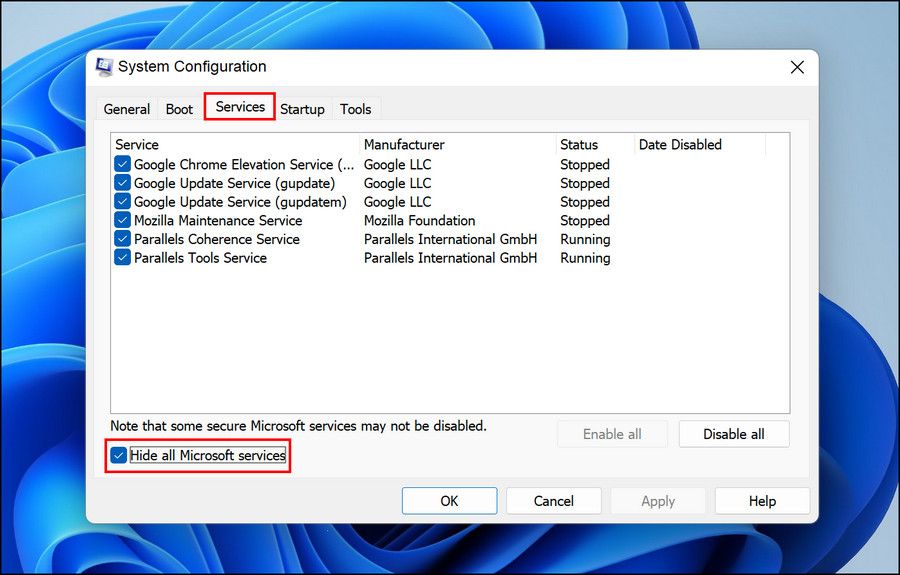
- Nhấp chuột Vô hiệu hóa tất cả.
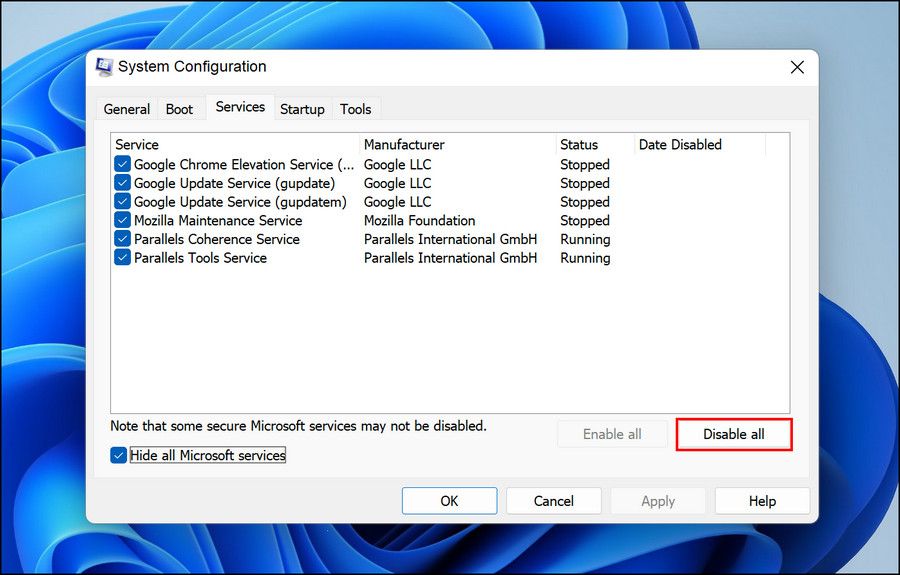
- Sau khi hoàn tất, hãy khởi chạy Trình quản lý tác vụ và điều hướng đến Tab khởi động.
- Nhấp chuột phải vào từng ứng dụng ở đây và chọn Vô hiệu hóa.

- Bây giờ, quay lại hộp thoại Cấu hình Hệ thống và nhấp vào ĐƯỢC RỒI cái nút.
Bây giờ bạn có thể khởi động lại PC của mình (hoặc mới hơn) và khi khởi động lại, hệ thống của bạn sẽ tự động khởi chạy ở trạng thái Khởi động sạch. Thử chạy lại Công cụ chẩn đoán bộ nhớ và kiểm tra xem có vấn đề gì không lần này. Với mục đích này, trước tiên bạn có thể thử gỡ cài đặt các chương trình đã cài đặt gần đây trên hệ thống. Trong trường hợp bạn không chắc chắn về các ứng dụng, hãy chuyển đến hộp thoại Cấu hình hệ thống một lần nữa và điều hướng đến
Tab dịch vụ
Bây giờ bạn sẽ thấy danh sách tất cả các ứng dụng có sẵn trên máy tính của mình. Bắt đầu bằng cách chia các dịch vụ có sẵn thành hai phần. Sau đó, bật tất cả các dịch vụ trong phần đầu tiên và xem sự cố có xảy ra hay không. Nếu đúng như vậy, thì điều đó có nghĩa là một trong những ứng dụng từ phần đầu tiên là thủ phạm. Hãy tiếp tục thu hẹp ứng dụng có vấn đề cho đến khi bạn tìm thấy nó. Đây là một quá trình mất thời gian, vì vậy chúng tôi chỉ khuyên bạn nên tiếp tục nếu các phương pháp khác được đề cập trong hướng dẫn này không phù hợp với bạn.
3. Kích hoạt bộ nhớ cache của công cụ chẩn đoán bộ nhớ
Một bản sửa lỗi khác có hiệu quả với người dùng là bật bộ nhớ cache trong Công cụ chẩn đoán bộ nhớ. Mặc dù lý do thực sự đằng sau lý do tại sao điều này hoạt động không rõ ràng, chúng tôi khuyên bạn nên thử và xem liệu nó có phù hợp với bạn hay không.
- Trong màn hình kiểm tra bộ nhớ, bấm Phím F1.
- Đi tới phần Cache bằng cách nhấn phím Tab, sau đó sử dụng phím mũi tên để chọn Trên quyền mua.
- Nhấn nút Phím F10 để thực hiện thay đổi và kiểm tra xem nó có tạo ra bất kỳ sự khác biệt nào không.
4. Nếu tất cả các cách khác không thành công, hãy kiểm tra trí nhớ của bạn bằng một công cụ khác
Nếu bạn vẫn chưa thể khắc phục được sự cố hoặc đang vội vàng, thì bạn có thể thử sử dụng chương trình của bên thứ ba để kiểm tra bộ nhớ của hệ thống. công cụ kiểm tra bộ nhớ tiện dụng, được gọi là MemTest86. Thật đáng thử nếu công cụ Windows tích hợp sẵn không muốn hợp tác với bạn.
Kiểm tra RAM máy tính của bạn mà không gặp bất kỳ sự cố nào
Bạn nên giải quyết vấn đề bằng cách sử dụng các phương pháp khắc phục sự cố mà chúng tôi đã đề cập ở trên vào lúc này. Tuy nhiên, nếu không có đề xuất nào phù hợp với bạn, thì bạn có thể thử báo cáo vấn đề với nhóm hỗ trợ chính thức của Microsoft. Cho đến khi họ đưa ra bản sửa lỗi chính thức cho sự cố, bạn có thể thử sử dụng một giải pháp tương tự của bên thứ ba để khắc phục sự cố.