
Hiệu chỉnh màn hình trở nên dễ dàng với 5 công cụ trực tuyến này
Máy tính mới của bạn đã sẵn sàng và chỉ chờ cú thúc của con chuột. Chờ đợi! Không có cái gì khác? Hiệu chỉnh màu màn hình là một trong những bước cơ bản mà hầu hết chúng ta đều quên hoặc bỏ qua.
Hiệu chuẩn màn hình hoàn hảo pixel là quy tắc cơ bản dành cho các nhiếp ảnh gia và nghệ sĩ đồ họa. Nếu bạn là một trong hai người đó, bạn biết tất cả về hiệu chuẩn màn hình. Những người khác nên đọc tiếp.
Mục Lục
Tại sao hiệu chuẩn màn hình lại quan trọng như vậy?
Một màn hình tốt là đắt tiền. Nhưng tác động của nó sẽ mất đi nếu bạn không chịu khó hiệu chỉnh cẩn thận (và không liên tục) màn hình của mình. Màu sắc trên màn hình có thể không khớp chính xác với thực tế.
Chỉ cần tưởng tượng rằng bạn đã chụp một bức ảnh toàn cảnh tuyệt đẹp và tải nó xuống máy tính của mình. Chỉ để phát hiện ra rằng màu xanh của bầu trời hoặc màu xanh của cỏ không giống với màu bạn đã thấy qua kính ngắm. Ngày nay, chủ yếu là xem phim trực tuyến, chụp ảnh kỹ thuật số và chia sẻ tệp hình ảnh. Hiệu chỉnh màu sắc màn hình của bạn là điều quan trọng để có được màu sắc gần giống với thực tế nhất có thể.
Các chuyên gia đồ họa sẽ chọn các công cụ kiểm tra độ chính xác màu sắc nghiêm túc cho công việc, như Hệ thống hiệu chuẩn màn hình Datacolor Spyder5Elite S5EL100. Một số bạn sẽ sử dụng phần mềm hiệu chỉnh màn hình mặc định được tích hợp trong hệ điều hành. Nhưng chúng tôi cũng có thể nhận trợ giúp trực tuyến từ các trang web hiệu chuẩn màn hình đơn giản này đã tồn tại từ lâu.
Cách hiệu chỉnh màn hình của bạn trong Windows
Thuận tiện, Windows đi kèm với công cụ hiệu chỉnh màn hình xuống. Trước đây là một phần của Control Panel, Microsoft đã chuyển nó sang ứng dụng độc lập của riêng mình trong Windows 11.
1. Hiệu chỉnh màn hình của bạn
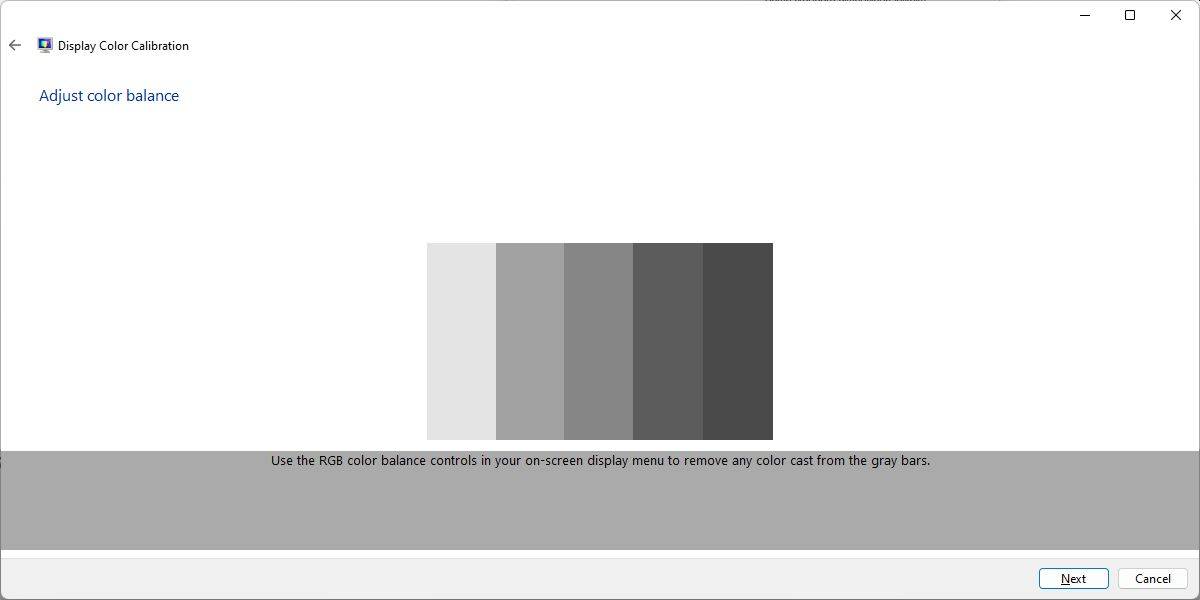
Để mở Hiệu chỉnh màu hiển thị công cụ, bấm Windows + S hoặc mở menu Bắt đầu, tìm kiếm “hiệu chỉnh màu hiển thị“, sau đó mở kết quả phù hợp và làm theo hướng dẫn trên màn hình.
Công cụ sẽ đưa bạn qua các cài đặt màu cơ bản, điều khiển độ sáng và độ tương phản cũng như điều chỉnh cân bằng màu RGB. Khi hoàn tất, bạn có thể chọn khởi động Bộ chỉnh văn bản ClearType “để đảm bảo rằng văn bản xuất hiện chính xác.”
2. Điều chỉnh văn bản ClearType
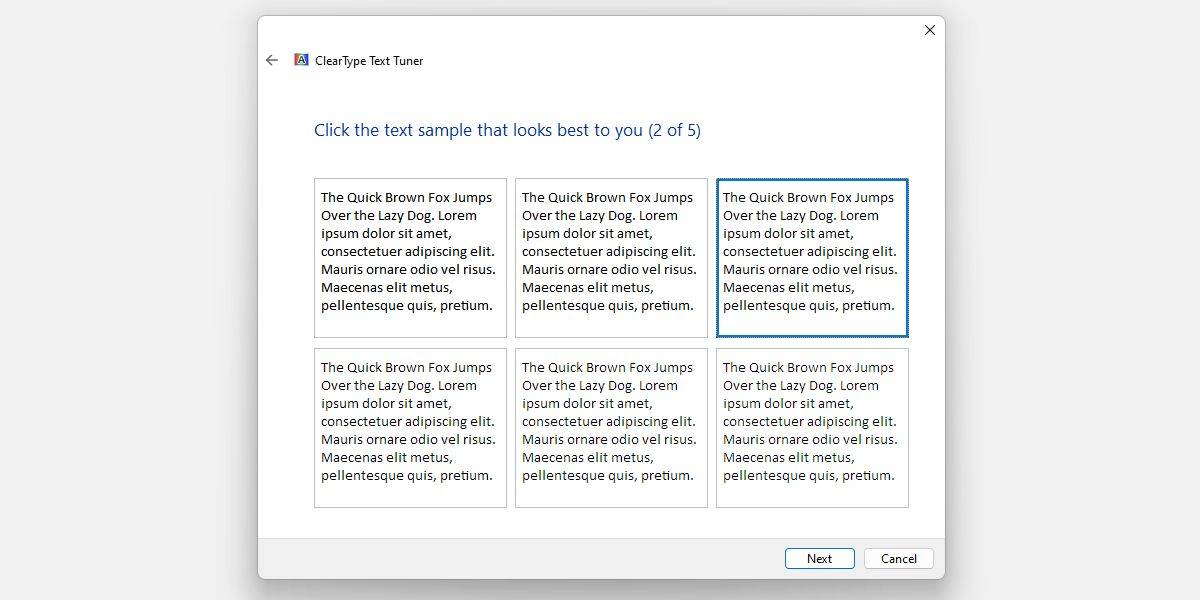
Để mở thủ công ClearType Text Tunernhấn Windows + Stìm kiếm “điều chỉnh văn bản ClearType“, sau đó làm theo hướng dẫn trên màn hình. Trên mỗi năm màn hình, bạn sẽ chọn các mẫu văn bản phù hợp nhất với mình.
1. Ảnh Thứ Sáu
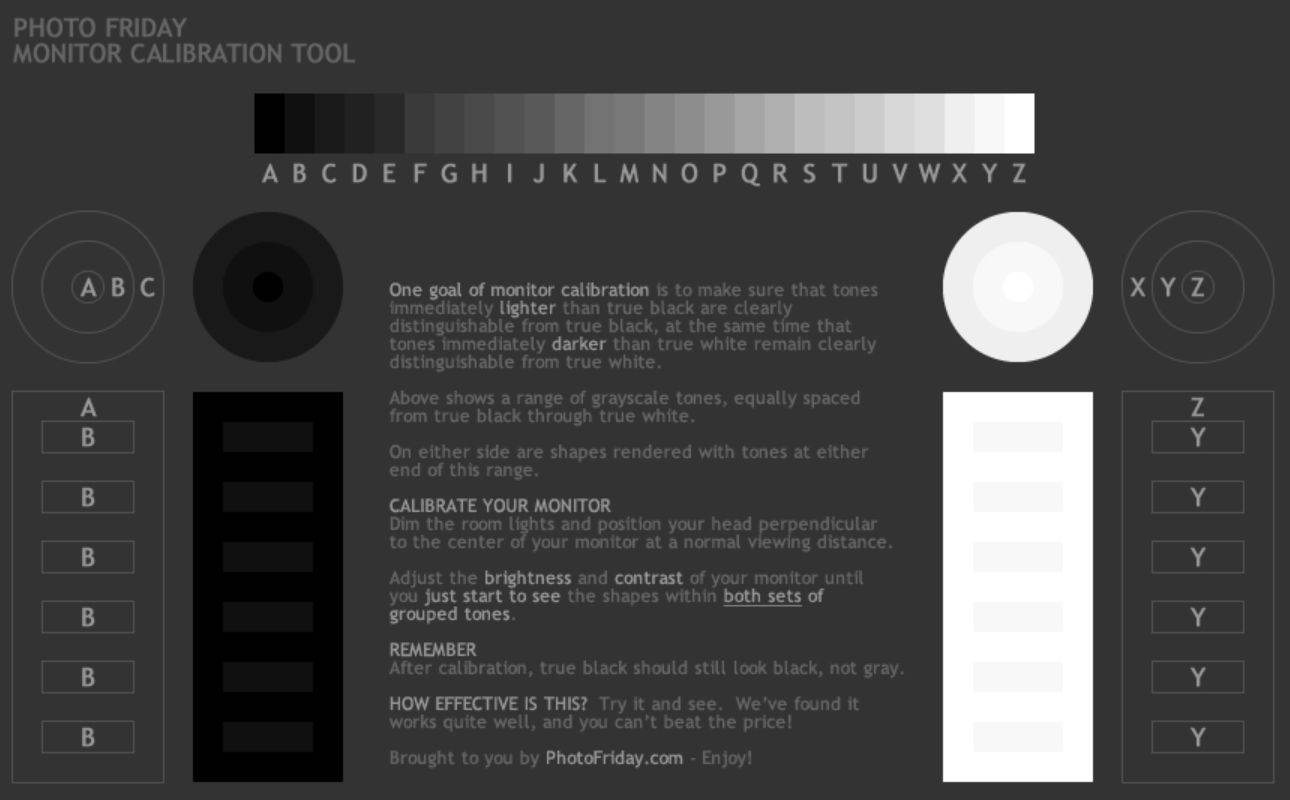
Ảnh Friday là một trang web chụp ảnh. Hãy nghĩ đến những thách thức liên quan đến việc điều chỉnh độ sáng và độ tương phản của ảnh và bạn sẽ có được lý do nên hiệu chỉnh màn hình của mình. Vì vậy, hãy truy cập liên kết cho công cụ hiệu chuẩn màn hình của họ bên dưới trang chủ hoặc nhấn vào liên kết ở trên.
Trang web cung cấp công cụ hiệu chỉnh màn hình một trang đơn giản này để điều chỉnh độ sáng và độ tương phản của màn hình nhờ tông màu xám. Ý tưởng là điều chỉnh cài đặt màn hình (hoặc các nút) để bạn có thể phân biệt rõ ràng sự chuyển đổi của tông màu từ đen thực sang trắng thực. Sau khi hiệu chỉnh, màu đen sẽ trông đen và không có bất kỳ dấu hiệu xám nào.
Hướng dẫn bắt đầu bằng cách yêu cầu bạn làm mờ đèn và nhấn F11 để xem biểu đồ tỷ lệ xám ở chế độ toàn màn hình. Quan sát màn hình của bạn từ khoảng cách xem bình thường.
2. Các trang kiểm tra màn hình LCD Lagom
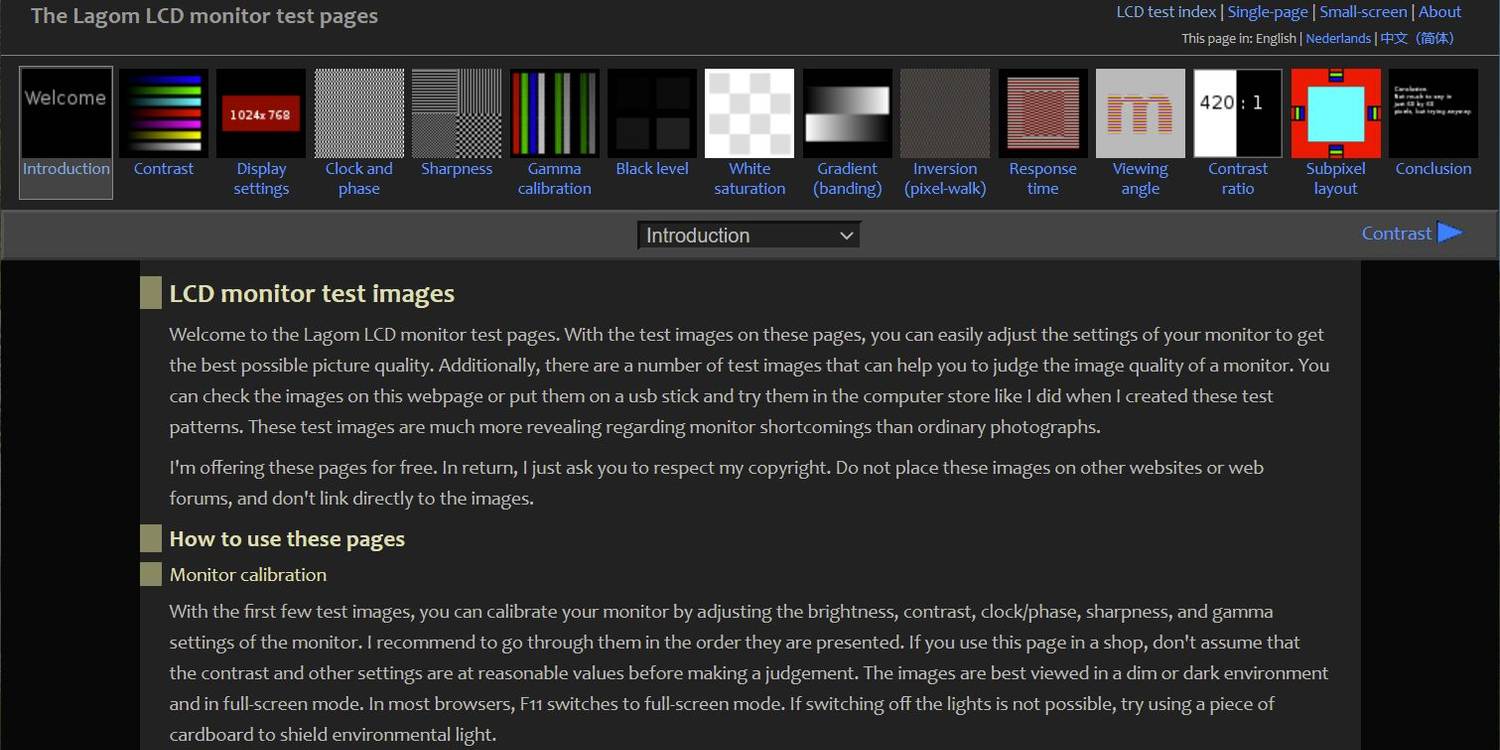
Các Trang Kiểm tra Màn hình LCD Lagom là một bộ công cụ toàn diện hơn nhiều so với Photo Friday. Trang web bao gồm một loạt các mẫu kiểm tra bắt đầu từ kiểm tra độ tương phản đến kiểm tra thời gian phản hồi của màn hình của bạn. Bạn nên thực hiện các bài kiểm tra theo thứ tự chúng được đặt.
Ví dụ: sử dụng một vài hình ảnh đầu tiên để kiểm tra độ sáng, độ tương phản và độ sắc nét. Với những thiết lập đó, hãy sử dụng bài kiểm tra thứ hai như “Góc nhìn” để xem màn hình có thay đổi độ sáng hoặc màu sắc ở các góc hay không.
Đối với người mới bắt đầu, nó có vẻ quá sức. Tuy nhiên, các mẫu thử nghiệm đi kèm với những giải thích hữu ích. Nhà phát triển cũng tuyên bố rằng bạn có thể đưa hình ảnh vào ổ USB và thử chúng trong cửa hàng máy tính khi mua màn hình LCD. Tải xuống tệp ZIP 120 KB được bao gồm.
Sự thật thú vị: “Lagom” là tiếng Thụy Điển có nghĩa là “vừa phải” hoặc “vừa phải”, đây chính xác là những gì bạn muốn cho việc hiệu chuẩn màn hình của mình.
3. Kiểm tra màn hình trực tuyến
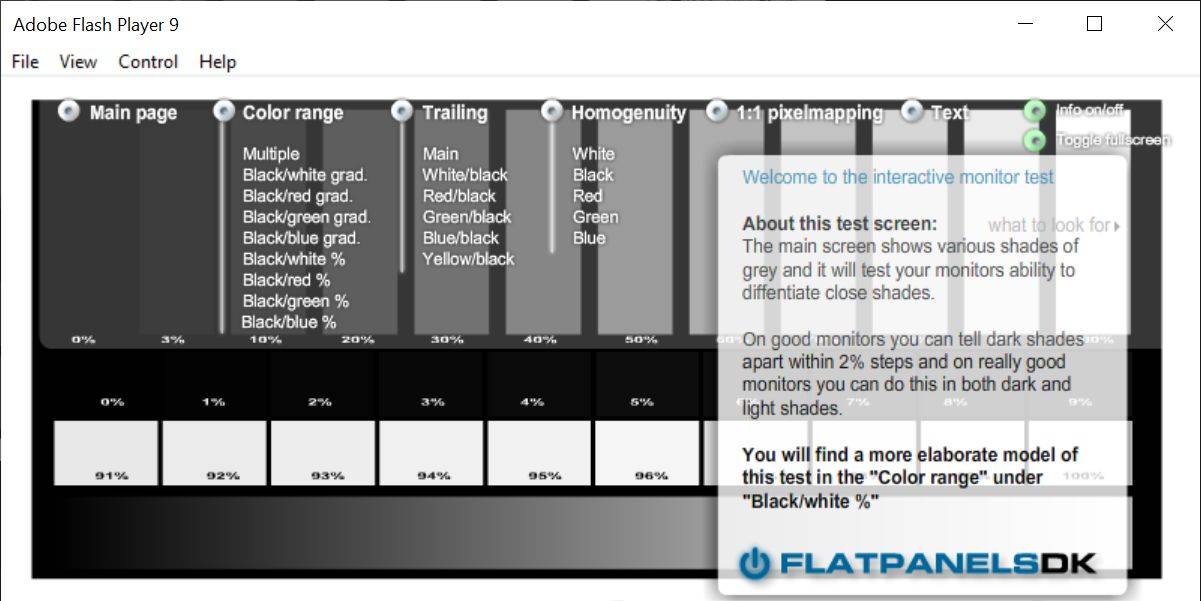
Trang web Kiểm tra màn hình trực tuyến có một loạt các bài kiểm tra tương tác để sửa màu màn hình của bạn. Menu xuất hiện khi bạn di chuyển chuột lên trên cùng. Nó bắt đầu với một bài kiểm tra kiểm tra độ sáng và độ tương phản trên phổ âm B / W. Nó tương tự như thử nghiệm mà chúng tôi đã đề cập trên trang web Photo Friday.
Tiếp theo, Dải màu kiểm tra xem màn hình của bạn có thể tạo ra các chuyển màu một cách trơn tru hay không. Từ menu, bạn có thể chọn các biểu đồ màu khác nhau. Tìm kiếm “hình ảnh ma” hoặc đường mòn hình ảnh trong Theo dõi kiểm tra. Di chuyển hộp trên màn hình và kiểm tra xem có dấu vết nào được tạo ra không. Các điều khiển và tùy chọn để thay đổi màu sắc và hình dạng của hộp được đặt ở dưới cùng.
Các Đồng nhất kiểm tra giúp xác định chính xác các điểm ảnh bị hư hỏng và màn hình bị lỗi với hiện tượng chảy máu đèn nền. Ánh xạ pixel 1: 1 và kiểm tra độ mờ của Văn bản là hai bài kiểm tra cuối cùng trong dòng sản phẩm. Mặc dù cái trước không phải là vấn đề quá lớn với màn hình máy tính LCD, cái thứ hai đáng để thử nếu bạn cảm thấy văn bản trên màn hình không đủ sắc nét.
Nếu bạn đang thiết lập một màn hình kép, hãy thử Sao chép văn bản kiểm tra trên các màn hình được kết nối và kiểm tra độ trễ đầu vào.
Ghi chú: Chúng tôi đã liên kết với phiên bản thử nghiệm yêu cầu JavaScript ở trên. Hầu hết các trình duyệt sẽ không hỗ trợ các phiên bản Flash của thử nghiệm, nhưng nếu bạn muốn tải xuống tệp thực thi (không yêu cầu plugin trình duyệt), hãy truy cập trang chủ Kiểm tra Giám sát Trực tuyến
4. Giám sát Hiệu chuẩn và Đánh giá Gamma
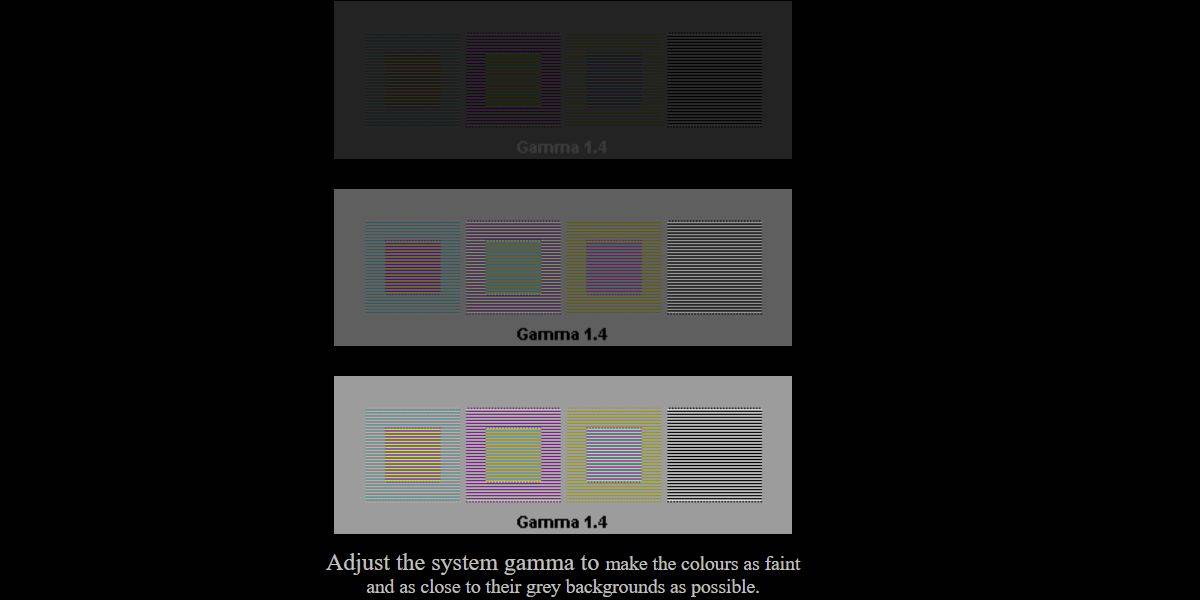
Hãy nhớ rằng, chúng ta đã nói về các giá trị Gamma chỉ một thời gian trước? Chà, toàn bộ trang này và bài kiểm tra liên quan đến nó đều được dành cho nó. Tầm quan trọng và quy trình được trình bày rõ ràng, và nó hữu ích cho bất kỳ tyro nào. Điều quan trọng nhất là sự thay đổi độ bão hòa màu và màu sắc theo các giá trị gamma.
Tác giả cũng cung cấp một loạt các mẫu thử nghiệm “Gamagic” mà bạn có thể sử dụng để hiệu chỉnh màn hình của mình. Ngắm nhìn lại và điều chỉnh cài đặt gamma bằng các điều khiển màn hình cho đến khi tất cả các ô vuông khớp với nền của chúng càng chặt chẽ càng tốt.
Nếu bạn muốn bỏ qua các bài giảng và chỉ bắt đầu thử nghiệm, hãy truy cập trang Gamma và chọn gamma mục tiêu từ danh sách.
5. W4ZT
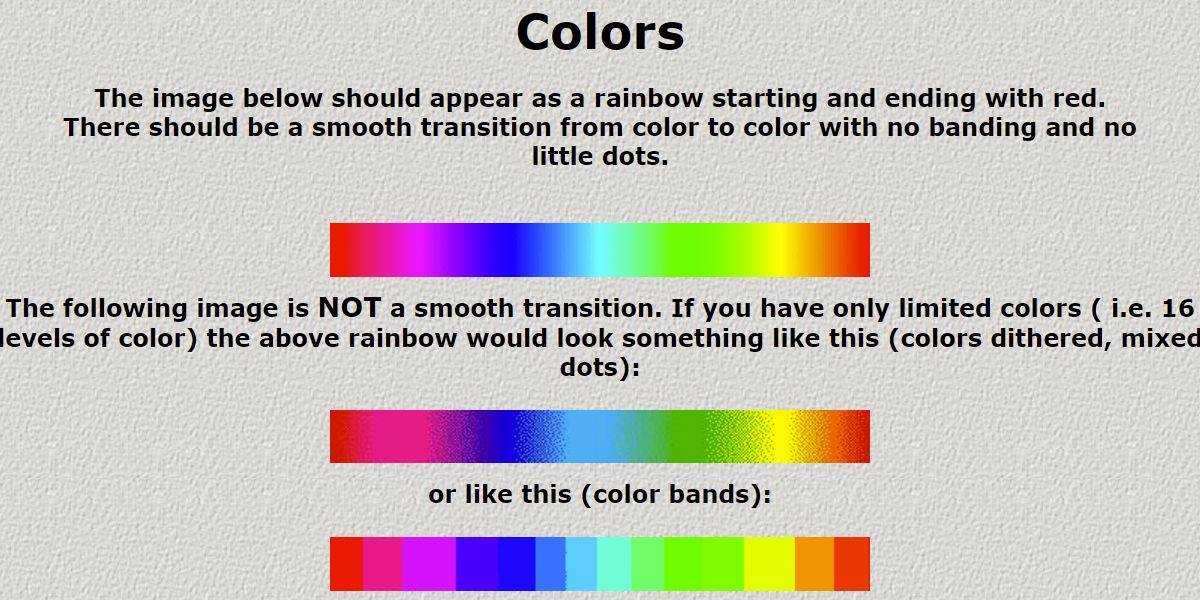
Biểu đồ hiệu chuẩn màn hình một trang này có một số hình ảnh thử nghiệm mà chúng tôi đã đề cập trong các công cụ trước đó. Thực hiện điều chỉnh màu sắc, thang màu xám và gamma.
Một đặc điểm nổi bật là nó rất dễ hiểu. Chỉ cần làm theo hướng dẫn và bạn sẽ có thể điều chỉnh màn hình của mình để có chế độ xem tối ưu.
Cảm nhận về màu sắc của riêng bạn như thế nào?
Tất cả những gì bạn cần là một con mắt tinh tường. Nhưng, cảm nhận về màu sắc của chính bạn như thế nào? Hãy làm bài kiểm tra thử thách màu sắc nhanh (nhưng thú vị) này để tìm hiểu.
Ngoài ra, trước khi bạn bắt đầu tinh chỉnh màn hình của mình, hãy làm theo ba quy tắc sau:
- Bật màn hình của bạn và để màn hình ấm lên trong 30 phút hoặc lâu hơn.
- Đặt màn hình của bạn ở độ phân giải màn hình gốc cao nhất mà màn hình hỗ trợ.
- Làm quen với các điều khiển hiển thị cho màn hình của bạn.
Màn hình của bạn cũng có thể có một phần mềm hiệu chuẩn trong máy tính của bạn.
Windows 10 đi kèm với Windows Calibrate Display Color. Bạn có thể truy cập nó từ Bắt đầu> Bảng điều khiển> Giao diện và Cá nhân hóa> Màn hình. Hoặc, chỉ cần tìm kiếm từ hộp tìm kiếm Cortana với từ khóa như “hiệu chỉnh”.
Trên macOS Sierra, hãy sử dụng Display Calibrator Assistant. Bạn có thể truy cập nó từ Menu Apple> Tùy chọn hệ thống> Màn hình> Màu> Hiệu chỉnh. Hoặc bạn cũng có thể sử dụng Spotlight.
Hầu hết người dùng không cần phải tự thực hiện các bước hoặc phụ thuộc vào các công cụ của bên thứ ba. Trừ khi bạn là một nhiếp ảnh gia chuyên nghiệp hoặc một nhà thiết kế đồ họa yêu cầu màu sắc trung thực cao, những công cụ cơ bản này là đủ.
Tín dụng hình ảnh: Bởi Claudio Divizia / Shutterstock