
Cách tự động xóa tệp Pagefile.sys khi tắt Windows
Windows không xóa tệp Pagefile.sys của bạn khi tắt, nhưng bạn có thể yêu cầu nó làm như vậy nếu bạn muốn.

Khi RAM máy tính Windows của bạn đầy, nó sẽ chuyển một số dữ liệu của nó sang tệp pagefile.sys. Tệp này hoạt động như RAM ảo trên PC của bạn. Khi bạn tắt máy, Windows sẽ xóa RAM nhưng nó sẽ không làm trống pagefile.sys trừ khi bạn yêu cầu.
Lý do lớn nhất bạn muốn xóa pagefile.sys là xóa mọi dữ liệu nhạy cảm mà nó chứa. Chỉ cần lưu ý rằng điều này có thể làm cho quá trình tắt máy chậm hơn một chút nếu tệp lớn.
Đây là cách để Windows xóa pagefile.sys khi tắt máy.
Mục Lục
Cách xóa Pagefile.sys khi tắt máy bằng Trình chỉnh sửa chính sách nhóm
Có một Chính sách Nhóm của Windows yêu cầu hệ điều hành xóa pagefile.sys khi tắt máy và bạn chỉ cần bật nó lên. Để làm điều đó, hãy làm theo các bước dưới đây:
- Nhấn Win + S để mở Windows Search và nhập gpedit trong hộp tìm kiếm.
- Bấm vào Chỉnh sửa chính sách nhóm trong kết quả tìm kiếm để khởi chạy Local Group Policy Editor.
- Trong Trình chỉnh sửa chính sách nhóm, hãy đi tới Cấu hình máy tính> Cài đặt Windows> Cài đặt bảo mật> Chính sách cục bộ> Tùy chọn bảo mật trong bảng điều khiển bên trái.
- Trong bảng điều khiển bên phải, nhấp đúp vào Tắt máy: Xóa tệp trang bộ nhớ ảo chính sách.
- bên trong Cài đặt bảo mật cục bộ nhấp vào Đã bật nút hướng tâm.
- Nhấp chuột ĐƯỢC RỒI để lưu thay đổi và kích hoạt chính sách.


Cách xóa Pagefile.sys khi tắt máy bằng Registry Editor
Trước khi bạn sử dụng Registry Editor để thực hiện bất kỳ thay đổi nào đối với Windows Registry, chúng tôi khuyên bạn nên tạo một điểm khôi phục hệ thống. Đây sẽ là phương án dự phòng của bạn trong trường hợp có sự cố xảy ra.
Với điều đó, đây là cách sử dụng trình chỉnh sửa Registry để yêu cầu Windows xóa pagefile.sys khi tắt máy:
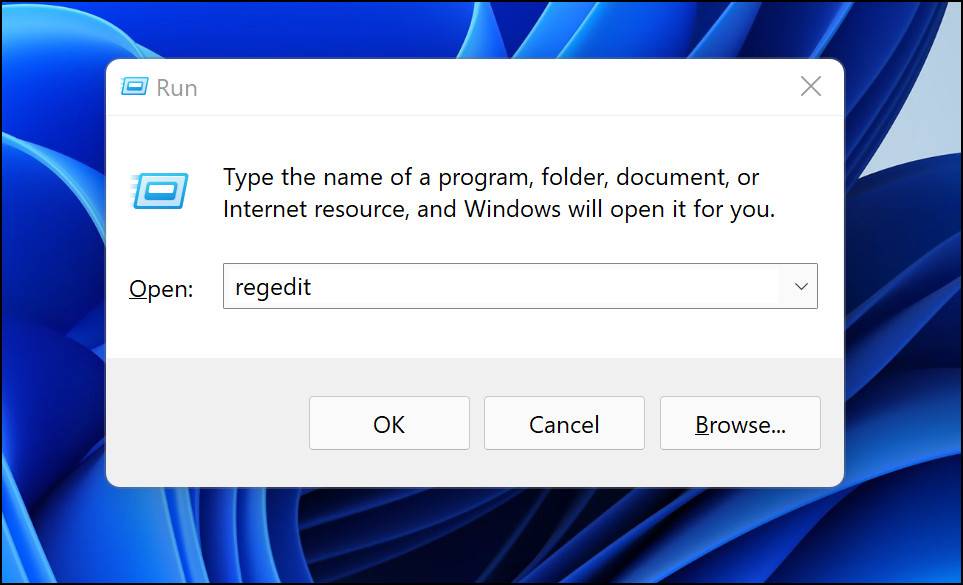
- Nhấn Thắng + R để mở hộp thoại Chạy.
- Loại hình regedit và bấm vào ĐƯỢC RỒI để mở Registry Editor.
- Nhấp chuột Đúng để bỏ qua lời nhắc UAC.
- Trong bảng điều khiển bên trái của Registry Editor, điều hướng đến HKEY_LOCAL_MACHINE> SYSTEM> CurrentControlSet> Control> Session Manager> Memory Management. Ngoài ra, bạn có thể sao chép và dán văn bản dưới đây vào thanh địa chỉ của Registry Editor:
HKEY_LOCAL_MACHINESYSTEMCurrentControlSetControlSession ManagerMemory Management
- Bấm đúp vào ClearPageFileAtShutdown mục nhập trong bảng bên phải để chỉnh sửa nó.
- Biến đổi Dữ liệu giá trị đến 1.
- Nhấp chuột ĐƯỢC RỒI để áp dụng thay đổi.


Bây giờ bạn biết cách xóa Pagefile.sys khi tắt máy
Với các bước trên, Windows sẽ xóa pagefile.sys mỗi khi nó tắt. Tất cả dữ liệu nhạy cảm mà bạn lo lắng có thể chứa sẽ biến mất và Windows sẽ bắt đầu với một pagefile.sys mới khi khởi động lại.
Nếu bạn không muốn Windows sử dụng pagefile.sys và bạn đã cài đặt đủ RAM trên máy tính mà nó sẽ không hết, bạn có thể vô hiệu hóa hoàn toàn tính năng phân trang.