
Cách tăng tốc độ Wi-Fi của bạn lên gấp 5 lần với một bản sửa lỗi nhanh
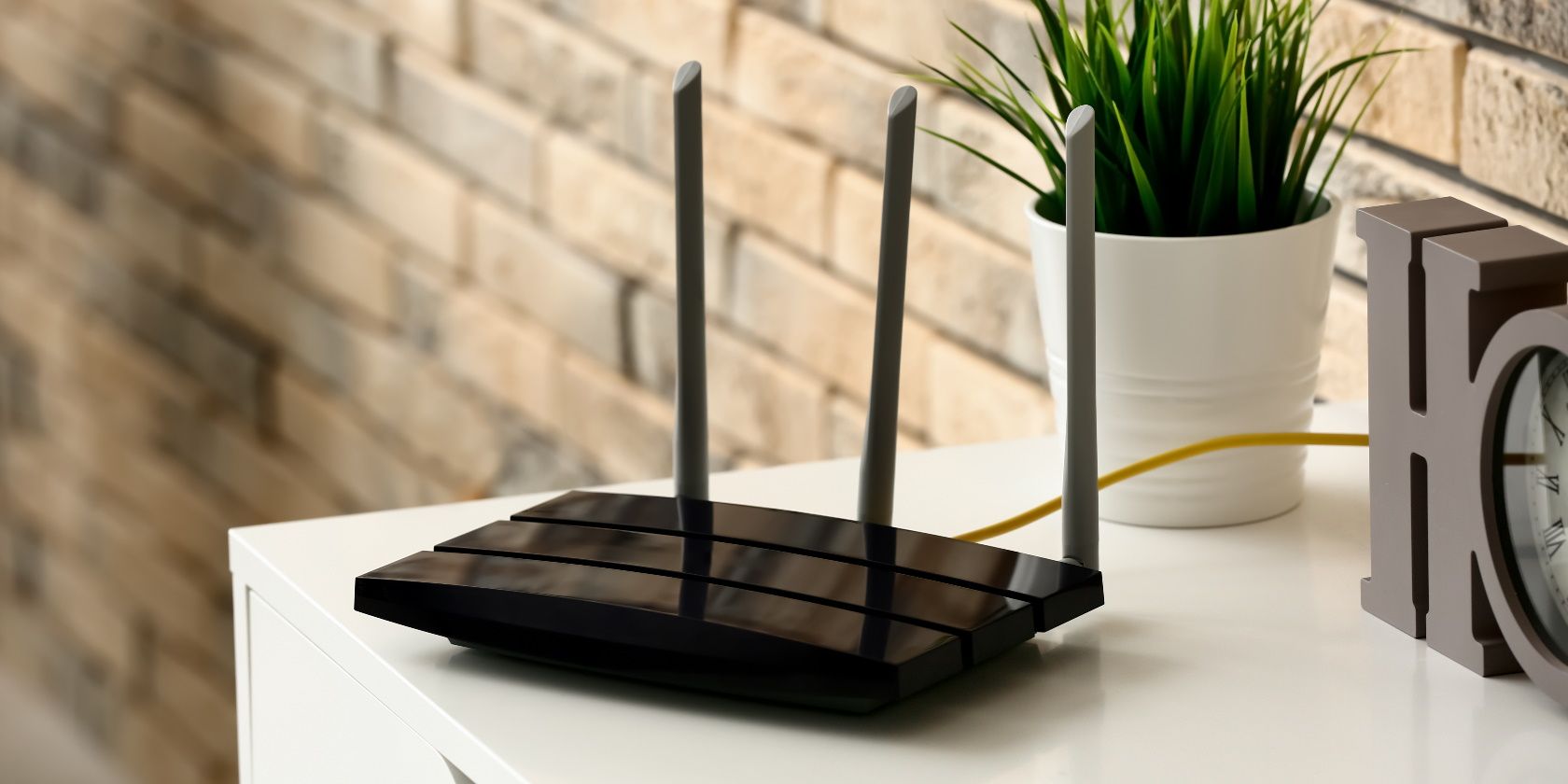
Bạn mệt mỏi với kết nối Wi-Fi chậm? Bạn có thể đang trả tiền cho gói băng thông rộng 100Mbps, nhưng tốc độ kết nối Wi-Fi và băng thông rộng thực tế của bạn chỉ bằng một phần nhỏ trong số đó và bạn cảm thấy như mình đang lãng phí tiền bạc. Không chỉ vậy, bạn đang lãng phí thời gian, vì việc tải xuống ngay cả các tệp cơ bản cũng mất nhiều thời gian hơn gấp 20 lần so với bình thường!
Có một cách khắc phục tuyệt vời và dễ dàng cho kết nối Wi-Fi chậm: thay đổi kênh Wi-Fi của bạn. Bạn có thể áp dụng bản sửa lỗi này cho các kết nối 2,4GHz và 5GHz và bạn sẽ thấy tốc độ tăng ngay lập tức trên cả hai băng tần Wi-Fi.
Mục Lục
Kênh Wi-Fi là gì?
Bộ định tuyến Wi-Fi của bạn phát tín hiệu trên hai băng tần, 2,4 GHz và 5 GHz. Mỗi băng tần hoạt động trên một tần số khác nhau, và trong mỗi băng tần là các kênh khác nhau cũng phát trên các tần số khác nhau. Băng tần 2.4GHz phát sóng Wi-Fi chất lượng thấp hơn có thể đi xa hơn, trong khi băng tần 5GHz phát sóng Wi-Fi chất lượng cao hơn dễ bị nhiễu hoặc gián đoạn hơn.
Bây giờ, cũng có một băng tần Wi-Fi 6GHz hoàn toàn mới, nhưng chúng tôi không tham gia vào nó ngay bây giờ.
Điều quan trọng cần biết ở đây là kênh Wi-Fi mà bộ định tuyến của bạn sử dụng ảnh hưởng đến khả năng Wi-Fi của bạn. Có một số kênh Wi-Fi giới hạn trong mỗi băng tần. Nếu quá nhiều bộ định tuyến trong một khu vực nhỏ cố gắng sử dụng cùng một kênh Wi-Fi, trên cùng một băng tần Wi-Fi, bạn sẽ gặp phải hiện tượng nhiễu sóng, điều này có thể dẫn đến kết nối Wi-Fi chậm hơn.
Rất may, bạn không gặp phải tình trạng Wi-Fi chậm do nhiễu kênh Wi-Fi! Nếu bạn có quyền truy cập vào cài đặt quản trị bộ định tuyến Wi-Fi của mình, bạn có thể điều chỉnh thủ công lựa chọn kênh bộ định tuyến Wi-Fi của mình để cố gắng tìm một kênh yên tĩnh hơn, không bị nhiễu.
Cách thay đổi kênh Wi-Fi 2.4GHz của bạn
Nếu bạn đang tìm cách tăng tốc độ Wi-Fi, việc chuyển đổi kênh Wi-Fi của bạn có thể cung cấp thêm một chút sức mạnh. Tuy nhiên, có hai điều bạn cần làm trước tiên. Đầu tiên là tìm ra các kênh Wi-Fi bận rộn nhất và yên tĩnh nhất xung quanh bạn bằng ứng dụng phân tích Wi-Fi. Bạn đang tìm kênh yên tĩnh nhất để chuyển sang từ kênh bận hiện có của mình.
Điều thứ hai bạn cần làm là tìm ra địa chỉ IP của bộ định tuyến Wi-Fi của bạn. Nếu không có nó, bạn sẽ không thể truy cập bộ định tuyến của mình để điều chỉnh cài đặt kênh Wi-Fi. Khi bạn đã có, hãy nhập địa chỉ IP vào thanh địa chỉ trình duyệt internet của bạn (nơi bạn thường nhập tên trang web như smartreviewaz.com) và nhấn Enter. Nó sẽ đưa bạn đến trang đăng nhập quản trị của bộ định tuyến, nơi bạn sẽ phải nhập thông tin đăng nhập của mình.
Các trang cài đặt và quản trị bộ định tuyến khác nhau giữa các nhà sản xuất, nhưng bạn sẽ thấy các hướng dẫn sau đây gần giống nhau.
- Tìm cài đặt Wi-Fi của bạn, thường được tìm thấy trong Không dây, Wifihoặc Cài đặt nâng cao.
- Tìm các tùy chọn Wi-Fi 2,4 GHz của bạn, sau đó tìm các tùy chọn kênh Wi-Fi.
- Chọn một kênh Wi-Fi 2.4GHz mới. Trong các hình ảnh trên, bộ định tuyến ví dụ chỉ có ba tùy chọn kênh: 1, 6 và 11. Ba kênh này là các kênh 2,4GHz duy nhất không trùng lặp và hầu hết các bộ định tuyến đều mặc định tùy chọn kết nối của bạn thành một trong ba kênh này.
- Chọn tùy chọn kênh Wi-Fi 2.4GHz mới, sau đó nhấn Lưu.
Nếu bạn đang sử dụng bộ định tuyến cao cấp hơn, thường là bộ định tuyến bạn tự mua thay vì bộ định tuyến do ISP cấp, bạn sẽ thấy đầy đủ các kênh Wi-Fi 2,4GHz có sẵn để lựa chọn.
Cách thay đổi kênh Wi-Fi 5GHz của bạn
Thay đổi kênh Wi-Fi 5GHz của bạn cũng tương tự như ở trên, ngoại trừ bạn có nhiều kênh hơn để lựa chọn.
Trong trường hợp Wi-Fi 2.4GHz sử dụng tối đa 11 kênh (nó có 14 kênh, nhưng một số kênh Wi-Fi bị cấm), Wi-Fi 5GHz có 20 kênh. Hơn nữa, các kênh 5GHz ít có khả năng chồng chéo hơn và cũng có thể liên kết với một kênh lân cận để tạo ra một kênh lớn hơn. Mặc dù điều này nghe có vẻ tuyệt vời, nhưng nó có thể gây ra những hậu quả không mong muốn, chẳng hạn như làm lộ sóng Wi-Fi của bạn ở một vùng nhiễu rộng hơn.
- Tìm cài đặt Wi-Fi của bạn, thường được tìm thấy trong Không dây, Wifihoặc Cài đặt nâng cao.
- Tìm các tùy chọn Wi-Fi 5GHz của bạn, sau đó tìm các tùy chọn kênh Wi-Fi.
- Chọn một kênh Wi-Fi 5GHz mới. Trong các hình ảnh trên, bộ định tuyến ví dụ chỉ có bốn tùy chọn kênh: 36, 40, 44 và 48. Như đã đề cập ở trên, bộ định tuyến tốt hơn sẽ cho phép bạn chọn từ toàn bộ phạm vi kênh Wi-Fi 5GHz!
- Chọn tùy chọn kênh Wi-Fi 5GHz mới, sau đó nhấn Lưu.
Tăng tốc độ Wi-Fi của bạn một cách dễ dàng
Thủ thuật kênh Wi-Fi có thể giúp tăng tốc độ Wi-Fi, nhưng bạn phải giữ cho việc tăng hiệu suất tổng thể của nó là có cơ sở trong thực tế. Bạn có thể đọc những điều về việc nó cung cấp tốc độ tăng gấp 5 lần tức thì cho kết nối Wi-Fi, nhưng điều đó sẽ chỉ xảy ra ở khu vực có tắc nghẽn Wi-Fi lớn và tiềm ẩn một số cài đặt Wi-Fi được cấu hình kém khác.
Tuy nhiên, nó đáng để thử và ngay cả khi tốc độ Wi-Fi của bạn chỉ tăng lên một vài Mbps, nó hoàn toàn tốt hơn là không có gì, phải không?