
5 mẹo để chụp ảnh màn hình đúng cách trên Windows
Hệ điều hành Windows giúp bạn dễ dàng chụp ảnh màn hình. Bạn có thể có phương pháp chụp ảnh màn hình ưa thích của mình vì có nhiều cách để làm như vậy.
Bất kể bạn thích phương pháp nào, chúng tôi sẽ chia sẻ các mẹo và thủ thuật để giúp bạn chụp ảnh màn hình thành thạo hơn trên Windows.
Mục Lục
1. Xóa Hình mờ “Kích hoạt Windows”
Trừ khi bạn đã kích hoạt Windows của mình, bạn có thể thấy một “Kích hoạt Windows” hình mờ ở góc dưới bên phải màn hình của bạn. Bên cạnh việc cản trở việc hiển thị và gây khó chịu cho chúng ta, watermark còn lén xâm nhập vào ảnh chụp màn hình.
Do watermark chiếm nhiều màn hình nên người dùng Windows gặp khó khăn khi chụp ảnh màn hình. Vì vậy, nếu bạn muốn chụp toàn bộ màn hình, bạn phải xóa hình mờ. Nếu đó cũng là trường hợp của bạn, có một cách siêu thông minh để loại bỏ nó.
Mặc dù có nhiều phương pháp khác nhau để xóa hình mờ, nhưng chúng tôi sẽ hướng dẫn bạn cách xóa nó chỉ với một vài chỉnh sửa trong Registry Editor. Chỉ cần làm theo các bước sau:
- Nhấp chuột phải vào Bắt đầu nút và chọn Chạy.
- đi vào “Regedit” và bấm vào ĐƯỢC RỒI.
- Trong Registry Editor, điều hướng đến đường dẫn sau.
HKEY_CURRENT_USER > Control Panel > Desktop
- Trong ngăn bên phải, xác định vị trí PaintDesktopVersion Chìa khóa.
- Bấm đúp vào nó để sửa đổi cài đặt của nó.
- bên trong Dữ liệu giá trị Loại lĩnh vực “0” và bấm vào ĐƯỢC RỒI.

Sau khi hoàn tất, hãy khởi động lại máy tính và bạn sẽ không thấy hình mờ trong lần đăng nhập tiếp theo. Bằng cách xóa nó, bạn có thể thoải mái chụp ảnh màn hình mà không cần lo lắng về việc hình mờ lẻn vào từ góc.
2. Chọn cách hoàn hảo để chụp ảnh chụp màn hình
Như đã đề cập, có rất nhiều cách để chụp ảnh màn hình trong Windows. Tuy nhiên, để tối đa hóa năng suất của bạn, bạn nên chọn phương pháp phù hợp dựa trên tình hình. Dưới đây là một số mẹo giúp bạn chọn đúng cách nếu bạn luôn gặp khó khăn:
- Sử dụng ứng dụng Công cụ cắt của Window để chụp ảnh màn hình bị trễ và chụp màn hình ở một chế độ cụ thể (ảnh cắt hình chữ nhật, ảnh cắt toàn màn hình, v.v.).
- Sử dụng ứng dụng Snip & Sketch tích hợp sẵn trong Windows nếu bạn muốn chụp, chỉnh sửa và chia sẻ ảnh chụp màn hình với đồng nghiệp của mình.
- Nếu bạn muốn tận hưởng các tính năng bổ sung như trình chỉnh sửa mạnh mẽ và khả năng lưu hình ảnh trực tiếp lên đám mây, bạn nên chọn ứng dụng của bên thứ ba – Snagit là một trong những lựa chọn phổ biến nhất.
- Nếu nút Print Screen không khả dụng trên bàn phím của bạn hoặc không đăng ký đúng cách, hãy biết rằng bạn có thể ánh xạ lại một phím khác để Print Screen hoặc sử dụng bàn phím ảo thay thế. Do đó, đừng lo lắng nếu điều này xảy ra và sửa lại một phím khác.
Dựa trên nhu cầu của bạn, các thủ thuật trên sẽ giúp bạn chọn đúng công cụ để chụp ảnh màn hình trên Windows.
3. Sử dụng Cách Nhanh để Ẩn Thông tin Cá nhân
Thường phải chỉnh sửa ảnh chụp màn hình để ẩn thông tin cá nhân khi chụp chúng. Mặc dù bạn có thể chỉnh sửa hình ảnh trực tuyến, sử dụng phần mềm chuyên nghiệp hoặc bằng ứng dụng chuyên dụng của bên thứ ba. Bạn nên cân nhắc sử dụng Paint 3D, một ứng dụng Windows cài sẵn để chỉnh sửa nhanh chóng.
Paint 3D giúp bạn dễ dàng chỉnh sửa ảnh chụp màn hình và lưu chúng trực tiếp. Điều đó giúp bạn không gặp rắc rối khi đổi tên tệp hoặc lưu nhiều bản sao, khiến việc tìm bản đã chỉnh sửa sau này trở nên khó khăn.
Để chỉnh sửa ảnh chụp màn hình trong Paint 3D đúng cách, hãy làm theo các bước sau:
- Chụp ảnh màn hình bằng phương pháp ưa thích của bạn và lưu nó vào thư mục của bạn.
- Sau đó, nhấp chuột phải vào tệp hình ảnh và chọn Paint 3D từ menu ngữ cảnh.
- Sử dụng các tính năng tuyệt vời của Paint 3D để chỉnh sửa hình ảnh của bạn.
- Sau khi bạn chỉnh sửa xong, hãy nhấp vào Thực đơn ở góc trên bên trái và nhấn Tiết kiệm.

Đó là nó. Bạn sẽ không phải đổi tên tệp hoặc chọn nơi lưu tệp đã chỉnh sửa vì ứng dụng thay thế các ảnh chụp màn hình gốc bằng ảnh đã chỉnh sửa, giúp quá trình chỉnh sửa nhanh hơn và quản lý hình ảnh dễ dàng hơn. Tuy nhiên, vì tệp hình ảnh thực tế sẽ bị thay thế, bạn có thể bị mất bản gốc nếu bạn lưu hình ảnh đã chỉnh sửa sai.
4. Lưu ảnh chụp màn hình của bạn ở định dạng phù hợp
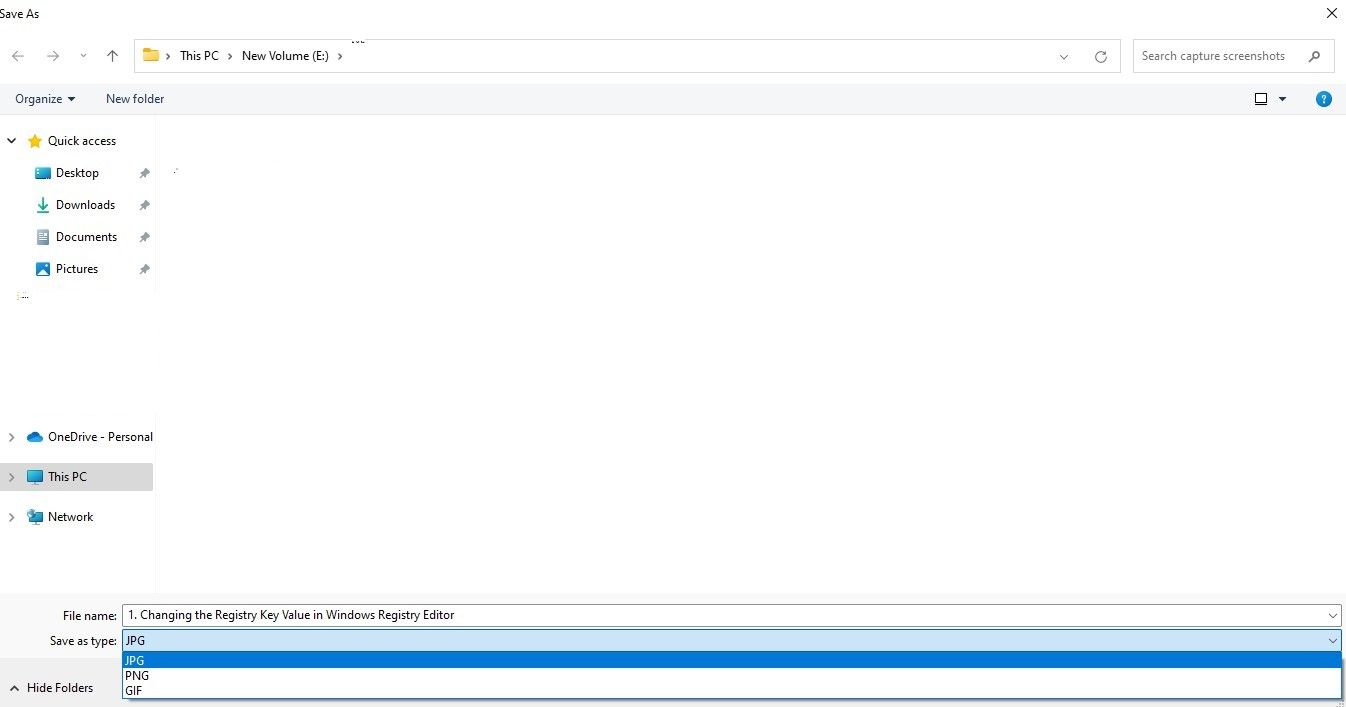
Trừ khi phương pháp bạn sử dụng để chụp ảnh màn hình cho phép bạn lưu các tệp hình ảnh ở một định dạng cụ thể, điều quan trọng là phải lưu chúng một cách chính xác. Nói chung, tất cả các tệp hình ảnh được lưu ở hai định dạng phổ biến; PNG và JPEG. Định dạng trước đây nén tệp hình ảnh ở chất lượng cao, trong khi định dạng sau cho chất lượng thấp hơn.
Mặc dù chúng ta nên lưu hình ảnh của mình ở chất lượng cao nhất có thể (với định dạng PNG), nhưng điều này có hai nhược điểm. Thứ nhất, chất lượng càng cao, hình ảnh sẽ càng lớn và thứ hai, thời gian tải hình ảnh sẽ lâu hơn. Mặt khác, JPEG có kích thước nhỏ hơn và xử lý nhanh hơn; tuy nhiên, bạn có thể phải hy sinh chất lượng.
Windows cho phép người dùng lưu hình ảnh ở định dạng ưa thích của họ. Bạn có thể chọn định dạng ưa thích trong khi chọn nơi ảnh chụp màn hình sẽ được lưu. Vì vậy, trước khi đánh Tiết kiệmhãy chọn định dạng ưa thích của bạn từ menu thả xuống.
 5. Nhận sự trợ giúp của Phím tắt
Chụp ảnh màn hình bằng phím tắt là một cách khác để làm cho quá trình hiệu quả hơn. Sử dụng các phím tắt của Windows, chẳng hạn như In màn hình hoặc mở Snip và Sketch bằng các phím tắt (Win + Shift + S)có thể tăng tốc đáng kể quá trình.
Tham khảo tài liệu của Microsoft để biết thêm thông tin về các phím tắt khác mà bạn có để sử dụng nhanh Windows Snipping Tool hoặc ứng dụng Snip and Sketch.
Mẹo chung để chụp ảnh màn hình đúng cách trong Windows
Dưới đây là một số mẹo khác mà bạn nên ghi nhớ khi chụp ảnh màn hình trong Windows:
- Đừng làm cho hình ảnh của bạn quá nặng văn bản. Thay vào đó, hãy tập trung vào việc nắm bắt điểm chính mà bạn muốn truyền đạt.
- Cân nhắc chụp ảnh màn hình tập trung bất cứ khi nào có thể.
- Đừng cắt bỏ thông tin quan trọng khỏi ảnh chụp màn hình.
- Không sử dụng các công cụ chụp ảnh màn hình của bên thứ ba lưu chúng trên đám mây để tránh ảnh hưởng đến bảo mật của bạn.
- Chỉ chia sẻ ảnh chụp màn hình trực tuyến sau khi kiểm tra kỹ dữ liệu riêng tư.
Cách thích hợp để chụp ảnh màn hình trong Windows
Hy vọng rằng, làm theo các thủ thuật được đề cập trong bài viết này sẽ cho phép bạn chụp ảnh màn hình cao cấp đến mức hoàn hảo. Do đó, lần tới khi bạn chụp ảnh màn hình trên Windows, đừng quên thử các mẹo và thủ thuật này.
Windows 11 hỗ trợ nhiều phím nóng để chụp ảnh màn hình, giống như Windows 10. Do đó, nếu bạn đã nâng cấp, hãy cố gắng sử dụng chúng để chụp ảnh màn hình tuyệt vời.