
Cách tăng tốc Windows 10 từ khởi động đến tắt máy
Một chiếc PC chạy chậm không phải là một điều khó chịu mà đó là một phiền não. Nâng cấp lên Windows 10 đối với một số người thì đơn giản, nhưng đối với những người khác, việc nâng cấp đã dẫn đến các vấn đề nghiêm trọng. Một số thậm chí còn báo cáo việc nâng cấp lên Windows 10 đã làm chậm máy tính của họ.
Máy tính chạy chậm cũng là một vấn đề khó khắc phục. Nhiều trang web tuyên bố có “thủ thuật tốt nhất” hoặc “thủ thuật hàng đầu” để tăng tốc máy tính của bạn đang rao bán các chỉnh sửa hoặc trình dọn dẹp sổ đăng ký không có tác dụng thực sự. Thay vào đó, hãy sử dụng các phương pháp đã thử này để tăng tốc ngay lập tức PC chạy Windows 10 của bạn.
Mục Lục
1. Khởi động Windows
Không ai phải chịu cảnh khởi động chậm. Bây giờ, bạn không cần phải làm như vậy. Windows 10 có tính năng Khởi động nhanh, giúp giảm thời gian khởi động Windows. Nó hoạt động tương tự như Ngủ đông. Ở chế độ Hibernation, Windows lưu trạng thái của máy tính, các chương trình đang mở và tất cả vào tệp hiberfil.
Sau đó, nó sẽ kích hoạt lại trạng thái đó khi bạn bật nguồn. Fast Startup hoạt động bằng cách tải trước nhân Windows của bạn và các trình điều khiển đã cài đặt trước khi máy tính của bạn tắt. Việc cấp nguồn cho PC thường tải lại nhân Windows của bạn, mất nhiều thời gian để khởi động máy tính của bạn.
Đây là cách bật tính năng này:
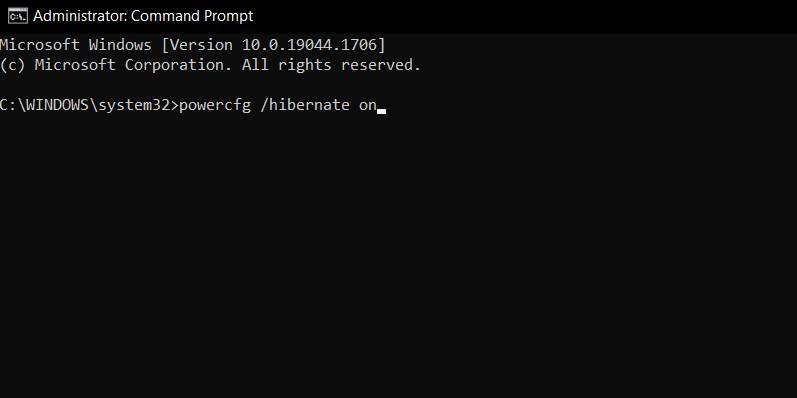
- Để kích hoạt Fast Startup, trước tiên bạn phải bật chế độ ngủ đông. Để làm như vậy, hãy nhấp chuột phải vào Start Menu hoặc nhấn Gió + X để khởi động Menu Power Userlựa chọn Command Prompt (Quản trị viên)và sao chép và dán dòng sau vào dấu nhắc lệnh:
powercfg /hibernate on
- Gõ Control Panel trong tìm kiếm của Windows và nhấp vào Mở.
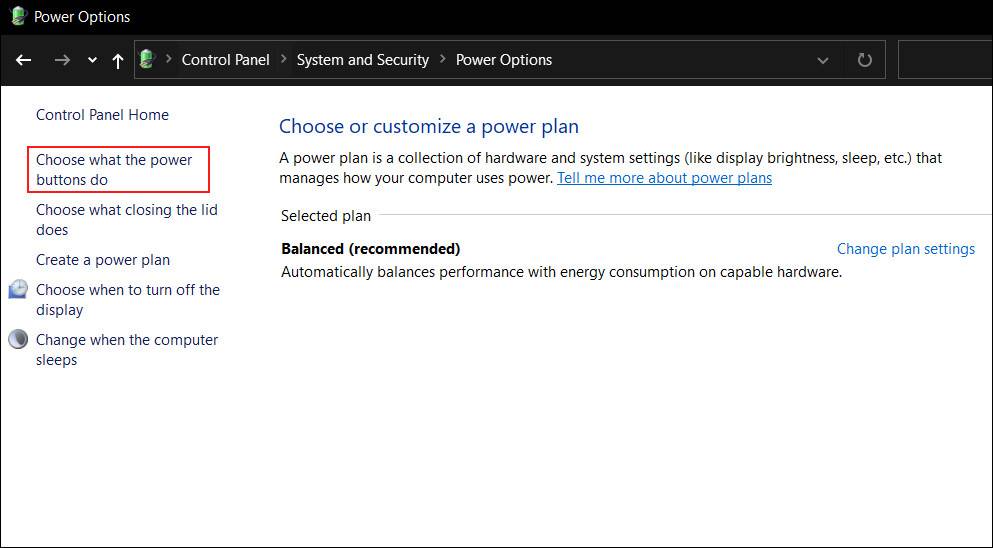
- Đi qua Hệ thống và Bảo mật > Tùy chọn năng lượng > Chọn chức năng của các nút nguồn.
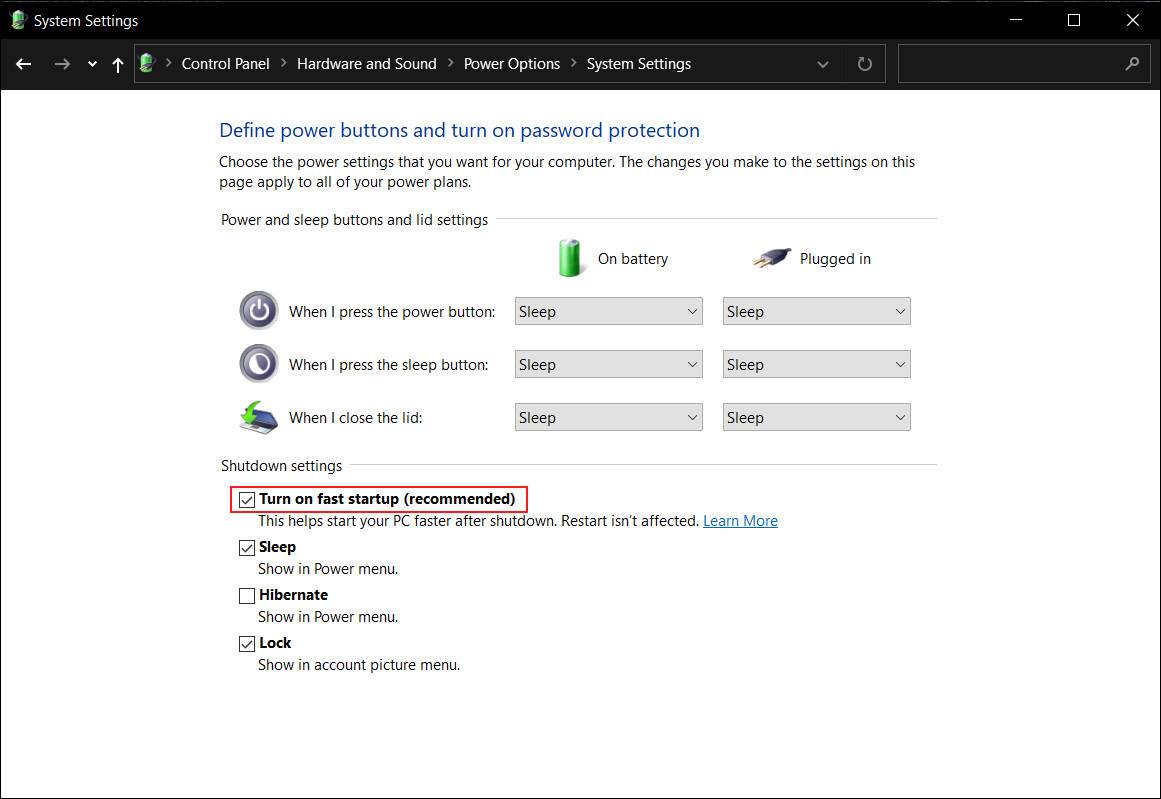
- Thay đổi cài đặt hiện không khả dụng. Đánh dấu vào ô cho Bật khởi động nhanh và bấm vào Lưu thay đổi. Fast Startup bây giờ sẽ được kích hoạt trên máy tính của bạn.
Cảnh báo: Khi Fast Startup được bật trên PC, máy tính của bạn sẽ không tắt như bình thường. Điều này có thể dẫn đến các vấn đề cập nhật.
Nếu bạn muốn cập nhật PC hoặc cần tắt hoàn toàn PC, hãy tắt Khởi động nhanh, tắt máy tính theo cách thủ công qua Menu Khởi động hoặc Người dùng Nguồn (Tắt hoặc đăng xuất > Tắt), hoặc thực hiện khởi động lại thông thường. Khởi động lại không bị ảnh hưởng bởi tính năng Khởi động nhanh.
2. Hiệu suất khởi động
Định cấu hình các chương trình khởi động cùng máy tính của bạn là một bước quan trọng để tăng tốc PC của bạn. Bạn có thể cấu hình khởi động theo nhiều cách. Một là thông qua Trình quản lý tác vụ Windows 10 của bạn.
Dưới đây là những gì bạn cần làm:
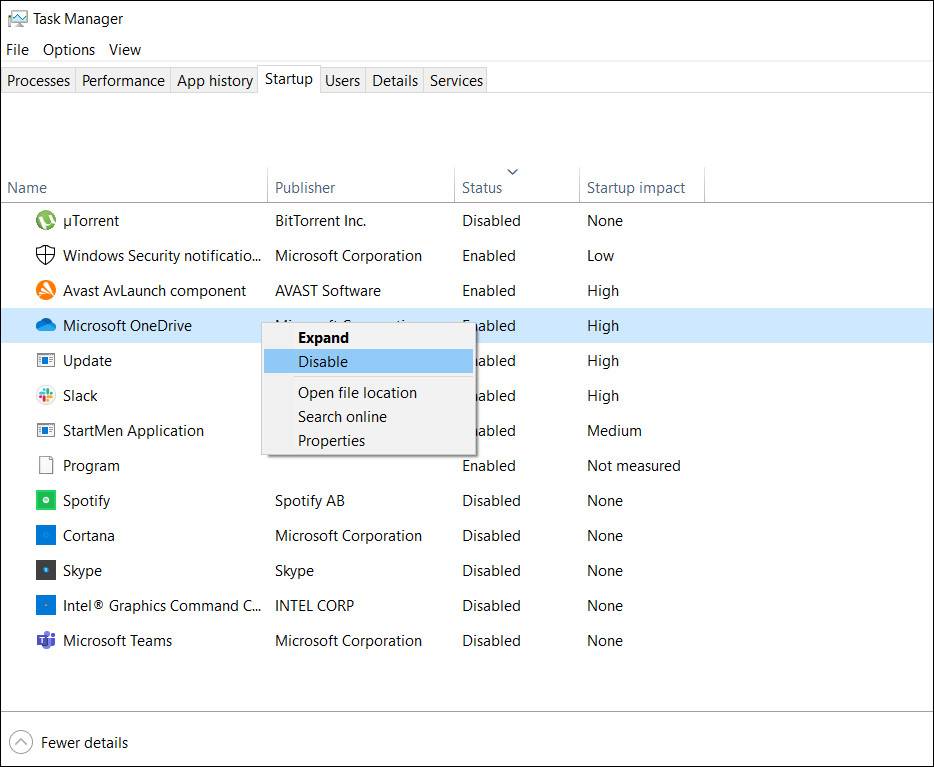
- Nhấp chuột phải vào Thanh tác vụ và chọn Quản lý công việc. Bạn cũng có thể truy cập Trình quản lý tác vụ bằng lệnh bàn phím CTRL + SHIFT + ESC.
- Đi đến Khởi động và kiểm tra xem bạn muốn kích hoạt hoặc hủy kích hoạt chương trình nào.
- Nhấp chuột phải vào chương trình và chọn Vô hiệu hóa.
Quy tắc chung với các chương trình khởi động rất đơn giản. Nếu chương trình không được sử dụng hàng ngày, hãy tắt nó. Nếu chương trình không dành cho thành phần phần cứng như bàn phím hoặc máy in, hãy tắt nó.
Phần mềm của bên thứ ba như CCleaner cũng có tùy chọn cấu hình khởi động. Mở CCleaner và đi đến Công cụ > Khởi động. Tính năng này cũng sẽ cho phép bạn bật hoặc tắt các chương trình khởi động khác nhau.
Hầu hết người dùng dừng cấu hình khởi động của họ tại hai chương trình này. Tuy nhiên, một số công cụ tiết lộ các chương trình khởi động bổ sung. Chương trình Autoruns của Microsoft – một phần của bộ công cụ Sysinternals chính thức của họ – thực hiện điều này. Autoruns ‘ Đăng nhập tab đã hiển thị gấp đôi các chương trình khởi động dưới dạng tính năng khởi động của CCleaner. Để tắt chương trình khởi động trong Autoruns, hãy bỏ chọn nó. Thật đơn giản và việc kiểm soát các chương trình khởi động của bạn chắc chắn sẽ tăng tốc máy tính của bạn.

Để hoàn tất việc tối ưu hóa khởi động của bạn, hãy đảm bảo rằng bạn đã tắt Ứng dụng nền có trên Windows 10. Bạn có thể truy cập các cài đặt này trong cửa sổ Quyền riêng tư của mình. Nhấn Phím Windows + I để khởi động Cài đặt ứng dụng và đi đến Sự riêng tư > Ứng dụng nền (ở dưới cùng).
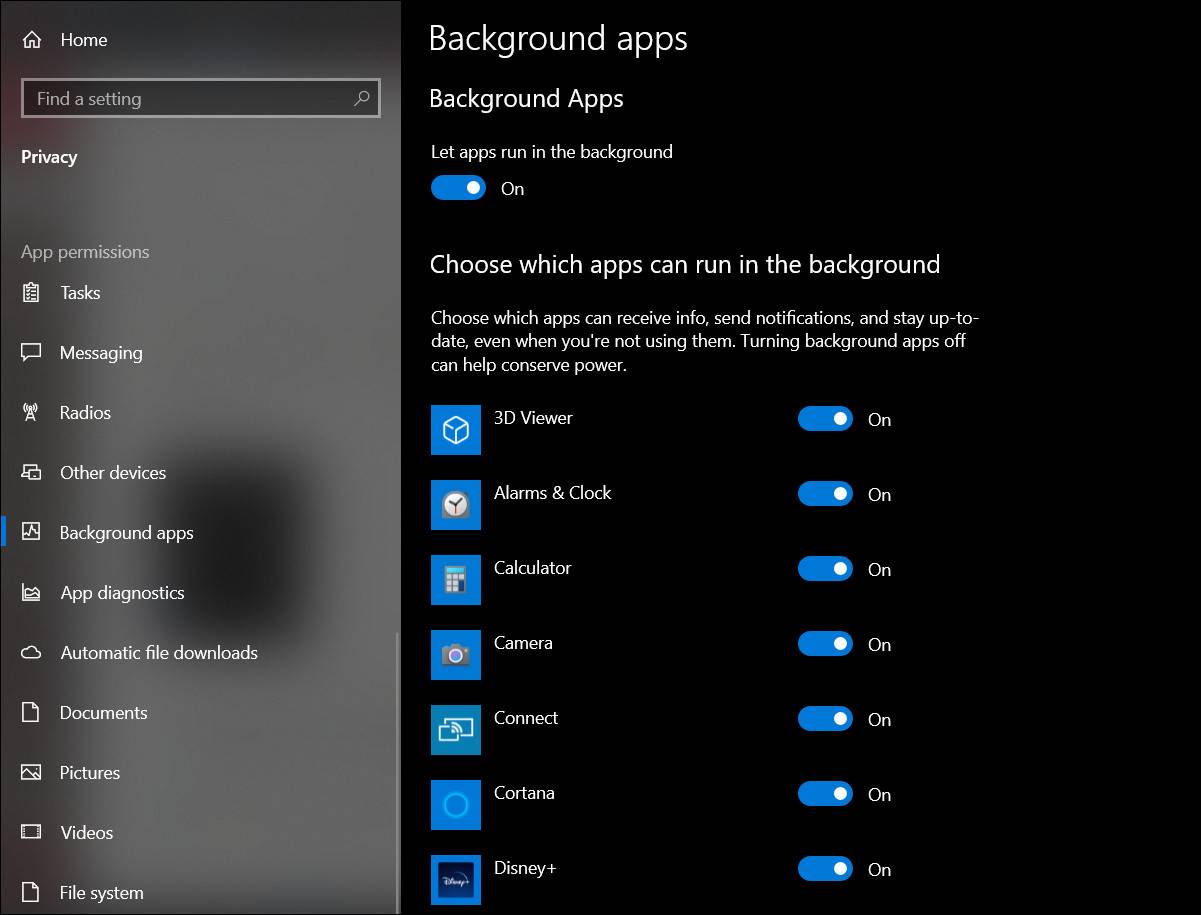
Tắt tất cả các ứng dụng này, ngoại trừ Cài đặt của bạn.
3. Tối ưu hóa việc sử dụng CPU
Một số chương trình thích tiêu hao sức mạnh CPU của bạn. Những chương trình này làm chậm những chương trình khác hoặc có thể ngăn chúng hoạt động hoàn toàn. Rất khó để khắc phục sự cố từng chương trình có thể cản trở việc sử dụng bộ xử lý. Tuy nhiên, một số ít có thể tránh được.
Một số quy trình hệ thống không cần thiết cũng cản trở hiệu suất của CPU. Một trong những quy trình như vậy là OneDrive. OneDrive đồng bộ hóa trong nền của bạn, đây là một vấn đề khi bạn không phải là người dùng OneDrive.
Đây là cách bạn có thể vô hiệu hóa nó:
- Đầu tiên, hãy mở Trình chỉnh sửa chính sách nhóm cục bộ của bạn.
- Hướng tới cấu hình máy tính > mẫu hành chính > Tất cả các thiết lập > Ngăn chặn việc sử dụng OneDrive để lưu trữ tệp > Cho phép.
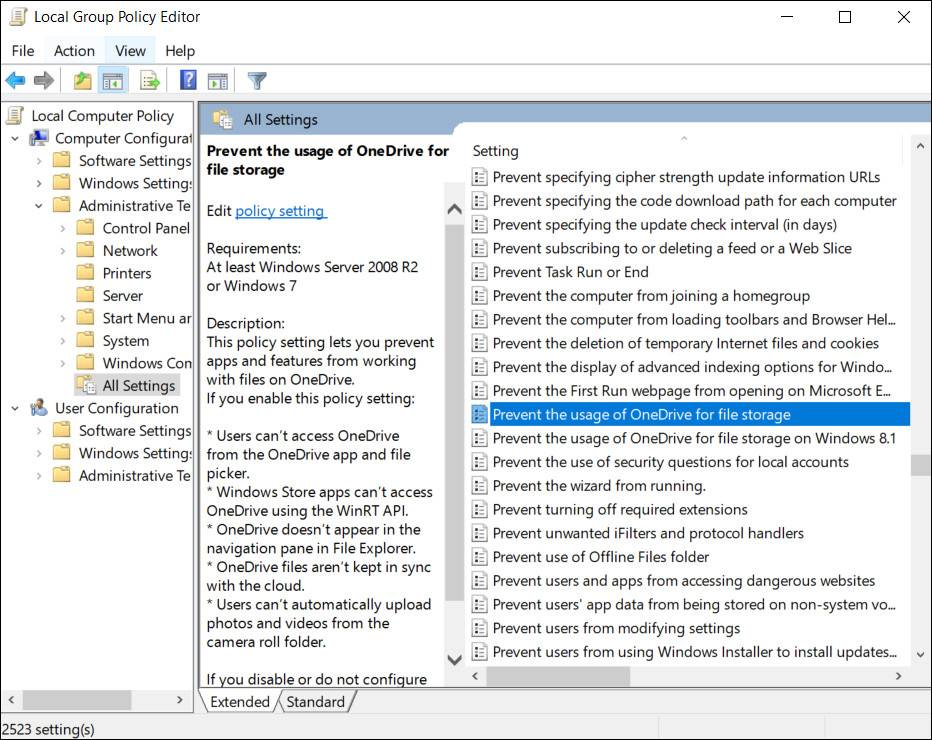
Tinh chỉnh nhỏ này mang lại hiệu suất tăng đáng ngạc nhiên cho một số người dùng.
4. Tối ưu hóa việc sử dụng RAM
RAM là một yếu tố quan trọng trong tốc độ máy tính. Thật không may, một số hệ thống nhất định xử lý tốc độ RAM thấp hơn và làm tăng lượng thời gian cần thiết để mở tệp. Các quy trình như vậy, như cài đặt giao diện Windows 10 mặc định của bạn, có thể đã kéo bạn xuống kể từ khi cài đặt.
Bạn có thể tối ưu hóa việc sử dụng RAM của mình bằng cách giảm chất lượng hình ảnh của Windows. Làm theo các bước dưới đây để tiếp tục:
- Truy cập Bảng điều khiển và đi tới Hệ thống và Bảo mật > Hệ thống > Thiết lập hệ thống nâng cao > Nâng cao > Cài đặt hiệu suất > Hiệu ứng hình ảnh.
- Bấm vào Điều chỉnh để có hiệu suất tốt nhất.
- Chuyển sang Nâng cao chuyển hướng.
- Dưới Điều chỉnh để có hiệu suất tốt nhất lựa chọn Các chương trình.
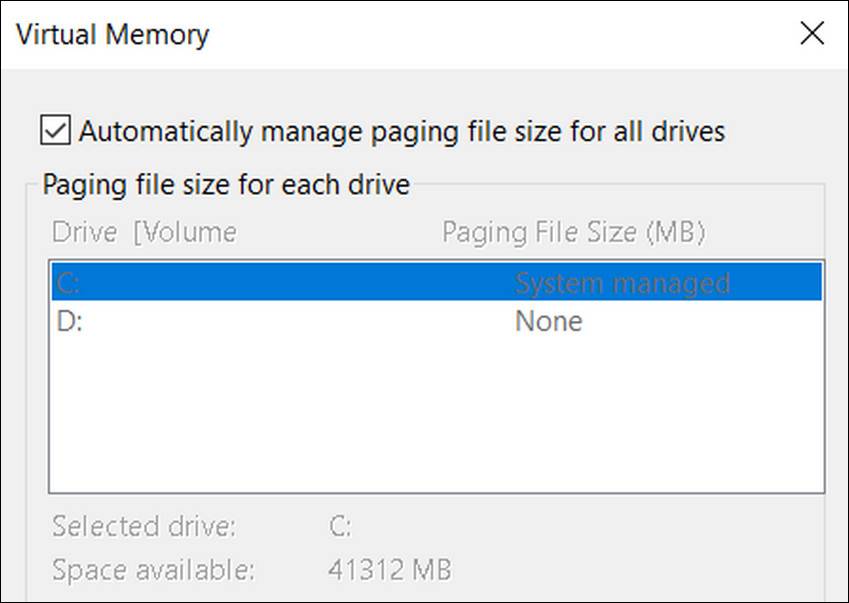
- Sau đó, nhấp vào Biến đổi… Dưới Bộ nhớ ảo.
- Trong cửa sổ Bộ nhớ ảo, bỏ chọn Tự động quản lý kích thước tệp hoán trang cho tất cả các trình điều khiển.
- Lựa chọn Kích thước tùy chỉnh và nhập Khuyến khích số trong Ban đầu và Các mục kích thước tối đa.
- Nhấp chuột ĐƯỢC RỒI và các chương trình của bạn sẽ mở và chạy nhanh hơn nhiều.

5. Khám phá tệp nhanh hơn
Đối với người dùng bình thường, Windows File Explorer mặc định hoạt động tốt. Đối với người dùng thành thạo, Windows 10 File Explorer đơn giản là không cắt bỏ nó. Thậm chí nhiều hơn thế với công việc yêu cầu sửa đổi nhiều loại tệp trong nhiều thư mục.

Bạn có thể sử dụng trình khám phá tệp tùy chỉnh để tăng tốc lượng thời gian cần thiết để khám phá và quản lý tệp của bạn. Yêu thích cá nhân của chúng tôi là Clover – một trình khám phá tệp giống Chrome cho phép bạn mở các thư mục trong các tab, thay vì sử dụng nhiều cửa sổ hoặc Nhấp chuột giữa một thư mục để mở nó trong một tab mới. Mẹo này sẽ không biến máy tính của bạn thành một con quỷ tốc độ, nhưng tôi không biết mình đã quản lý các tệp như thế nào nếu không có nó.
6. Xóa Bloatware
Xin chúc mừng, hệ điều hành Windows 10 mới của bạn đã sẵn sàng hoạt động. Chờ đã, cái gì đây?
Thật không may, Windows 10 không có bloatware. Vấn đề với những loại chương trình này không chỉ là chúng chiếm dung lượng ổ đĩa. Họ cũng cập nhật một cách thường xuyên. Một số có thể chạy trong nền, cản trở hiệu suất máy tính của bạn.
Bạn có thể sử dụng chương trình gỡ cài đặt mặc định trên Windows 10 để xóa các chương trình này. Để mở chương trình gỡ cài đặt mặc định, Phím Windows + X > Bảng điều khiển > Các chương trình > Gỡ bỏ cài đặt một chương trình. Nếu bạn thấy một thanh công cụ hoặc chương trình tiện ích, hãy gỡ cài đặt nó ngay lập tức. Nếu bạn không biết chương trình làm gì, hãy nghiên cứu chương trình đó trực tuyến để xác nhận hoặc loại trừ sự cần thiết của nó.
Nếu bạn đang tìm kiếm chức năng nâng cao, có một số trình gỡ cài đặt dành cho Windows để loại bỏ các chương trình cứng đầu có thể thực hiện công việc đúng cách.
Đừng hạ thấp tầm quan trọng của việc gỡ cài đặt bloatware vì những chương trình đó là một nguồn tiềm ẩn của phần mềm độc hại.
7. Bật Tắt máy nhanh hơn
Không có kết thúc để tăng tốc Windows 10, bao gồm cả tốc độ tắt máy và ngủ đông. Một số PC phải mất một lúc để tắt do các quá trình đang chạy đóng chậm. Để khắc phục sự cố này, hãy tạo lối tắt để tắt nhanh máy tính của bạn. Các phím tắt này không chỉ cho phép truy cập nhanh vào chức năng tắt máy mà còn là chế độ ngủ đông, khởi động lại và khởi động nâng cao.
Nếu máy tính của bạn quá lâu để tắt, hãy nhấp chuột phải vào màn hình của bạn và chọn Mới > Đường tắt. Chọn một hành động từ danh sách bên dưới, sao chép và dán lệnh tương ứng (không bao gồm dấu gạch nối) trong lời nhắc sau và đặt tên cho phím tắt sau hành động tương ứng của nó.
Shutdown - %windir%System32shutdown.exe /s /t 0Hibernate - %windir%System32shutdown.exe -h
Restart - Shutdown -r -t 00
Advanced Startup - %windir%system32shutdown.exe /r /o /f /t 00
Bạn có muốn truy cập các lệnh này nhanh hơn không? Tạo các lệnh bàn phím để kích hoạt các chương trình này. Nhấp chuột phải vào tệp của bạn, chọn Đặc tínhvà đặt con trỏ của bạn vào Phím tắt đồng ruộng. Sau khi nhấp vào mục nhập, hãy nhấn vào một phím trên bàn phím của bạn và Windows sẽ tạo ĐIỀU KHIỂN + ALT + [Letter] yêu cầu.
Chúng tôi đã chọn CTRL + ALT + H để kích hoạt tính năng Hibernate, nhưng bạn có thể sử dụng bất kỳ phím nào bạn muốn. Bạn cũng có thể ẩn các chương trình này để chúng không làm lộn xộn màn hình của bạn: Nhấp chuột phải vào Màn hình, chọn Lượt xemvà bỏ chọn Hiển thị biểu tượng màn hình.
8. Cân nhắc một SSD / SSHD
Không có tinh chỉnh nào bạn tìm thấy trên internet sẽ phù hợp với tốc độ đạt được khi chuyển từ ổ đĩa cứng (HDD) sang ổ đĩa thể rắn (SSD), thời gian. SSD tận dụng tối đa một loại bộ nhớ nhanh hơn được gọi là bộ nhớ flash, tương tự như bộ nhớ truy cập ngẫu nhiên (RAM).
Thật không may, SSD có giá trung bình cao hơn ba lần – trên mỗi gigabyte dung lượng lưu trữ – so với HDD. Nếu giá cao là một vấn đề và bạn chỉ muốn chạy một vài gigabyte trên SSD nhanh như chớp của mình, thì ổ cứng thể rắn lai (SSHD) cho phép dung lượng ổ cứng lớn hơn và dung lượng SSD nhỏ hơn trong một gói duy nhất.

Chuyển tệp của bạn hoặc toàn bộ cài đặt Windows từ ổ cứng HDD sang ổ SSD cũng là một quá trình đơn giản. Nếu bạn nghi ngờ nó sẽ tạo ra sự khác biệt, hãy để tôi nói với bạn – với tư cách là một lần chuyển đổi gần đây từ HDD sang SSD, tôi đã không có lần khởi động nào mất nhiều hơn vài giây trong nhiều tháng.
Đừng để trải nghiệm Windows 10 chậm chạp
Bạn không cần phải chấp nhận trải nghiệm Windows 10 chậm chạp. Mặc dù bạn có thể chọn một số thói quen nhất định để đảm bảo máy tính của mình đang hoạt động tối ưu, nhưng hãy thực hiện các mẹo ở trên để tăng hiệu suất một cách mạnh mẽ.