
7 tiện ích Samsung tốt nhất để thêm vào màn hình chính Galaxy của bạn
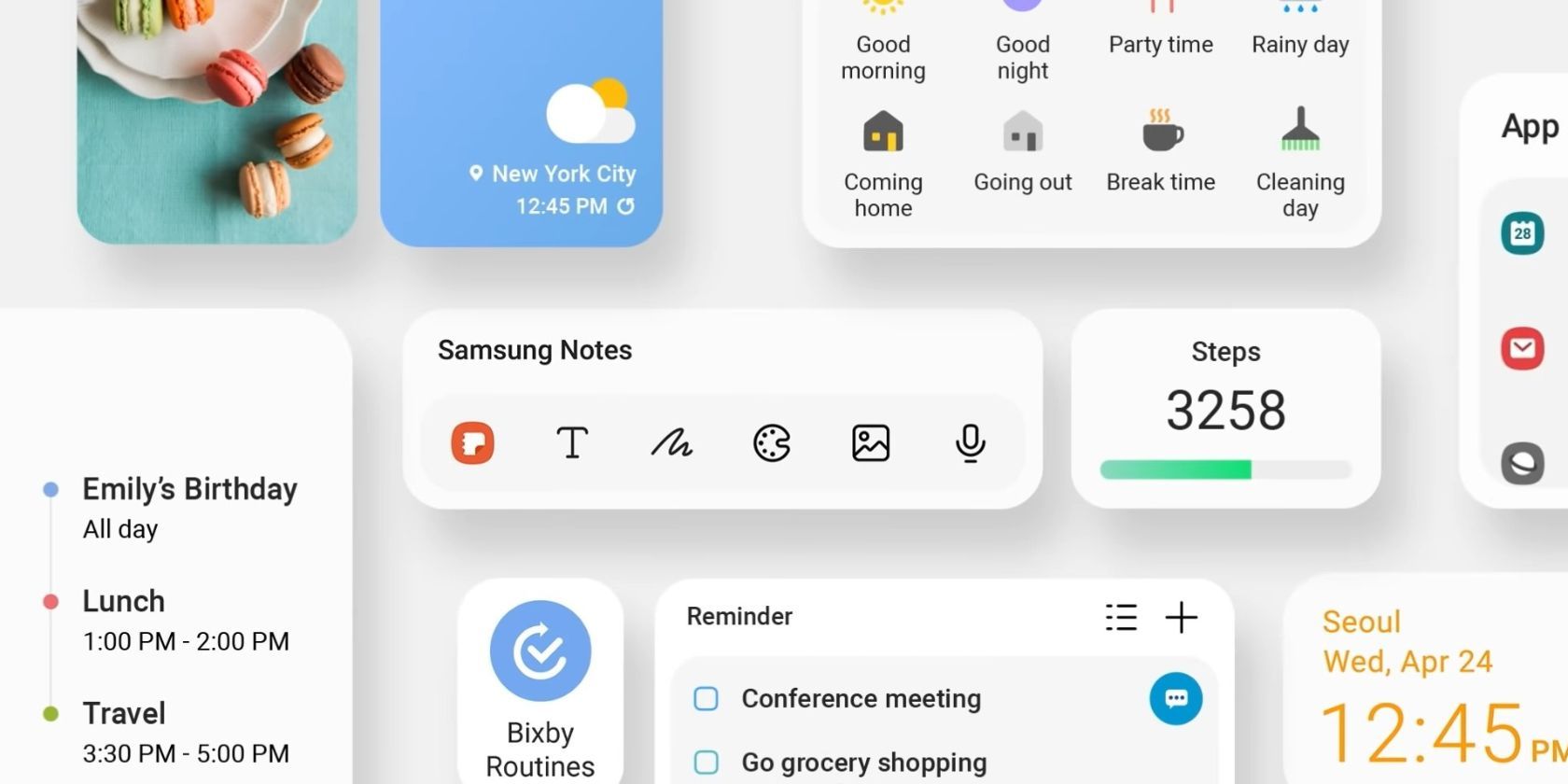
Samsung đã tạo dựng được uy tín trong ngành khi cung cấp một số phần cứng tốt nhất mà bạn có thể có trên một chiếc điện thoại. Từ những chiếc máy ảnh tuyệt vời đến chất lượng xây dựng mạnh mẽ, gã khổng lồ công nghệ rõ ràng có sở trường về phần cứng.
Đồng thời, nó cũng đang tăng cường đầu tư vào phần mềm trong vài năm qua, thể hiện rõ ràng bởi sự yêu thích của người dùng đối với One UI. Nếu sở hữu điện thoại hoặc máy tính bảng Galaxy, bạn cần thử bảy tiện ích Samsung này để tương tác với thiết bị của bạn dễ dàng hơn nhiều. Chúng ta hãy xem xét.
Đối với nhiều người, tiện ích đồng hồ là tiện ích đầu tiên họ đưa lên màn hình chính. Ngoài việc hữu ích, nó còn đóng vai trò như một yếu tố trang trí giao diện người dùng để làm cho điện thoại của bạn trông đẹp hơn.
Đồng hồ Samsung có bốn tiện ích: Báo thức, Đồng hồ kỹ thuật số, Đồng hồ tương tự và Đồng hồ kép. Với One UI 4, Samsung đã nâng cấp tiện ích Đồng hồ kép để hiển thị màu sắc ngày và đêm cho các vị trí đã chọn của bạn, giúp tiện ích này trực quan và dễ nhìn hơn.
Nếu bạn là người cổ điển hơn, bạn sẽ thích cá nhân hóa đồng hồ Analog bằng cách chọn từ các mặt đồng hồ khác nhau. Lưu ý rằng tất cả các tiện ích Đồng hồ có thể được thay đổi kích thước ngoại trừ Đồng hồ kép.
Cũng giống như tiện ích Đồng hồ, tiện ích Thời tiết giờ đây trực quan hơn bao giờ hết, cụ thể là tiện ích Thời tiết động thay đổi màu sắc dựa trên điều kiện thời tiết hiện tại của khu vực đã chọn.
Ngoài tiện ích này, còn có tiện ích Thời tiết cơ bản, tiện ích Dự báo thời tiết có thể hiển thị dự báo trong tối đa năm ngày tới và tiện ích Thời tiết và Đồng hồ. Tất cả bốn widget đều có thể thay đổi kích thước, mặc dù không nhiều.
Bixby Routines là một công cụ tự động hóa được tích hợp vào trợ lý giọng nói Bixby của Samsung. Không nghi ngờ gì nữa, đây là một trong những tính năng hữu ích nhất trên điện thoại Galaxy của bạn. Bạn có thể sử dụng nó để dạy Bixby các thói quen hàng ngày của bạn và cung cấp cho nó các hướng dẫn để thực hiện các tác vụ nhất định bằng các lệnh đơn giản “If This, Then That”.
Ví dụ: nếu bạn đang đi ra ngoài, bạn có thể đặt Bixby Routines để tắt Wi-Fi và chế độ tối, đồng thời bật dữ liệu di động, vị trí và chế độ tiết kiệm năng lượng. Bạn cũng có thể đặt nó để phát nhạc từ thư viện cá nhân của bạn hoặc danh sách phát Spotify.
Để bắt đầu, hãy truy cập Cài đặt> Tính năng nâng cao và bật Quy trình Bixby. Nhấn vào cùng một menu và đi tới Thêm thói quen để tạo thói quen của bạn. Sau khi quy trình kết thúc, Bixby sẽ tự động đảo ngược tất cả các hành động đã thực hiện về cài đặt trước đó.
Tiện ích Bixby Routines cung cấp cho bạn quyền truy cập tức thì vào những quy trình mà bạn sử dụng thường xuyên nhất.
Các tiện ích của Lịch Samsung tốt hơn vô cùng so với các tiện ích của Lịch Google; chúng rõ ràng hơn, đơn giản hơn và dễ hiểu hơn. Tiện ích Lịch Samsung yêu thích của chúng tôi là Tháng và Hôm nay. Như tên cho thấy, nó hiển thị cho bạn chế độ xem lịch hàng tháng cùng với các sự kiện bạn đã lên kế hoạch trong ngày.
Ngoài ra, còn có Danh sách, Đếm ngược và Tháng. Các widget Danh sách và Tháng cũng giống như Tháng và Hôm nay nhưng có giao diện hơi khác. Đếm ngược hiển thị cho bạn những ngày còn lại cho đến một sự kiện cụ thể mà bạn đã chờ đợi, chẳng hạn như sinh nhật, kỷ niệm hoặc đám cưới.
Nếu bạn chưa sử dụng Lịch Samsung trước đây, bạn có thể dễ dàng tìm thấy nó trong ngăn kéo ứng dụng của mình; đó là một trong những ứng dụng Samsung được cài đặt sẵn mặc định đi kèm với mọi thiết bị Galaxy.
Tiện ích Samsung Reminder hiển thị lời nhắc của bạn được chia thành nhiều danh mục như Quá khứ cho các nhiệm vụ quá hạn, Hôm nay cho các nhiệm vụ của ngày hiện tại, Sắp tới cho các công việc sắp tới và Không có cảnh báo cho các công việc bạn chưa đặt bất kỳ ngày và giờ cụ thể nào.
Lịch Samsung và Samsung Reminder đồng hành cùng nhau. Bạn có thể đặt Lịch để hiển thị lời nhắc bạn đã tạo trong Lời nhắc cùng với các sự kiện của mình bằng cách đồng bộ hóa cả hai ứng dụng. Bằng cách này, bạn có thể xem tất cả lời nhắc và sự kiện của mình ở một nơi, được tổ chức hoàn hảo.
Nhắc nhở cũng có sẵn dưới dạng bảng điều khiển cạnh trên thiết bị Samsung của bạn. Nếu tiện ích này đang chiếm quá nhiều không gian trên màn hình chính của bạn, thì bảng điều khiển cạnh Nhắc nhở là một sự thay thế thực sự thuận tiện và công thái học hơn.
Rất nhiều người sử dụng Samsung Notes thay vì Google Keep làm ứng dụng ghi chú mặc định của họ vì tính linh hoạt và nhiều tính năng của nó. Nếu bạn là một trong những người đó, bạn nên tận dụng các tiện ích của ứng dụng.
Ghi chú có tổng cộng ba tiện ích: Các phím tắt để nhanh chóng chuyển đến một ghi chú cụ thể, Tạo Ghi chú để tạo ghi chú mới và Hiển thị Ghi chú hiển thị ghi chú cùng với nội dung của ghi chú đó. Tiện ích Tạo ghi chú hiển thị cho bạn các phương pháp khác nhau để tạo ghi chú bằng văn bản, chữ viết tay, bản vẽ, hình ảnh và bản ghi âm giọng nói.
Xin lưu ý rằng các tiện ích Tạo Ghi chú và Phím tắt không thể thay đổi kích thước, trong khi Hiển thị Ghi chú có thể được kéo dài để chiếm toàn bộ màn hình chính để có trải nghiệm giống như ứng dụng. Nếu bạn cần trợ giúp để bắt đầu, đây là một số mẹo để sử dụng ứng dụng Samsung Notes.
Nếu bạn sử dụng SmartThings làm giải pháp tự động hóa ngôi nhà của mình, tiện ích Cảnh có thể trở nên khá hữu ích. Samsung định nghĩa Cảnh là “bộ lọc hành vi cho ngôi nhà của bạn”. Cảnh là một tập hợp các hành động mà bạn muốn SmartThings thực hiện theo một quy trình.
Có ba tiện ích Cảnh bạn có thể chọn. Hình đầu tiên hiển thị một Cảnh duy nhất, hình thứ hai hiển thị bốn và hình thứ ba có thể được thay đổi kích thước để lấp đầy toàn bộ màn hình chính, hiển thị tối đa 20 Cảnh cùng một lúc.
Samsung cải thiện giao diện các ứng dụng của mình với mỗi bản cập nhật One UI lớn, nhưng các widget đôi khi không được yêu thích nhiều. Rất may, One UI 4 đã mang đến một bản làm mới rất cần thiết cho các widget, khiến chúng phù hợp hơn với cuộc đại tu thiết kế Android 12 trong khi vẫn giữ được giao diện One UI cổ điển mà người hâm mộ yêu thích.
Nếu bạn không thích màu nền trắng đồng nhất (hoặc đen nếu bạn đang sử dụng Chế độ tối) trên các tiện ích của mình, bạn có thể dễ dàng điều chỉnh độ mờ trên hầu hết các tiện ích hoặc làm cho chúng hoàn toàn trong suốt để chúng không làm gián đoạn hình nền của bạn .
Nếu bạn đi đến danh sách Widget, bạn cũng sẽ thấy một số widget được đề xuất dựa trên mức độ sử dụng của bạn. Ngoài bảy tiện ích mà chúng tôi đã đề cập trong danh sách này, còn có các tiện ích khác mà bạn có thể thử như Device Care, Samsung Music, Digital Wellbeing, v.v. Vui lòng dùng thử nhiều nhất có thể và xem bạn thấy tiện ích nào hữu ích nhất.