
Cách khắc phục sự cố “Lỗi đồng bộ hóa dữ liệu lưu trữ đám mây” trong Origin cho Windows
Origin là cửa hàng di động để mua và quản lý trò chơi từ mọi nơi. Nhưng giống như bất kỳ ứng dụng Windows nào khác, nó cũng có những vấn đề. Một trong những vấn đề như vậy là lỗi đồng bộ hóa dữ liệu lưu trữ đám mây.
Thông báo lỗi chủ yếu xuất hiện khi khởi chạy trò chơi trên Origin. Nếu bạn cũng gặp phải vấn đề tương tự, hãy xem xét thử giải pháp bên dưới.
Mục Lục
Vấn đề “Lỗi đồng bộ hóa dữ liệu lưu trữ đám mây” của Origin là gì?
Thông báo “lỗi đồng bộ hóa dữ liệu lưu trữ đám mây” của Origin xuất hiện trên các tựa game đang chơi như MassEffect. Mặc dù không có bất kỳ lý do cụ thể nào đằng sau lỗi, nhưng nó chủ yếu xảy ra do trình điều khiển hệ thống và Windows đã lỗi thời. Sự cố cũng có thể xuất hiện do bộ nhớ cache DNS bị hỏng và thư mục trò chơi đã lưu không chính xác.
May mắn thay, nó khá dễ dàng để loại bỏ thông báo lỗi. Dưới đây là tất cả các giải pháp bạn có thể thử để khắc phục sự cố.
1. Chuyển sang Ngoại tuyến và Quay lại Trực tuyến
Một trong những lý do chính khiến bạn phải đối mặt với sự cố có thể là do ứng dụng bị trục trặc giao tiếp tạm thời. Hóa ra, nếu máy khách Origin không thể giao tiếp với máy chủ, bạn sẽ phải đối mặt với vấn đề trong câu hỏi.
Bạn có thể giải quyết vấn đề bằng cách chuyển sang chế độ ngoại tuyến và sau đó hoàn nguyên về chế độ trực tuyến. Đây là cách để làm điều đó.
- Khởi chạy ứng dụng khách Origin.
- Bấm vào Nguồn gốc ở góc trên cùng bên trái.
- Chọn Đi ngoại tuyến từ menu ngữ cảnh.
- Đóng ứng dụng.
- Khởi chạy lại nguồn gốc. Nhấp vào Nguồn gốc và chọn Trực tuyến.


Đó là nó. Hãy thử chơi tựa game gặp lỗi. Nếu bạn vẫn gặp sự cố, hãy thử giải pháp tiếp theo trong danh sách.
2. Tạm thời vô hiệu hóa bất kỳ chương trình chống vi-rút đang hoạt động nào
Đôi khi một chương trình chống vi-rút đã cài đặt có thể khiến Origin khó kết nối với máy chủ của nó. Trong trường hợp này, bạn sẽ phải tắt chương trình bảo mật và kiểm tra xem nó có khắc phục được sự cố hay không.
Các chương trình khác nhau có các quy trình vô hiệu hóa khác nhau, nhưng hầu hết có thể bị vô hiệu hóa bằng cách nhấp chuột phải vào biểu tượng ứng dụng trên khay hệ thống và chọn tùy chọn tắt. Nếu bạn sử dụng Microsoft Defender Firewall làm chương trình bảo mật mặc định, đây là cách tắt nó.
- Nhấn vào Thắng lợi chìa khóa để mở Menu Bắt đầu.
- Loại hình Bảo mật Windows và nhấn Enter.
- Chọn Tường lửa và bảo vệ mạng từ bảng điều khiển bên trái.
- Chọn Mạng riêng tư quyền mua.
- Tắt chuyển đổi bên dưới Tường lửa của Bộ bảo vệ Microsoft.
- Nếu UAC bật lên, nhấp vào Đúng.

Tiếp theo, khởi chạy Origin và kiểm tra xem sự cố còn tiếp tục hay không. Nếu có, hãy bật lại Tường lửa và tiếp tục với hướng dẫn.
3. Chạy Nguồn gốc với Quyền Quản trị
Thông báo lỗi có thể do thiếu đặc quyền quản trị. Nhiều ứng dụng khác nhau, bao gồm cả Nguồn gốc, yêu cầu quyền quản trị viên để hoạt động mà không bị gián đoạn.
Bạn có thể chạy Origin với quyền quản trị bằng cách làm theo các bước dưới đây.
- Nhấp chuột phải vào biểu tượng Nguồn gốc trên màn hình nền.
- Chọn Đặc tính.
- Chuyển sang Khả năng tương thích chuyển hướng.
- Đánh dấu Chạy chương trình này với tư cách quản trị viên quyền mua.
- Bấm vào Áp dụng> OK.

Khởi chạy Nguồn gốc và kiểm tra xem sự cố vẫn tiếp diễn.
4. Cập nhật bản sao Windows của bạn
Nếu bạn đang chạy phiên bản Windows lỗi thời, rất có thể đó là nguyên nhân gây ra lỗi lưu trữ đám mây của Origin. Microsoft tiếp tục phát hành các bản cập nhật mới để khắc phục các sự cố nhỏ của hệ thống, vì vậy thông báo có thể xuất hiện do một lỗi hệ thống tạm thời.
Do đó, hãy thử tải xuống bản cập nhật hệ điều hành mới nhất để khắc phục sự cố. Đây là cách để làm điều đó.
- Mở Cài đặt sử dụng Win + I các phím nóng.
- Chọn Cập nhật Windows từ ngăn bên trái.
- Bấm vào Kiểm tra cập nhật quyền mua.
Chờ cho đến khi Windows tải xuống tất cả các bản cập nhật có sẵn. Sau khi hoàn tất, hãy khởi động lại hệ thống và kiểm tra sự cố.
5. Chuyển mạng của bạn
Sự cố có thể xuất hiện do kết nối bạn hiện đang sử dụng. Trong trường hợp này, bạn có thể chuyển đổi mạng và kiểm tra xem nó có khắc phục được sự cố không.
Ví dụ: nếu bạn sử dụng kết nối Wi-Fi, hãy bắt đầu sử dụng điểm phát sóng di động và kiểm tra xem nó có giải quyết được sự cố không. Ngoài ra, bạn có thể sử dụng VPN nếu không có kết nối nào khác.
6. Xóa dữ liệu bộ nhớ đệm gốc
Origin lưu trữ dữ liệu bộ nhớ cache để mang lại trải nghiệm người dùng nhanh hơn và mượt mà hơn. Nhưng theo thời gian, dữ liệu bộ nhớ cache có thể bị hỏng và gây ra các vấn đề khác nhau, bao gồm cả vấn đề trong câu hỏi.
Bạn có thể giải quyết vấn đề bằng cách xóa dữ liệu bộ nhớ cache của Nguồn gốc. Đây là cách để làm điều đó.
- Mở Quản lý công việc và đóng Nguồn gốc.
- Khởi chạy Chạy hộp thoại sử dụng Thắng + R.
- Loại hình %Dữ liệu chương trình% và nhấn Enter.
- Xác định vị trí và mở Nguồn gốc thư mục.
- Chọn mọi thứ bên trong ngoại trừ Danh mục địa phương thư mục, nhấp chuột phải và chọn Xóa bỏ quyền mua.
- Mở lại hộp thoại Chạy, nhập %Dữ liệu chương trình% và nhấn Enter.
- Định vị và mở thư mục Origin.
- Chọn mọi thứ bên trong, nhấp chuột phải và chọn Xóa bỏ từ menu ngữ cảnh.


7. Xóa DNS Cache
Điều tiếp theo bạn có thể xem xét là xóa bộ nhớ cache DNS. Nó sẽ loại bỏ mọi vấn đề về bảo mật và kết nối gây ra thông báo lỗi.
Dưới đây là các bước để xóa bộ nhớ cache DNS trên PC Windows.
- Mở Dấu nhắc lệnh sử dụng một trong nhiều cách để mở dấu nhắc lệnh.
- Loại hình ipconfig / flushdns và nhấn Enter.
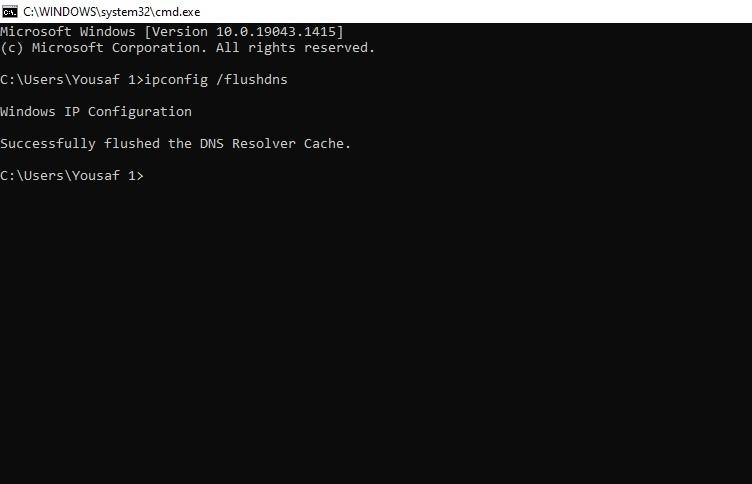
Chờ cho đến khi lệnh được thực hiện thành công. Sau đó, đóng Command Prompt, mở Origin và kiểm tra sự cố.
8. Khắc phục lỗi bằng khởi động sạch
Nếu sự cố đang xảy ra do bất kỳ chương trình nào khác, hãy xem xét thực hiện quá trình khởi động sạch. Ở trạng thái khởi động sạch, Windows khởi động với một bộ trình điều khiển và chương trình tối thiểu. Điều này sẽ giúp bạn tìm ra ứng dụng gây ra sự cố trong câu hỏi.
Dưới đây là cách thực hiện khởi động sạch trong Windows 11:
- Mở Chạy hộp thoại, loại msconfig, và nhấn Enter.
- Chuyển sang Dịch vụ chuyển hướng.
- Đánh dấu Ẩn tất cả các dịch vụ của Microsoft tùy chọn.
- Bấm vào Vô hiệu hóa tất cả.
- Chuyển sang Khởi động chuyển hướng, và nhấp vào Mở trình quản lý tác vụ.
- Nhấp chuột phải vào tất cả các ứng dụng khởi động không cần thiết và chọn Vô hiệu hóa.

Đó là nó. Đóng cửa sổ Cấu hình Hệ thống và kiểm tra sự cố.
Dễ dàng quản lý trò chơi có nguồn gốc
Ngày nay, hầu như không thể tìm thấy một ứng dụng nào không có các vấn đề riêng, và Origin cũng không khác. May mắn thay, hầu hết các vấn đề về Nguồn gốc có thể được giải quyết bằng cách áp dụng một số bản sửa lỗi đơn giản. Cụ thể, nếu bạn đang gặp phải lỗi Origin đồng bộ hóa dữ liệu lưu trữ đám mây, hãy thử các giải pháp trên để khắc phục sự cố cho tốt.