
10 phím tắt tốt nhất để thêm vào menu chuột phải của bạn
Bạn có thể nhận thấy rằng menu ngữ cảnh của bạn (menu xuất hiện khi bạn nhấp chuột phải vào một mục trên màn hình) không phải là một mục nhập tĩnh. Thay vào đó, nó thay đổi dựa trên phần mềm bạn thêm hoặc bớt. Đối với một người bình thường, có vẻ như bạn có tương đối ít quyền kiểm soát việc này, nhưng trên thực tế, bạn có thể tùy chỉnh menu ngữ cảnh theo ý muốn bằng phần mềm của bên thứ ba.
Đây là cách thực hiện — và một số phím tắt tuyệt vời để thêm vào.
Các mục trong menu ngữ cảnh có thể được thay đổi bằng cách chỉnh sửa trực tiếp Windows Registry, đó là cách chúng xuất hiện ngay từ đầu. Tuy nhiên, phương pháp này quá khó đối với hầu hết người dùng và việc cung cấp các ví dụ là một thách thức vì các hướng dẫn có thể thay đổi một chút từ mục này sang mục tiếp theo. Bạn sẽ được phục vụ tốt hơn bằng cách sử dụng một công cụ phần mềm có thể thực hiện tác vụ tương tự.

Yêu thích cá nhân của chúng tôi cho công việc này là Right Click Enhancer của RBSoft. Công cụ này có thể được sử dụng để thực hiện nhiều thay đổi đối với menu ngữ cảnh của bạn và nó hoàn toàn miễn phí. Một số khuyến nghị trong bài viết này chỉ có thể thực hiện được thông qua Right Click Enhancer, vì vậy trong khi bạn có thể sử dụng phần mềm khác, bạn sẽ không thể làm theo hướng dẫn của tôi.
Lưu ý rằng cảnh báo phần mềm quảng cáo trong bài đánh giá đó không áp dụng tại thời điểm này; chúng tôi không thấy tai quái nào như vậy khi chúng tôi sử dụng nó.
Chúng tôi khuyên bạn nên loại bỏ bất kỳ mục rác nào trong menu ngữ cảnh của mình trước khi thêm các mục khác. Nếu bạn đã sử dụng thiết bị Windows của mình trong một vài năm, rất có thể bạn đã bị hỏng hoặc các mục không mong muốn ẩn nấp ở đó. Quăng chúng trước khi thêm nhiều thứ khác sẽ giúp bạn sắp xếp thực đơn của mình.
Với điều đó đã nói, chúng ta hãy đi đến các phím tắt!
Mục Lục
Các phím tắt tốt nhất để thêm
Sau khi bạn đã tải xuống và cài đặt Right Click Enhancer hoặc một chương trình khác có tính chất tương tự, hãy tiếp tục với các phương pháp bên dưới:
1. Sao chép nội dung
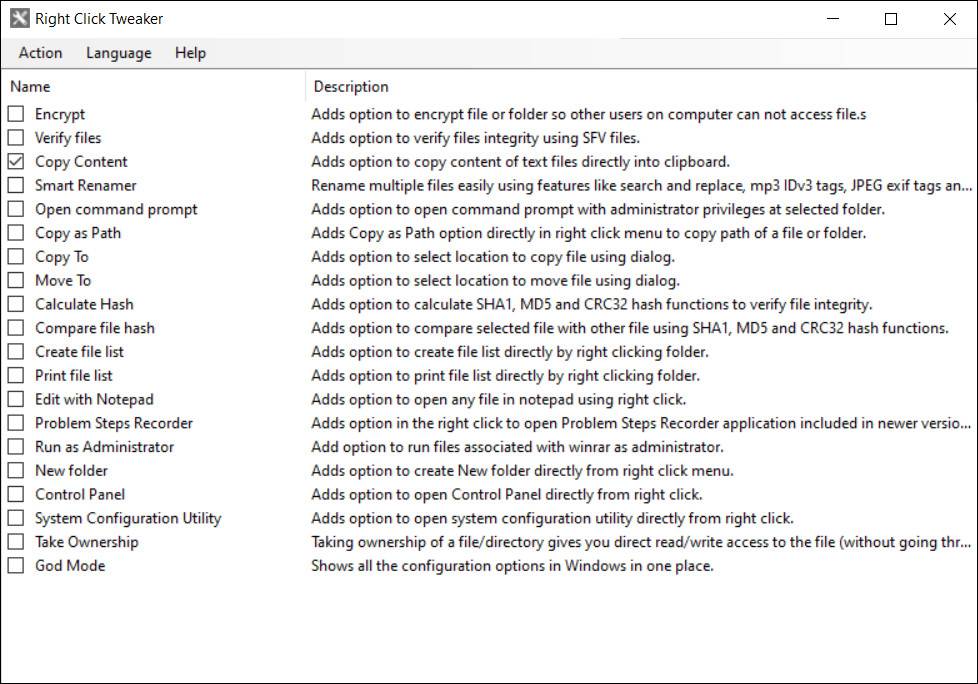
Tùy chọn ngữ cảnh này có sẵn thông qua Nhấp chuột phải Tweaker (một chương trình bên trong Right Click Enhancer) có thể tự động sao chép nội dung của các loại tệp bat, cmd, css, html, js, log, reg, rtf, txt, cs và vbs. Nói cách khác, bạn có thể sao chép nội dung của tệp mà không cần di chuyển tệp, mở tệp hoặc sao chép toàn bộ tệp. Đây là một công cụ tiết kiệm thời gian hữu ích cho những ai thường xuyên làm việc với các tệp thô.
2. Chạy với tư cách Quản trị viên
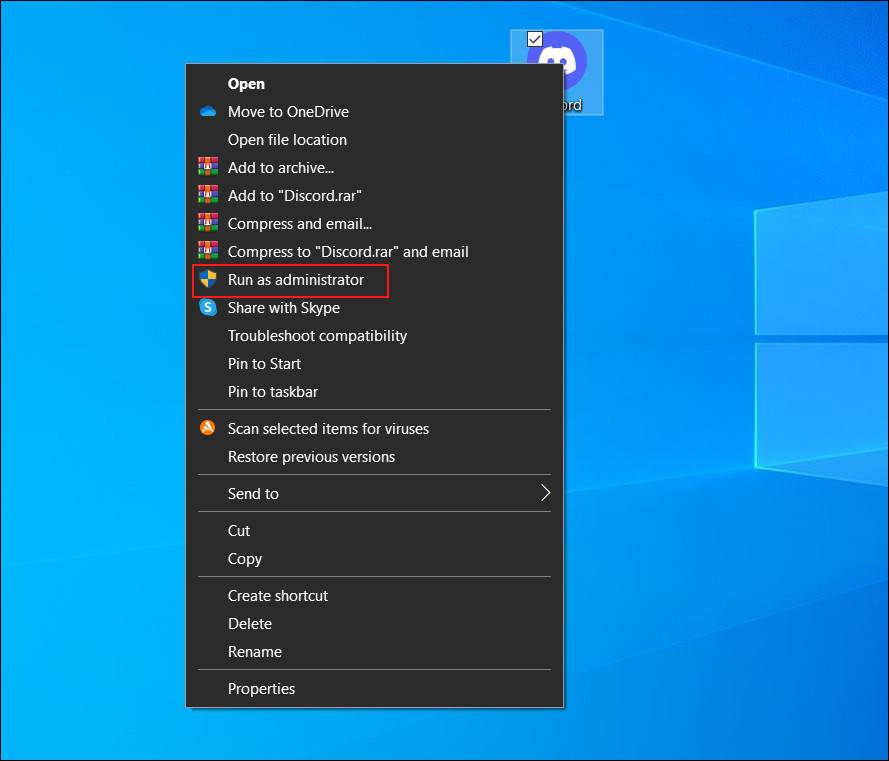
Các tệp thực thi của Windows thường có tùy chọn Chạy với tư cách quản trị viên khi bạn nhấp chuột phải vào chúng, nhưng các tệp khác không cung cấp tùy chọn này. Điều này có thể gây khó chịu nếu bạn đang cố gắng chạy các tệp lưu trữ hoặc giải nén chúng vào các thư mục được bảo vệ. Với tùy chọn này được kích hoạt, bạn có thể giải quyết hoàn toàn vấn đề đó.
3. Lấy quyền sở hữu
Tiện ích bổ sung ngữ cảnh này là một cách thuận tiện để chuyển quyền sở hữu tệp và thư mục giữa các tài khoản trên máy của bạn. Thông thường điều này sẽ được thực hiện thông qua menu Thuộc tính, nhưng việc thêm lệnh Take Ownership thông qua Right Click Tweaker rút ngắn nhiệm vụ xuống chỉ còn hai lần nhấp chuột. Điều này thật tuyệt nếu máy của bạn có nhiều tài khoản được sử dụng thường xuyên.
4. Chế độ Thần
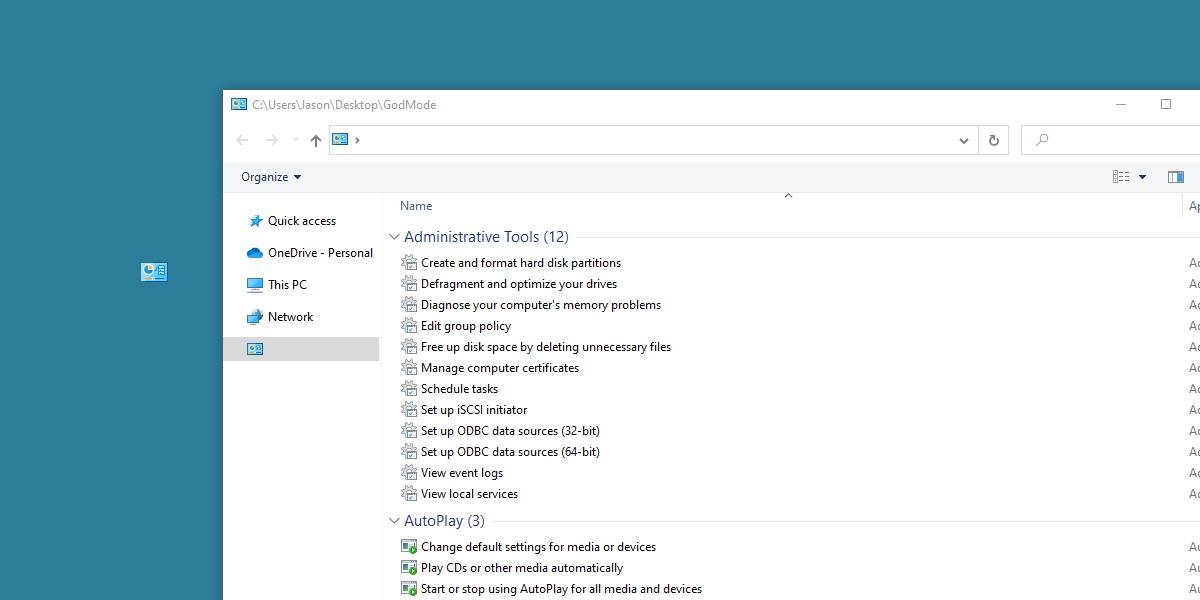
Phần bổ sung được đặt tên khéo léo này đưa vào tùy chọn Chế độ Thần cho menu ngữ cảnh xuất hiện khi bạn nhấp chuột phải vào phần trống của màn hình. Cái gọi là God Mode thực sự chỉ là một danh sách thực tế mọi tiện ích và menu tùy chọn mà Windows có. Có lẽ hơi thất vọng nhưng hữu ích nếu bạn không muốn sử dụng Windows Search hoặc quên tên chính xác của menu mà bạn đang tìm kiếm.
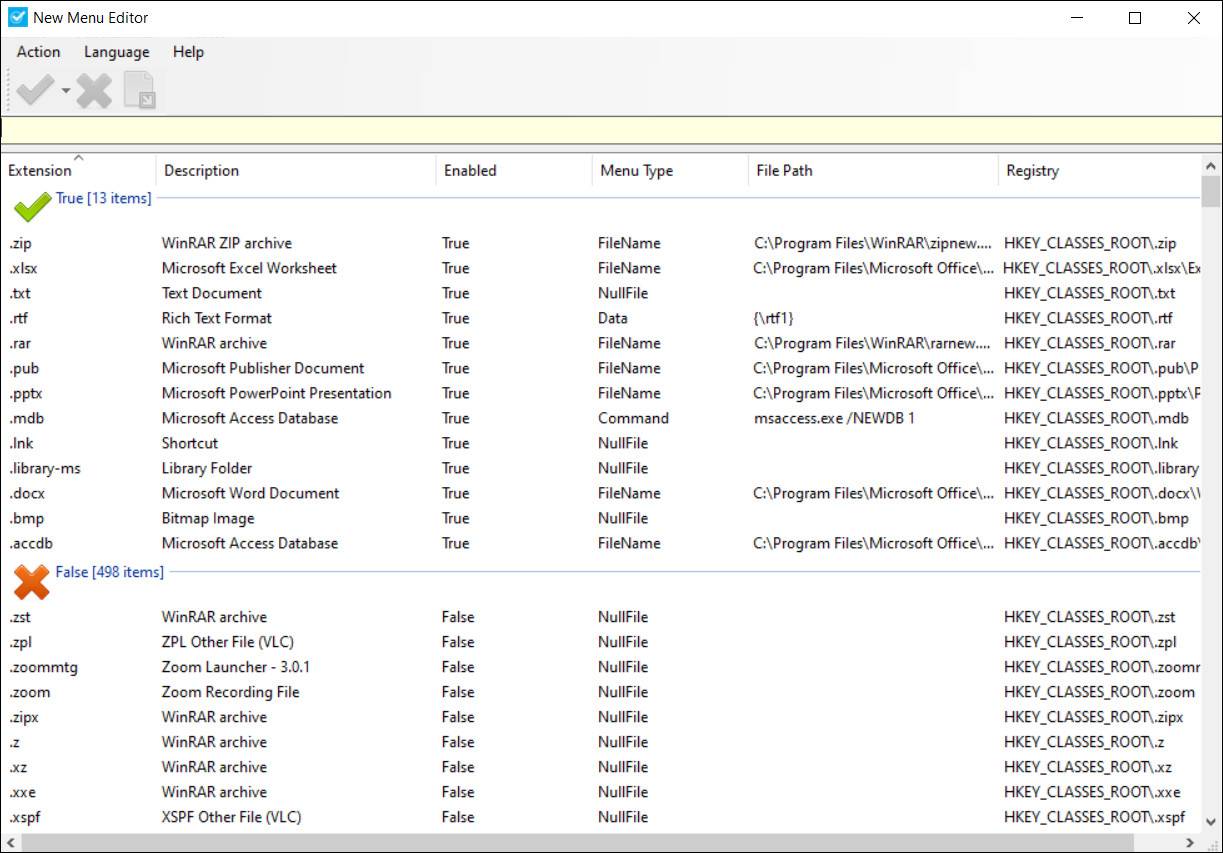
Nếu bạn nhấp chuột phải vào vùng trống trên màn hình hoặc menu khám phá, bạn sẽ thấy mục nhập “Mới”. Di chuột qua đó và bạn sẽ thấy một số loại tệp bạn có thể tạo ngay lập tức. Right Click Enhancer có một công cụ được gọi là New Menu Editor cho phép bạn chỉnh sửa những gì xuất hiện ở đó.
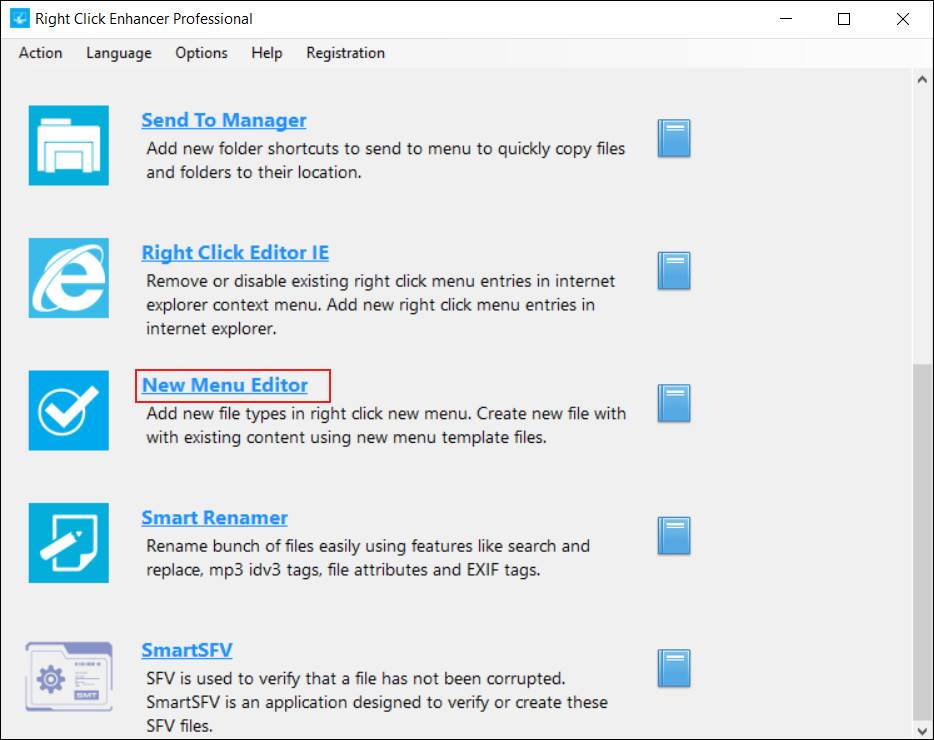
Chỉ cần mở Trình chỉnh sửa menu mới và xem danh sách những gì được bao gồm (được đánh dấu là đúng) và những gì không (được đánh dấu là sai). Mỗi loại tệp mà máy tính của bạn có trong sổ đăng ký là một tùy chọn, vì vậy có rất nhiều lựa chọn.
6. Thêm Tùy chọn “Gửi Tới” Mới
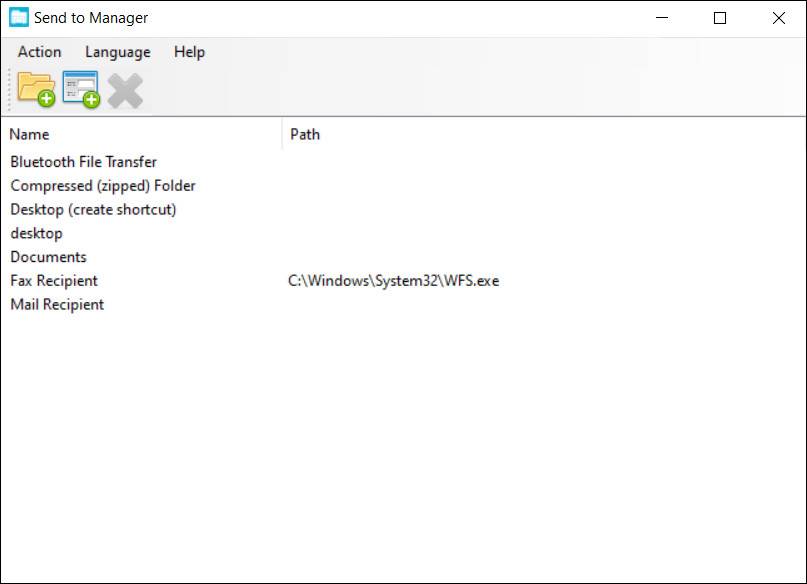
Một lựa chọn menu ngữ cảnh khác cung cấp nhiều tùy chọn là “Gửi đến”, xuất hiện bất cứ khi nào bạn nhấp chuột phải vào tệp. Theo mặc định, bạn chỉ có một số lựa chọn, nhưng với Send To Manager trong Right Click Enhancer, bạn có thể thêm nhiều hơn nữa. Bạn có thể thêm cả thư mục và tệp (bao gồm cả tệp thực thi). Ví dụ: bạn có thể sử dụng quyền này để gửi tệp trực tiếp đến một tệp .zip hoặc .rar cụ thể hoặc để mở tệp trong trình duyệt web của bạn.
7. Thêm trang web
Nếu bạn có Right Click Enhancer Pro, bản nâng cấp $ 9,99 (có bản dùng thử miễn phí), bạn có thể thêm các trang web vào menu ngữ cảnh của mình. Đầu tiên, tạo một lối tắt Internet mới trỏ đến trang web. Sau đó, mở Trình tạo phím tắt nhấp chuột phải và thêm tệp mới. Chọn lối tắt bạn đã tạo. Tên của nó có thể không được nhận dạng đúng, nhưng bạn có thể đặt lại tên cho nó trong trình chỉnh sửa này. Bạn cũng sẽ phải chọn trình duyệt web của mình làm chương trình phù hợp để mở phím tắt trong lần đầu tiên bạn sử dụng bất kỳ phím tắt nào thuộc loại này.
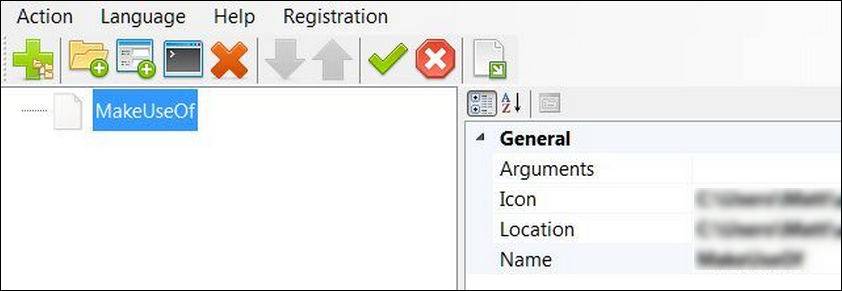
Thêm một trang web có vẻ kỳ quặc, nhưng nó có thể tuyệt vời nếu bạn sử dụng các công cụ năng suất trực tuyến. Thay vì để chúng mở liên tục trong trình duyệt của bạn hoặc mở chúng riêng lẻ trong trình duyệt của bạn khi cần, bạn có thể sử dụng kỹ thuật này để khởi chạy chúng trực tiếp từ menu ngữ cảnh của mình. Nó cũng hữu ích cho những sinh viên học viết mã, những người muốn nhanh chóng khởi chạy một tài liệu tham khảo khi cần thiết.
Lưu ý rằng điều này hoạt động với cả trang web thực và tài liệu cục bộ mà bạn có thể mở trong trình duyệt. Ví dụ, bạn có thể mở một wiki được lưu trữ cục bộ bằng thủ thuật này.
8. Thêm ứng dụng hoặc thư mục
Bạn cũng có thể sử dụng Trình tạo phím tắt khi nhấp chuột phải để thêm các ứng dụng bạn chọn vào menu ngữ cảnh của mình. Ngoài ra, bạn có thể thêm một thư mục chứa đầy các ứng dụng bằng cách sử dụng lệnh Thêm Thư mục trong trình chỉnh sửa này.
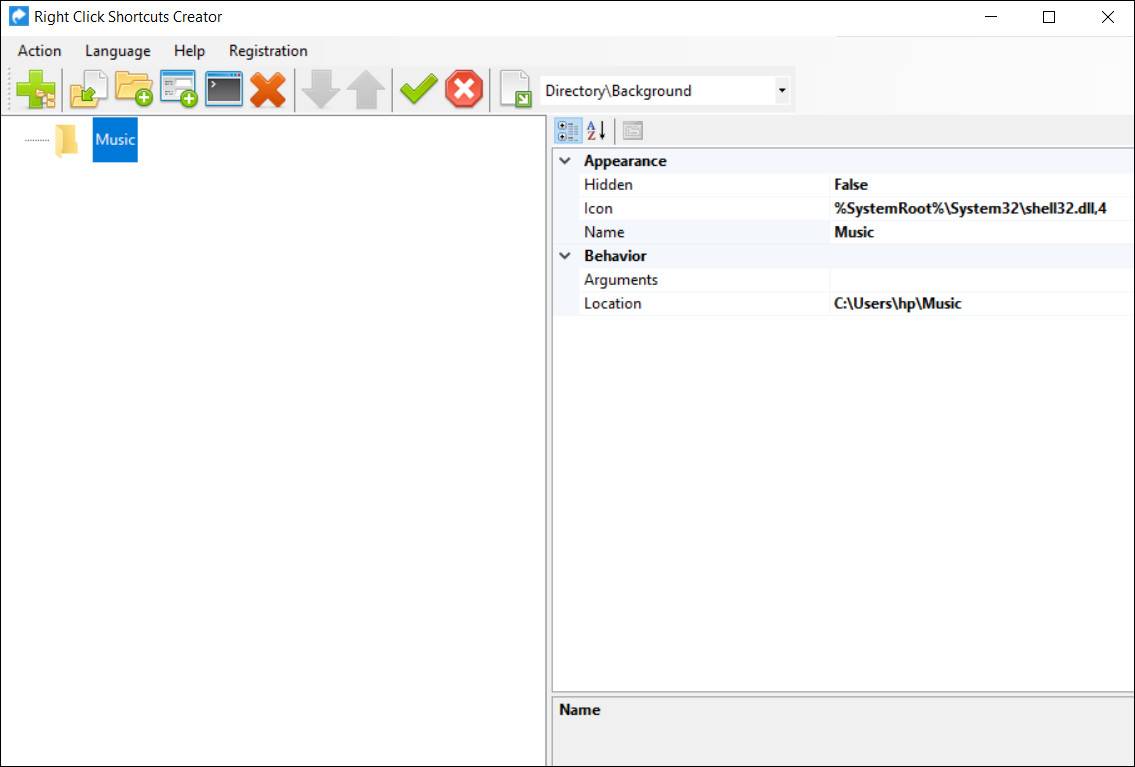
Cả hai tùy chọn đều cung cấp các lợi ích tương tự như việc thêm một trang web; bạn sẽ có thể mở chương trình hoặc thư mục ngay lập tức từ bất kỳ cửa sổ Explorer nào hoặc màn hình nền của bạn. Bạn có thể thêm toàn bộ Start Menu của mình theo cách này, mặc dù nó có thể không phải là ý tưởng tốt nhất.
9. Thêm các tính năng của Windows
Một số Tính năng của Windows có thể được thêm vào bằng cách sử dụng Right Click Shortcuts Creator. Tuy nhiên, thủ thuật phím tắt không hoạt động cho điều này; lỗi quyền sẽ xuất hiện khi bạn thử nó. Vì vậy, thay vào đó bạn cần sử dụng một tính năng khác có tên là Thêm lệnh tùy chỉnh. Biểu tượng của nó trông giống như một dòng lệnh nhỏ.
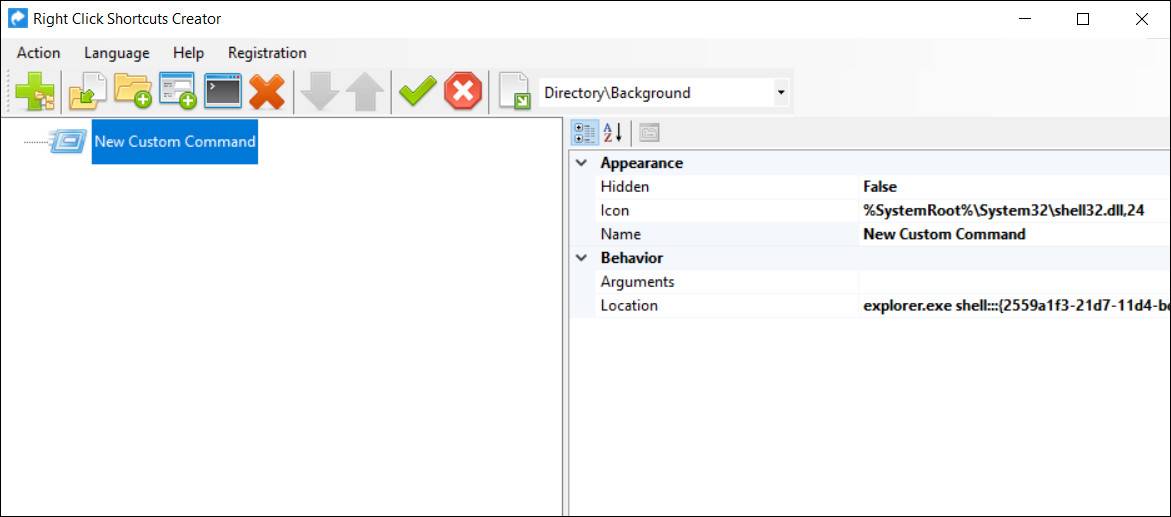
Khi nhấp vào biểu tượng này, bạn sẽ thấy Lệnh tùy chỉnh mới được tạo trong ngăn bên trái. Nhấp vào nó để mở chi tiết của nó trong ngăn bên phải. Ở đó, bạn sẽ thấy “vị trí” theo mặc định trỏ đến dòng lệnh Windows. Tuy nhiên, bạn có thể thay đổi nó thành bất kỳ vị trí shell nào bạn muốn. Lưu ý rằng danh sách chỉ hiển thị vị trí trình bao, vì vậy bạn sẽ phải thêm chi tiết “explorer.exe” vào trước mỗi. Ví dụ: trong ảnh chụp màn hình ở trên, tôi đã thêm Tùy chọn thư mục vào menu ngữ cảnh của mình.
Bây giờ bạn đã biết cách thêm ứng dụng và trang web vào menu ngữ cảnh của mình, nhưng việc thêm nhiều mục có thể nhanh chóng làm menu của bạn phình to đến mức không thể sử dụng được. May mắn thay, bạn có thể giải quyết vấn đề này trong Trình tạo phím tắt nhấp chuột phải bằng cách sử dụng tùy chọn menu phụ (dấu cộng lớn ở ngoài cùng bên phải).
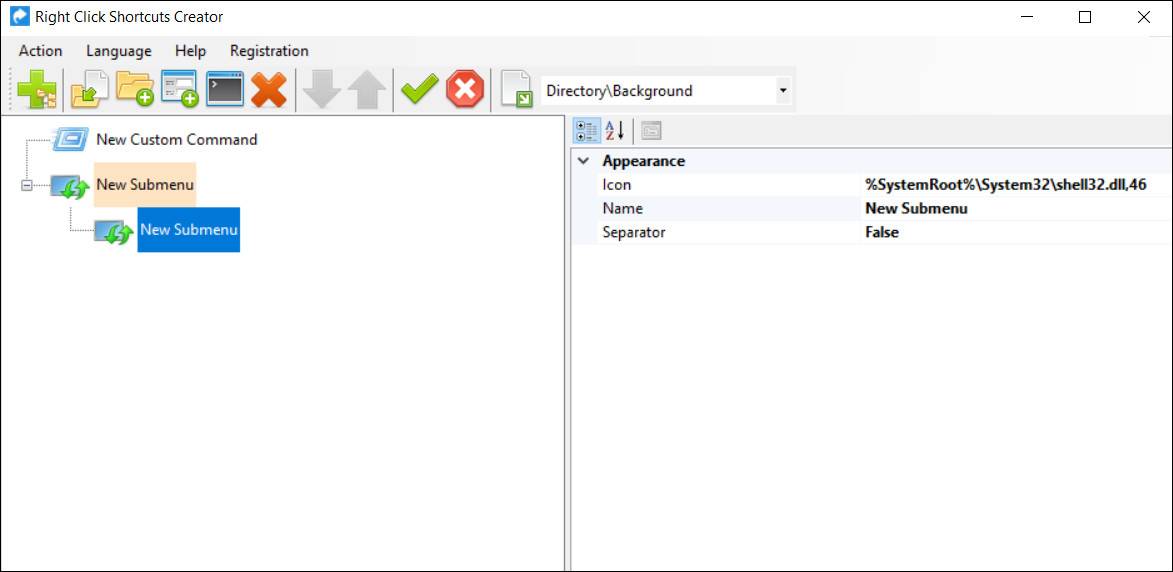
Phần mềm này làm cho quá trình này trở nên dễ dàng. Các menu phụ được sắp xếp thông qua thao tác kéo và thả, vì vậy bạn chỉ cần kéo các trang web, phần mềm và các mục khác mà bạn đang tổ chức vào vị trí thích hợp của chúng. Bạn có thể tổ chức thêm giao diện của các menu này bằng cách thay đổi tên và biểu tượng. Chỉ cần nhấp vào menu phụ hoặc một mục trong menu và xem các trường Biểu tượng và Tên ở bên phải. Mỗi thứ có thể được thay đổi theo sở thích của bạn.
10 mục menu nhấp chuột phải này có thể, được sử dụng một cách sáng tạo, giúp truy cập nhanh chóng nhiều tính năng. Với việc sử dụng hợp lý các menu phụ, bạn có thể loại bỏ nhu cầu về menu bắt đầu hoặc màn hình bắt đầu bằng cách thêm tất cả các ứng dụng thường được sử dụng vào menu ngữ cảnh của mình.
Mặc dù đây là một kỹ thuật bất thường, nhưng nó cung cấp quyền truy cập ngay lập tức vào các chương trình, tính năng và trang web từ bất kỳ cửa sổ Explorer nào đang mở hoặc màn hình nền của bạn. Tiện lợi? Bạn đặt cược!

Đọc tiếp
Thông tin về các Tác giả
