
6 cách chuyển đổi tài khoản người dùng trong Windows 11
Bạn có nhiều tài khoản người dùng trên PC chạy Windows 11 của mình không? Nếu vậy, đôi khi bạn có thể cần đăng nhập vào một tài khoản người dùng khác để truy cập các tệp trong đó.
Tuy nhiên, bạn không cần phải tắt hoặc khởi động lại Windows để đăng nhập vào tài khoản người dùng khác. Thay vào đó, bạn có thể nhanh chóng chuyển sang tài khoản người dùng khác trong khi vẫn giữ tài khoản hiện tại ở chế độ nền. Dưới đây là sáu cách thay thế để chuyển đổi tài khoản người dùng trong Windows 11.
Menu Bắt đầu bao gồm biểu tượng hồ sơ tài khoản. Menu của biểu tượng đó bao gồm một số tùy chọn tài khoản người dùng. Bạn có thể chọn chuyển đổi tài khoản thông qua biểu tượng hồ sơ tài khoản đó như sau:
- Nhấn Khởi đầu để xem menu của nút đó.
- Nhấp vào biểu tượng hồ sơ tài khoản ở cuối menu Bắt đầu.
- Chọn tài khoản người dùng để chuyển sang từ menu đó.
- Nhập mật khẩu cho tài khoản đã chọn để đăng nhập vào tài khoản đó.
- Sau đó, có thể nhanh chóng chuyển đổi giữa cả hai tài khoản bạn đã đăng nhập từ menu Bắt đầu mà không cần nhập lại chi tiết đăng nhập.

Mục Lục
2. Chuyển đổi tài khoản người dùng bằng phím nóng
Windows 11 có một Ctrl + Alt + Delete phím nóng mở menu với năm tùy chọn khác nhau trên đó. Nhiều người dùng nhấn phím tắt đó để truy cập Trình quản lý tác vụ và chấm dứt các chương trình không phản hồi. Tuy nhiên, bạn cũng có thể chọn một Chuyển đổi người dùng tùy chọn trên menu đó để làm điều đó. Sau đó, bạn có thể chọn một tài khoản người dùng khác từ màn hình đăng nhập để đăng nhập vào tài khoản đó.

Các Windows + L phím nóng là một phím tắt khác để chuyển đổi người dùng. Nhấn phím nóng đó sẽ đưa bạn đến màn hình khóa. Sau đó, bạn có thể nhấp một lần với tay để đến màn hình đăng nhập, chọn một tài khoản khác và đăng nhập vào tài khoản đó.
3. Chuyển đổi Tài khoản Người dùng qua Cửa sổ Tắt Windows
Hộp thoại Shut Down Windows là một cửa sổ bao gồm năm tùy chọn tắt thay thế. Trong số đó có một Chuyển đổi người dùng tùy chọn bạn có thể chọn, đúng như bạn đoán, hãy thay đổi sang tài khoản khác. Đây là cách chuyển đổi người dùng qua hộp thoại “Tắt Windows”:
- Nhấn vào Alt + F4 các phím đồng thời.
- Nhấp vào trình đơn thả xuống trên Tắt Windows hộp thoại để chọn Chuyển đổi người dùng.
- Lựa chọn ĐƯỢC RỒI để quay lại màn hình đăng nhập.
- Sau đó đăng nhập vào một tài khoản khác từ đó.

4. Chuyển đổi Tài khoản Người dùng qua Trình quản lý Tác vụ
Trình quản lý tác vụ bao gồm một Người dùng tab hiển thị các tài khoản bạn đã đăng nhập. Khi bạn đã đăng nhập vào nhiều tài khoản, bạn có thể chọn chuyển đổi người dùng từ tab đó. Đây là các bước để chuyển đổi người dùng với Trình quản lý tác vụ:
- Nhấp chuột phải vào một nơi nào đó trên thanh tác vụ của bạn để chọn Quản lý công việc tùy chọn menu ngữ cảnh.
- Nhấn vào Người dùng tab hiển thị ngay bên dưới.
- Nhấp chuột phải vào tài khoản để truy cập và chọn Chuyển đổi tài khoản người dùng.
- Nhập chi tiết đăng nhập cho tài khoản người dùng mà bạn đang chuyển sang.


5. Chuyển đổi tài khoản người dùng qua Windows Terminal (Chỉ dành cho Windows 11 Pro và Enterprise)
Các phiên bản Windows 11 Pro và Enterprise có tiện ích dòng lệnh “tsdiscon” để ngắt kết nối khỏi các phiên máy tính từ xa. Bạn có thể chuyển đổi giữa các tài khoản người dùng trong Windows Terminal với tsdiscon trong các phiên bản Pro và Enterprise của Windows 11. Đây là cách chuyển đổi tài khoản với tsidscon:
- Nhấn và giữ các cửa sổ chìa khóa và X đồng thời để xem menu Power User.
- Chọn Windows Terminal (Quản trị viên) lối tắt từ menu đó.
- Đầu vào tsdiscon trong tab PowerShell hoặc Command Prompt trong Windows Terminal.
- Nhấn đi vào để thực hiện lệnh tsdiscon, lệnh này sẽ khóa PC.
- Nhấp để mở khóa màn hình và chọn tài khoản người dùng để chuyển đổi.
- Nhập mật khẩu hoặc mã cần thiết để đăng nhập.

Windows 11 Home không thể chuyển đổi người dùng bằng lệnh tsdiscon. Tuy nhiên, bạn có thể đăng xuất khỏi tài khoản trong tất cả các phiên bản Windows bằng cách nhập tắt máy / l lệnh thay thế. Việc thực thi lệnh đó sẽ đóng tất cả phần mềm đang mở và đăng xuất bạn khỏi tài khoản hiện tại của mình. Sau đó, bạn có thể chọn đăng nhập vào một tài khoản khác.
6. Chuyển đổi tài khoản người dùng bằng phím tắt trên màn hình (Chỉ dành cho Windows 11 Pro và Enterprise)
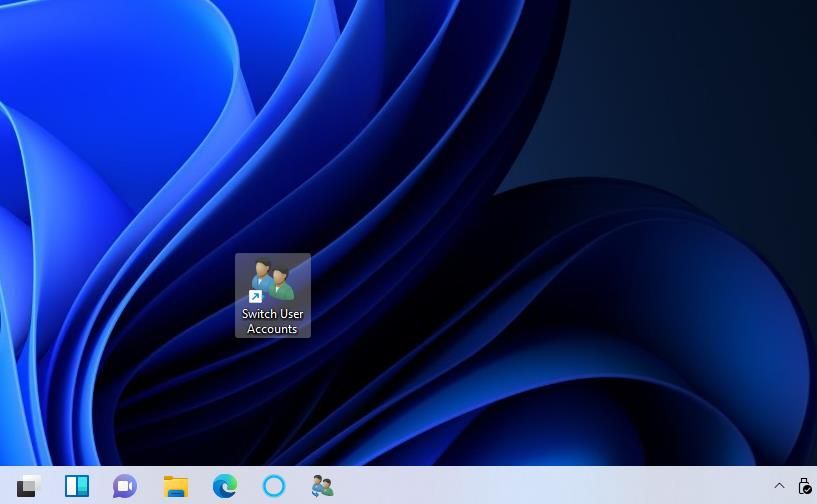
Bạn có thể thiết lập lối tắt trên màn hình để chuyển đổi người dùng dựa trên tsidiscon. Tuy nhiên, một lần nữa, phương pháp này chỉ áp dụng cho các phiên bản Windows 11/10 Pro và Enterprise. Đây là các bước để thêm lối tắt người dùng chuyển đổi vào màn hình:
- Nhấp vào một khu vực trên màn hình của bạn bằng nút chuột phải và chọn Mới mẻ.
- Lựa chọn Đường tắt trên menu con của menu ngữ cảnh.
- Đầu vào % windir% System32 tsdiscon.exe trong hộp văn bản vị trí và chọn Kế tiếp lựa chọn.
- đi vào Chuyển đổi tài khoản người dùng làm tiêu đề của phím tắt.
- Nhấp chuột Hoàn thành để thêm lối tắt Chuyển đổi tài khoản người dùng.
- Bây giờ, bạn có thể nhấp đúp vào lối tắt Chuyển tài khoản người dùng mới trên màn hình để quay lại màn hình đăng nhập. Từ đó, bạn có thể đăng nhập vào một tài khoản khác.


Bạn có thể chọn một biểu tượng thích hợp hơn cho phím tắt Chuyển đổi tài khoản người dùng nếu bạn muốn. Imageres.dll có một số biểu tượng theo chủ đề người dùng để lựa chọn. Đây là cách bạn có thể chọn biểu tượng imageres.dll cho phím tắt của mình:
- Nhấp vào phím tắt Chuyển tài khoản người dùng bằng nút chuột phải để chọn Tính chất.
- Lựa chọn Thay đổi các biểu tượng trên Đường tắt chuyển hướng.
- Nhấn vào Duyệt qua cái nút.
- Sau đó chọn tệp imageres.dll tại C: Windows System32 imageres.dll đường dẫn thư mục.
- Nhấn vào Mở cái nút.
- Chọn một biểu tượng tài khoản người dùng thích hợp và nhấp vào ĐƯỢC RỒI lựa chọn.
- Nhấn vào Nộp đơn tùy chọn để thay đổi biểu tượng lối tắt của bạn.
- Lựa chọn ĐƯỢC RỒI để thoát khỏi cửa sổ thuộc tính của lối tắt.


Lối tắt trên màn hình đó có thể là một thanh tác vụ hoặc menu Bắt đầu nếu bạn thích. Nhấp chuột phải vào lối tắt Chuyển tài khoản người dùng để chọn Hiển thị thêm tùy chọn. Chọn Ghim vào thanh tác vụ hoặc Ghim vào menu Bắt đầu trên menu ngữ cảnh cổ điển. Sau đó, bạn có thể xóa lối tắt Chuyển tài khoản người dùng khỏi màn hình bằng cách nhấp chuột phải vào nó để chọn Xóa bỏ.
 Bạn thích phương pháp chuyển đổi tài khoản người dùng nào?
Chuyển đổi tài khoản người dùng bằng các phương pháp trên sẽ cho phép bạn nhập các tài khoản khác nhau mà không cần đăng xuất và đóng tất cả phần mềm đang mở trong một phần mềm khác. Vì vậy, việc chuyển đổi tài khoản người dùng sẽ thuận tiện hơn so với việc đăng xuất hoàn toàn để đăng nhập vào một tài khoản khác. Chọn bất kỳ phương pháp nào để chuyển đổi tài khoản người dùng bạn muốn.

Đọc tiếp
Giới thiệu về tác giả
