10 cách để khắc phục lỗi “Không thể phát video này” trong Google Drive
Google Drive là một công cụ hữu ích để lưu trữ dữ liệu, ảnh và video quan trọng. Tuy nhiên, đôi khi, bạn có thể gặp sự cố khi cố phát video trên Google Drive. Thông thường, bạn sẽ gặp phải các thông báo lỗi có nội dung “Không thể phát video này” hoặc “Rất tiếc! Đã xảy ra sự cố khi phát video này ”.
Có thể có nhiều lý do đằng sau lỗi Google Drive này. Vì vậy, chúng ta hãy khám phá một số giải pháp tốt nhất cho vấn đề này.
Mục Lục
1. Kiểm tra kết nối Internet của bạn

Trước tiên, hãy kiểm tra xem bạn có kết nối Internet ổn định hay không.
Google Drive cần có Internet tốc độ cao và ổn định để phát các video được lưu trữ trong bộ nhớ đám mây của bạn. Vì vậy, bạn có thể gặp phải sự cố nếu phát video với mạng internet chậm hoặc mạng dao động.
Nếu bạn nghi ngờ mình gặp sự cố về tốc độ Internet, hãy kiểm tra tốc độ Wi-Fi của bạn. Nhưng nếu tốc độ internet của bạn ổn, hãy cân nhắc đặt lại bộ định tuyến và làm mới kết nối của bạn.
2. Đảm bảo rằng loại tệp video được hỗ trợ
Google Drive hỗ trợ nhiều định dạng video khác nhau, nhưng không phải tất cả chúng. Mặc dù nó sẽ cho phép bạn tải lên video ở bất kỳ định dạng nào, nó sẽ chỉ phát các định dạng tương thích.
Các định dạng video mà bạn có thể phát trên Google Drive bao gồm 3GPP, AVI, FLV, MPEG4, MPEG-PS, MOV, MTS, WebM và WMV. Nếu Google Drive không hỗ trợ video của bạn, chỉ cần chuyển đổi video và tải lại video lên Google Drive.
3. Tránh video vi phạm bản quyền

Bằng mọi cách, hãy tránh sử dụng Google Drive để lưu trữ hoặc chia sẻ nội dung vi phạm bản quyền. Nếu bạn đã thử phát một video vi phạm bản quyền, Google có thể đã cấm hoặc chặn video đó. Đó là bởi vì Google tìm và chặn nội dung vi phạm bản quyền bằng cách sử dụng băm tệp.
Bên cạnh đó, có một số cách hợp pháp để truy cập các ứng dụng vi phạm bản quyền phổ biến miễn phí hoặc với mức chiết khấu.
4. Đảm bảo rằng video của bạn không bị hỏng
Bạn có thể gặp phải lỗi “không thể phát video trong Google Drive” do video của bạn bị hỏng. Trong trường hợp này, trình phát video trên máy tính của bạn cũng có thể không phát được video khi bạn tải xuống.
Nếu vấn đề xảy ra là do video bị hỏng, thì đừng lo lắng. Có một số công cụ sửa chữa video có thể giúp bạn sửa các video bị hỏng. Phần tốt nhất là hầu hết các công cụ này có thể sửa video ở nhiều định dạng khác nhau như WMV, AVI, MKV, FLV, MPEG, MP4 và nhiều định dạng khác.
5. Thử Chế độ ẩn danh

Việc thêm các plug-in hoặc tiện ích mở rộng vào trình duyệt web của bạn thường khá hữu ích. Tuy nhiên, một số tiện ích mở rộng giới thiệu các tính năng can thiệp vào chức năng mặc định của trình duyệt của bạn. Vì vậy, bạn có thể gặp phải lỗi “Không thể phát video trên Google Drive” do một trong các tiện ích mở rộng bạn vừa cài đặt.
Để kiểm tra xem tiện ích mở rộng có gây ra lỗi này hay không, hãy bật chế độ ẩn danh. Điều này sẽ vô hiệu hóa tất cả các tiện ích mở rộng và cho phép bạn duyệt web một cách riêng tư. Từ đó, đăng nhập vào Google Drive và thử phát video của bạn.
Nếu điều này giải quyết được sự cố thì một trong các tiện ích mở rộng là thủ phạm. Để tìm plugin có vấn đề, hãy tắt tất cả các tiện ích mở rộng rồi bật lại chúng — từng tiện ích một.
6. Mở Video trong một cửa sổ mới
Thay vì nhấp đúp vào video để phát, hãy thử mở video đó trong một cửa sổ mới. Điều này có thể giúp giải quyết vấn đề “Không thể phát video trên Google Drive”.
Bây giờ, đây là cách bạn có thể phát video của mình trong một cửa sổ mới:
- Mở Google Drivenhấp chuột phải vào video có vấn đề và chọn Xem trước.
- Nhấn vào menu tùy chọn (ba chấm dọc) ở góc trên bên phải của màn hình.
- Cuối cùng, chọn Mở trong cửa sổ mới lựa chọn.

7. Tắt tăng tốc phần cứng
Các trình duyệt web thường sử dụng tính năng tăng tốc phần cứng để tăng tốc độ.
Trong quá trình này, trình duyệt tải một số tác vụ xuống phần cứng của PC để tăng tốc các tác vụ đó. Trong trường hợp này, tính năng này cho phép trình duyệt truy cập và sử dụng Bộ xử lý đồ họa (GPU) của PC để hiển thị kết quả video.
Mặc dù tăng tốc phần cứng tăng tốc mọi thứ, nhưng nó có thể gây ra một số vấn đề ảnh hưởng đến chức năng của trình duyệt của bạn. Vì vậy, tắt tăng tốc phần cứng có thể giúp giải quyết vấn đề trong tầm tay.
8. Xóa bộ nhớ cache và cookie của trình duyệt

Bộ nhớ cache và cookie của trình duyệt nhằm mục đích làm cho trải nghiệm duyệt web của bạn liền mạch nhất có thể.
Cookie là các tệp được tạo bởi các trang web bạn truy cập. Chúng làm cho trải nghiệm duyệt web của bạn đơn giản hơn bằng cách tiết kiệm dữ liệu duyệt web. Trong khi đó, bộ nhớ cache ghi nhớ các phần của trang (như hình ảnh) để bạn có thể mở chúng nhanh hơn trong lần truy cập trang web tiếp theo.
Trong khi bộ nhớ cache và cookie nâng cao trải nghiệm duyệt web của bạn, chúng có thể lấn át trình duyệt của bạn nếu bạn không thường xuyên làm sạch chúng. Vì vậy, hãy xóa bộ nhớ cache và cookie của trình duyệt để giải quyết lỗi “Google Drive video” và các sự cố trình duyệt khác. Từ đó, hãy đăng nhập lại vào Google Drive và thử phát video của bạn.
9. Cập nhật trình duyệt của bạn
Bạn vẫn đang loay hoay giải quyết vấn đề “không thể phát video trên Google Drive”?
Có lẽ bạn đang sử dụng phiên bản trình duyệt lỗi thời không thể phát một số video nhất định. Trong trường hợp này, bạn sẽ phải cập nhật trình duyệt của mình.
Thông thường, các trình duyệt web tự động cập nhật khi bạn đóng và mở lại chúng. Tuy nhiên, nếu bạn vẫn chưa đóng trình duyệt của mình trong một thời gian, có thể có một bản cập nhật đang chờ xử lý.
Vì vậy, đây là cách bạn có thể cập nhật các trình duyệt web phổ biến như Chrome, Firefox và Edge:
Cách cập nhật Chrome
- Nhấn vào menu tùy chọn (ba chấm dọc) ở góc trên bên phải của màn hình.
- Hướng đến Trợ giúp> Giới thiệu về Google Chrome.
- Cuối cùng, nhấp vào Khởi chạy lại tùy chọn để áp dụng bất kỳ bản cập nhật có sẵn nào.

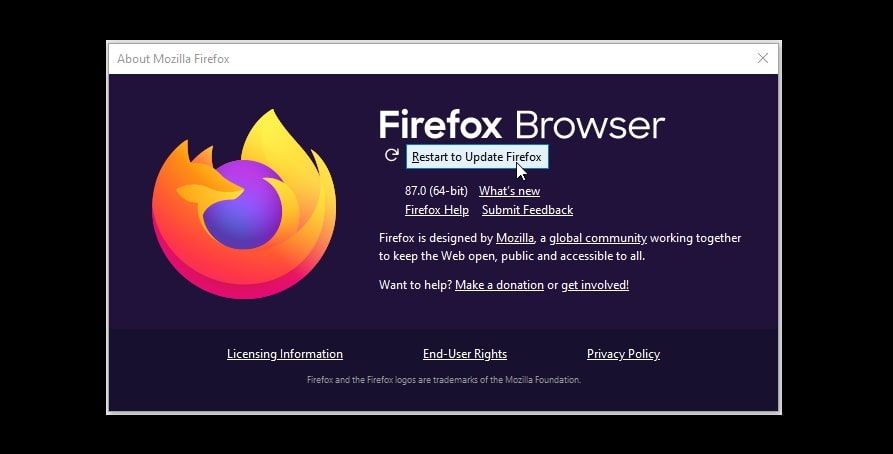
Cách cập nhật Firefox
- Nhấn vào nút menu (ba đường thẳng hàng dọc) ở góc trên cùng bên phải của màn hình.
- Hướng đến Trợ giúp> Giới thiệu về Firefox.
- Firefox sẽ kiểm tra các bản cập nhật và tự động tải xuống. Nhấn vào Khởi động lại để cập nhật Firefox để hoàn tất quá trình.
 Cách cập nhật Edge
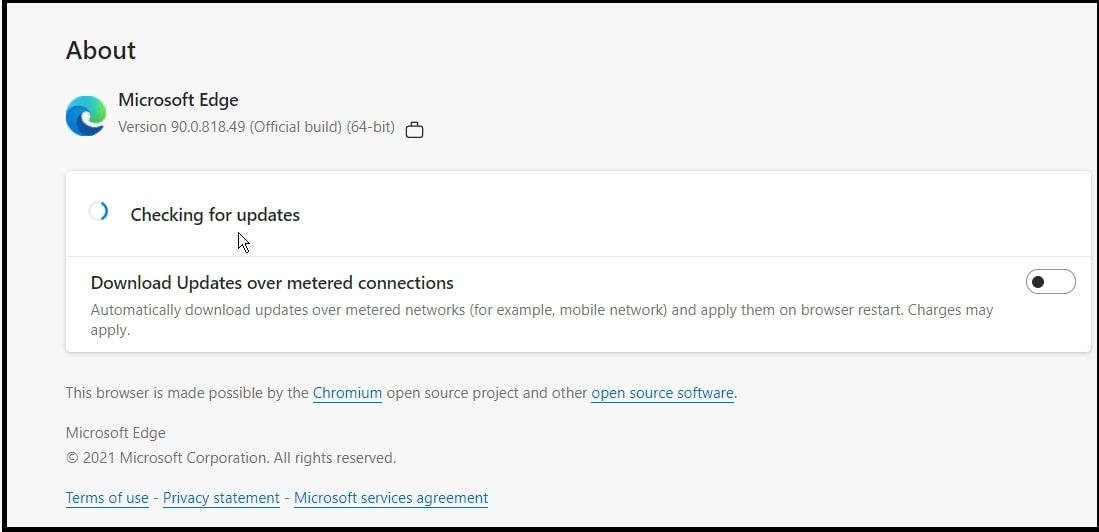
- Nhấn vào menu tùy chọn (ba chấm ngang) ở góc trên bên phải của màn hình.
- Hướng đến Trợ giúp và phản hồi> Giới thiệu về Microsoft Edge.
- Nhấn vào Khởi động lại khi Edge hoàn tất việc kiểm tra các bản cập nhật.
 10. Tải video xuống thiết bị của bạn
Bây giờ, thiết bị của bạn sẽ không hiển thị các thông báo lỗi như “không thể phát video này trên Google Drive” nữa. Nhưng nếu sự cố vẫn tiếp diễn, có một giải pháp khác để thử.
Nếu bạn có đủ dung lượng đĩa, hãy tải bản sao của video xuống máy tính và xem bằng trình phát video yêu thích của bạn.
Để tải video xuống, hãy mở Google Drivenhấp chuột phải vào video và chọn Tải xuống lựa chọn.
Phát video trên Google Drive, mọi lúc
Không thể phủ nhận rằng Google Drive là một trong những nền tảng lưu trữ đám mây tiện lợi nhất. Tuy nhiên, thật khó chịu khi công cụ này hiển thị cho bạn những thông báo lỗi như “video không thể phát trên Google Drive”.
May mắn thay, bạn có thể giải quyết các vấn đề như vậy bằng cách áp dụng các giải pháp mà chúng tôi đã đề cập. Nhưng nếu sự cố vẫn tiếp diễn, có lẽ một cách dễ dàng sẽ là sử dụng Google Drive trên một trình duyệt web khác.

Đọc tiếp
Giới thiệu về tác giả