
Bàn phím Gone Mad và Tự gõ phím? 6 cách để khắc phục nó trên Windows
Việc bàn phím thỉnh thoảng gặp trục trặc không phải là chuyện hiếm. Một số vấn đề phổ biến nhất mà người dùng có thể gặp phải với bàn phím bao gồm các phím cụ thể không hoạt động, một số phím tắt không đăng ký và đôi khi bàn phím ngừng hoạt động hoàn toàn.
Một vấn đề bàn phím phổ biến khác mà người dùng phải đối mặt là khi các phím bắt đầu tự đăng ký như thể bàn phím bị điên. Một vấn đề như vậy bắt nguồn từ cả hai phía phần cứng và hệ điều hành. Nếu bạn đang gặp sự cố tương tự, chúng tôi sẽ đề cập đến một số bản sửa lỗi mà bạn có thể thử để khắc phục sự cố.
Mục Lục
1. Loại bỏ các vấn đề về phần cứng
Các vấn đề về phần cứng cần phải được loại trừ trước tiên. Trước khi chuyển sang các bản sửa lỗi lớn hơn, hãy thực hiện các bước kiểm tra sau:
- Ngắt kết nối bàn phím của bạn và kết nối lại.
- Đảm bảo không có phím nào bị kẹt trong khi nhấn.
- Kiểm tra cáp bàn phím xem có khả năng bị hư hỏng không.
- Đảm bảo các cổng kết nối còn nguyên vẹn và làm sạch chúng nếu có thể.
Khi bạn đã xác định rằng phần cứng không phải là vấn đề, hãy kiểm tra xem các phím đăng ký có được nhấn không. Để kiểm tra điều đó, hãy truy cập trang web của trình kiểm tra bàn phím và chạy thử nghiệm để xem những phím nào đang được nhấn.
Nếu một số phím đang đăng ký mặc dù không được nhấn, thì có vấn đề với cơ chế bên trong của các phím đó cần được kiểm tra. Trong trường hợp đó, hãy thử kết nối bàn phím với một máy tính khác để xác nhận rằng sự cố nằm ở chính bàn phím.
Thay thế bàn phím sẽ giải quyết được sự cố. Do đó, hãy lấy một bàn phím khác (nếu bạn có) và kết nối nó với máy tính. Khi sự cố biến mất càng khẳng định rằng vấn đề nằm ở phần cứng.
Tuy nhiên, nếu sự cố vẫn tiếp diễn với bàn phím mới, thì vấn đề liên quan đến hệ điều hành và cần được xem xét thêm.
2. Cập nhật trình điều khiển bàn phím của bạn
Nếu bàn phím của bạn hoạt động bất thường do các vấn đề liên quan đến hệ điều hành, thì nguyên nhân đầu tiên có thể là do trình điều khiển bàn phím đã lỗi thời. Do đó, hãy cập nhật các trình điều khiển để loại bỏ khả năng này.
Làm theo các bước sau để cập nhật trình điều khiển bàn phím của bạn:
- Nhấp chuột trái vào PC này và đi đến Quản lý.
- Đi đến Quản lý thiết bị trong thanh bên trái.
- Mở rộng Những bàn phím danh mục trong ngăn bên phải.
- Nhấp chuột phải vào trình điều khiển bàn phím.
- Bấm vào Cập nhật driver.

Khi các trình điều khiển được cập nhật, hãy kiểm tra xem bàn phím có hoạt động giống như vậy không. Nếu có, hãy chẩn đoán sự cố bằng trình khắc phục sự cố tích hợp sẵn của Windows.
3. Chạy trình gỡ rối bàn phím
Sử dụng trình khắc phục sự cố có thể hỗ trợ tự động giải quyết sự cố xảy ra trên thiết bị Windows. Trình khắc phục sự cố bàn phím chuyên dụng có sẵn để trợ giúp người dùng gặp sự cố về bàn phím.
Để chạy trình gỡ rối bàn phím, hãy làm theo các bước sau:
- Đi tới Windows Cài đặt ứng dụng.
- Hướng đến Cập nhật và bảo mật.
- Đi đến Khắc phục sự cố trong thanh bên trái.
- Bấm vào Trình gỡ rối bổ sung trong ngăn bên phải.
- Tìm trình khắc phục sự cố Bàn phím từ danh sách.
- Nhấp vào nó và nhấn Chạy trình gỡ rối.

Làm theo hướng dẫn trên màn hình và cho trình khắc phục sự cố một thời gian để chẩn đoán sự cố cài đặt bàn phím. Trình khắc phục sự cố có thể tự chẩn đoán và giải quyết sự cố hoặc báo cáo rằng trình khắc phục sự cố không thực hiện được.
Khi điều đó xảy ra, đã đến lúc điều chỉnh cài đặt bàn phím của bạn.
4. Tinh chỉnh cài đặt bàn phím
Bạn có thể khắc phục sự cố bằng cách điều chỉnh cài đặt bàn phím của mình. Do đó, hãy tạm thời vô hiệu hóa bất kỳ tùy chỉnh nào bạn đã thực hiện. Trong số đó có vô hiệu hóa các phím dính, tắt điều khiển chuột từ bàn phím và tắt các phím lọc.
Làm theo các bước sau để quản lý các cài đặt này:
- Đi tới Windows Bảng điều khiển.
- Đi đến Ease of Access> Ease of Access Center.
- Nhấp chuột Làm cho bàn phím dễ sử dụng hơn trong ngăn bên phải.
- Bỏ chọn các hộp cho Bật Phím chuột, Bật Phím dính, và Bật Phím Bộ lọc.


Xem liệu việc hoàn nguyên các tùy chỉnh này có tạo ra sự khác biệt hay không. Nếu không, hãy tiếp tục thực hiện các bản sửa lỗi sau.
5. Chạy phần mềm độc hại và quét SFC
Do sự can thiệp của phần mềm, sự xâm nhập của phần mềm độc hại cũng có thể khiến thiết bị phần cứng của bạn hoạt động sai. Do đó, bắt buộc phải đảm bảo rằng điều này không xảy ra ở đây.
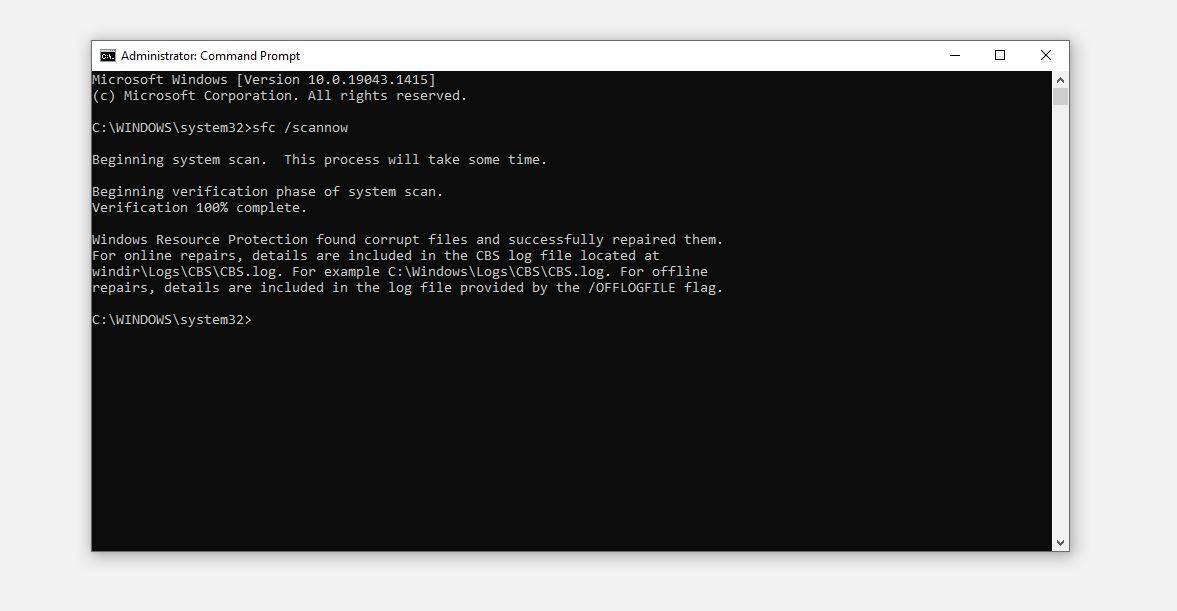
Bạn có thể thực hiện việc này bằng cách chạy phần mềm độc hại và quét SFC. Khi quá trình quét phần mềm độc hại chiến đấu chống lại vi rút hiện có và loại bỏ chúng khỏi vùng lân cận máy tính của bạn, SFC sẽ sửa chữa các tệp Windows bị hỏng hoặc bị hỏng để đảm bảo rằng không còn tệp độc hại nào trên máy tính của bạn.
Bạn có thể sử dụng các công cụ của bên thứ ba để xóa phần mềm độc hại, nhưng phương pháp tốt nhất và miễn phí là sử dụng tính năng quét ngoại tuyến của Microsoft Defender. Bạn đang chạy nó lần đầu tiên? Đọc bài viết của chúng tôi về cách xóa phần mềm độc hại bằng cách sử dụng quét ngoại tuyến của Bộ bảo vệ Microsoft.
Để chạy quét SFC, hãy làm theo các bước sau:
- Trong hộp tìm kiếm của Windows, hãy nhập “cmd.”
- Nhấp chuột phải vào Dấu nhắc lệnh ứng dụng và chọn Chạy như quản trị viên.
- Nhập “sfc / scannow” ra lệnh và đánh đi vào.

Chờ dấu nhắc lệnh để hoàn tất quá trình xác minh. Sau khi hoàn tất, bạn sẽ được thông báo về mọi vấn đề có thể xảy ra đã được tự động xóa hoặc bạn sẽ phải xóa thủ công.
Nếu phần mềm độc hại và quét SFC không giải quyết được sự cố, hãy cập nhật hệ điều hành của bạn là biện pháp cuối cùng.
6. Cập nhật hệ điều hành của bạn
Cập nhật hệ điều hành của bạn đảm bảo không có vấn đề tương thích, làm cho bàn phím của bạn trở nên điên cuồng. Hãy xem bài viết của chúng tôi để quản lý các bản cập nhật Windows đúng cách.
Nếu sự cố bắt đầu xảy ra sau khi cập nhật hệ điều hành của bạn, việc hoàn nguyên bản cập nhật có cơ hội tốt để giải quyết sự cố. Đối với những bạn chưa bao giờ hoàn nguyên bản cập nhật, chúng tôi có một bài viết về cách hoàn nguyên Windows 10 về phiên bản cũ hơn.
Nếu cập nhật hoặc hạ cấp hệ điều hành không giải quyết được sự cố, có hai cách có thể khắc phục sự cố: tắt các phím bàn phím cụ thể hoặc sử dụng bàn phím ảo.
Các giải pháp thay thế có thể có để tiếp tục sử dụng bàn phím
Bạn có thể thử hai giải pháp sau để tiếp tục sử dụng bàn phím mặc dù sự cố chưa được giải quyết:
Tắt một số phím nhất định
Cách đơn giản để khắc phục sự cố này là tắt các phím đang được nhấn tự động. Mặc dù có nhiều cách khác nhau để tắt các phím trên bàn phím, nhưng cách tốt nhất là sử dụng các công cụ của bên thứ ba.
Để tắt các phím bàn phím cụ thể, KeyTweak và AutoHotKey là hai công cụ dễ sử dụng. Xem bài viết của chúng tôi giải thích cách sử dụng các công cụ này để tắt các phím cụ thể trên bàn phím của bạn.
Sử dụng bàn phím ảo
Bạn có thể tắt các khóa cụ thể, nhưng bạn có thể thấy hầu hết các khóa đăng ký tự động. Trong trường hợp đó, bạn có thể cần phải vô hiệu hóa bàn phím tạm thời thay vì các phím chọn lọc. Trong khi làm điều đó, bạn vẫn có thể sử dụng bàn phím trên màn hình để tiếp tục làm việc.
Nếu bạn không chắc chắn về cách bật bàn phím ảo trong Windows, hãy xem bài viết của chúng tôi về cách bật và tắt bàn phím ảo trong Windows.
Bàn phím trở lại theo dõi hay không?
Hy vọng rằng các bản sửa lỗi được cung cấp trong danh sách này sẽ khôi phục lại toàn bộ chức năng của bàn phím. Nếu không có giải pháp nào ở trên hoạt động, bạn có thể xem xét thay thế bàn phím. Khi cách đó cũng không hoạt động, bạn có thể xem xét cài đặt lại Hệ điều hành hoặc thực hiện thiết lập lại toàn bộ.
Để tránh điều này, hãy mở các phím bàn phím đang được nhấn tự động và làm sạch bên dưới chúng. Điều này có thể giải quyết vấn đề.

Đọc tiếp
Thông tin về các Tác giả
