Cách khắc phục lỗi cài đặt 0x8007012a trong Windows 11
Hệ điều hành Windows không còn xa lạ với các lỗi. Nếu bạn là người dùng Windows lâu năm, có thể bạn đã biết chúng tôi đang nói về cái gì. Màn hình xanh chết chóc, lỗi đĩa, lỗi tệp hệ thống và các lỗi tương tự đang tràn lan trong môi trường Windows.
Một trong những lỗi làm tê liệt đó, làm ảnh hưởng đến các hoạt động bình thường của Windows, là Lỗi cài đặt 0x8007012a khét tiếng. Một lỗi khá đặc biệt, Lỗi cài đặt 0x8007012a, là thứ ngăn cản PC của bạn tải xuống và cài đặt các bản cập nhật mới. Ở đây, chúng tôi đã trình bày một số cách cơ bản để bạn có thể loại bỏ Lỗi cài đặt 0x8007012a trong Windows.
Mục Lục
1. Khởi động lại PC của bạn
Một số vấn đề có thể được giải quyết mà không cần quá phức tạp. Trên thực tế, bạn sẽ ngạc nhiên về cách khởi động lại một thiết bị — có thể là điện thoại thông minh, máy tính hoặc thậm chí là một thiết bị như máy tính bảng — có thể giải cứu bạn khỏi mọi loại rắc rối.
Vì vậy, theo nguyên tắc chung, bạn nên khởi động lại một cảnh quay trước khi đi sâu vào các bản sửa lỗi khó hiểu hơn; trừ khi quá trình khởi động lại sẽ không xảy ra.
2. Chạy Trình gỡ rối Windows Update
Trình khắc phục sự cố Windows Update, như tên cho thấy, là một trình khắc phục sự cố để giúp bạn khắc phục tất cả các lỗi bạn có thể gặp phải trong quá trình tải xuống và cài đặt bản cập nhật Windows. Nó là một công cụ tích hợp sẵn của Microsoft, được cung cấp miễn phí. Trên thực tế, đây là giải pháp số một để sửa lỗi cập nhật Windows của bạn mà chúng tôi cũng đã đề cập trước đây.
Để khắc phục Lỗi cài đặt 0x8007012a, đây là cách bạn có thể sử dụng Trình gỡ rối Windows Update:
- Đi đến Menu bắt đầu thanh tìm kiếm, nhập ‘cài đặt’ và chọn Kết quả phù hợp nhất.
- bên trong Cài đặt menu, đi tới Hệ thống> Khắc phục sự cố> Trình khắc phục sự cố khác.
- Từ đó, chạy cập nhật hệ điều hành Window trình gỡ rối.


Ngay sau khi bạn làm điều đó, một hộp thoại mới sẽ mở ra, chạy tất cả các kiểm tra và quét để tìm sự cố với bản cập nhật Windows của bạn. Khởi động lại PC của bạn sau khi trình khắc phục sự cố kết thúc.
Lý tưởng nhất là Lỗi Cài đặt 0x8007012a nên được giải quyết ngay bây giờ. Để kiểm tra xem nó có hoạt động hay không, hãy chuyển đến Cài đặt Windows một lần nữa và từ đó, chọn Windows Cập nhật> Kiểm tra các bản cập nhật. Nếu mọi thứ hoạt động trơn tru, bạn sẽ không phải đối mặt với bất kỳ vấn đề nào khi cài đặt các bản cập nhật ngay bây giờ.
3. Kiểm tra các dịch vụ Truyền tải thông minh trong nền
Dịch vụ Truyền tải Thông minh Nền, hay viết tắt là BITS, là một công cụ Windows cho phép bạn tải xuống hoặc chuyển các tệp của mình giữa các máy tính qua internet. Vì vậy, nếu thành phần này của PC của bạn bị tắt, đương nhiên, sẽ có sự cố khi tải xuống các bản cập nhật mới. Để đảm bảo không phải như vậy, hãy làm theo các bước bên dưới:
- Đi đến Menu bắt đầu thanh tìm kiếm, nhập ‘chạy’ và chọn Kết quả phù hợp nhất. Ngoài ra, hãy nhấn Thắng + R.
- Trong hộp thoại Chạy, nhập ‘services.msc’ và nhấn đi vào. Bảng điều khiển quản lý sẽ được khởi chạy.
- Tìm kiếm và định vị Dịch vụ truyền tải thông minh trong nền. Sau đó nhấp đúp vào nó.
- Trong hộp thoại mới, hãy đặt Tình trạng dịch vụ đến Bắt đầu nếu nó chưa có.
- Sau đó xác định vị trí cập nhật hệ điều hành Window và đặt nó Tình trạng dịch vụ đến Bắt đầu cũng.


Bây giờ, hãy khởi động lại PC của bạn để kiểm tra xem các thay đổi đã được thực hiện chưa và Lỗi cài đặt 0x8007012a đã được khắc phục hay chưa.
4. Tải xuống các bản cập nhật của bạn theo cách thủ công
Vào những lúc khác, các trục trặc ngẫu nhiên có thể ngăn bạn tải xuống các bản cập nhật Windows cần thiết. Ngoài các phương pháp chúng ta đã thảo luận cho đến nay, một cách khác để khắc phục lỗi Cài đặt 0x8007012a là tải xuống các bản cập nhật của bạn theo cách thủ công.
Mặc dù, đây không phải là bản sửa lỗi chính xác cho Lỗi cài đặt 0x8007012a, nhưng nó giúp giải quyết vấn đề cơ bản. Đây là cách thực hiện:
- Khởi chạy Cài đặt Windows (Win + I).
- Bấm vào cập nhật hệ điều hành Window.
- Sau đó bấm vào Cập nhật lịch sử.
- Ghi lại số KB bản cập nhật không thể cài đặt.
- Bây giờ hãy đi tới Danh mục Microsoft Update, dán Số KB trong hộp tìm kiếm và nhấp vào Tìm kiếm.
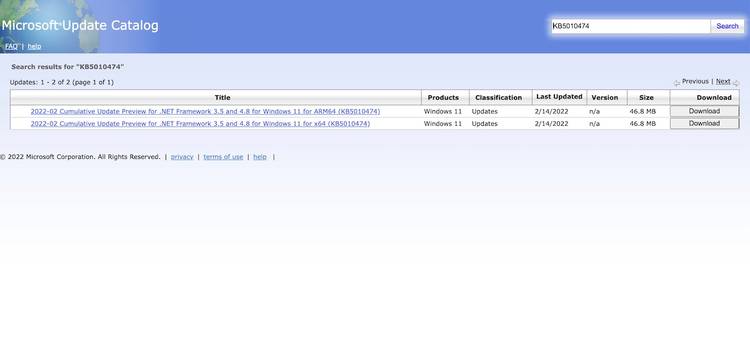
Danh mục sẽ cung cấp cho bạn bản cập nhật liên quan. Bây giờ bấm vào Tải xuống và quá trình sẽ bắt đầu. Bây giờ tất cả những gì còn lại cần làm là cài đặt chúng theo cách thủ công.
5. Chạy Quét SFC
Quét SFC, viết tắt của System File Check, là một tiện ích dòng lệnh được tích hợp trong hệ điều hành Windows giúp bạn khắc phục các sự cố hỏng hóc trong PC của mình.
Nếu có bất kỳ cơ hội nào khiến tệp hệ thống máy tính bị hỏng, Lỗi cài đặt 0x8007012a có thể là kết quả tự nhiên. Trong những trường hợp đó, quét SFC có thể giúp bạn sửa lỗi hệ thống và do đó, giải quyết lỗi trong Windows của bạn.
Đây là cách bạn có thể chạy quét SFC:
- Đi đến Menu bắt đầu thanh tìm kiếm, nhập ‘cmd’ và chạy Dấu nhắc lệnh với tư cách quản trị viên.
- Trong dấu nhắc Lệnh, hãy nhập sfc / scannow va đanh đi vào.
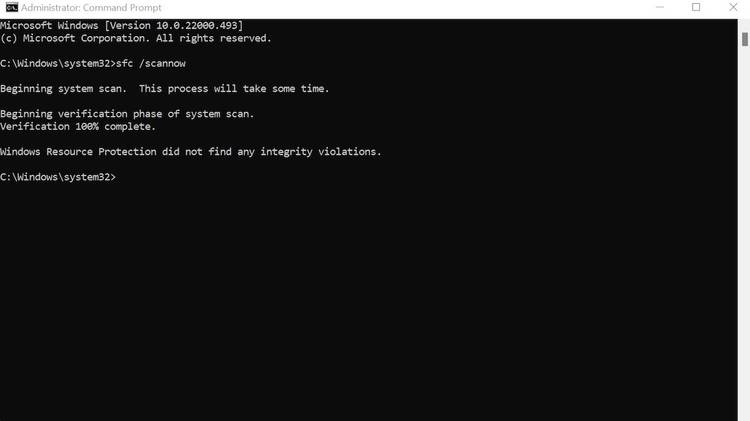
PC của bạn sẽ được quét kỹ lưỡng để tìm các sự cố. Nếu có bất kỳ lỗi nào xuất hiện trong quá trình quét, chúng sẽ được giải quyết cuối cùng và có thể cũng khắc phục được Lỗi cài đặt 0x8007012a sau khi xuất hiện.
6. Khôi phục cài đặt gốc
Khôi phục cài đặt gốc — tùy thuộc vào tùy chọn bạn chọn đi cùng — xóa hoàn toàn tất cả Windows (bao gồm tất cả các tệp nhân sự và thư mục) hoặc chỉ xóa các tệp hệ thống. Tuy nhiên, trong cả hai trường hợp, một Windows mới sẽ được cài đặt sau này. Tùy thuộc vào những gì thuận tiện cho bạn ngay bây giờ, bạn có thể chọn một trong hai tùy chọn.
- Để bắt đầu với Khôi phục cài đặt gốc, hãy chuyển đến Menu bắt đầu thanh tìm kiếm, nhập ‘khôi phục cài đặt gốc’ và chọn Kết quả phù hợp nhất.
- Bấm vào Đặt lại PC.
- Bây giờ chọn Giữ các tệp của tôi hoặc Loại bỏ mọi thứ.
- Sau đó chọn từ Cài đặt lại cục bộ hoặc Tải xuống đám mây.
- Bấm vào Tiếp theo.

Làm theo hướng dẫn trên màn hình và PC của bạn sẽ được thiết lập lại ngay lập tức. Sau khi quá trình trên hoàn tất, PC của bạn sẽ hoàn toàn không bị Lỗi cài đặt 0x80070112a.
Sửa lỗi cài đặt 0x8007012a trong Windows 11
Cài đặt và duy trì các bản cập nhật là một phần không thể thiếu để giữ cho hệ điều hành Windows hoạt động tốt. Lỗi cài đặt 0x8007012a là một lỗi gây suy yếu có thể ngăn bạn thực hiện điều đó. Chúng tôi hy vọng các phương pháp được liệt kê ở trên đã giải quyết được vấn đề cho bạn và hệ thống của bạn hiện có thể tải xuống các bản cập nhật liên quan.
Tuy nhiên, Lỗi cài đặt 0x8007012a không phải là tất cả những gì bạn cần lo lắng. Như chúng tôi đã nói ở phần đầu, hệ điều hành Windows bị cản trở bởi vô số lỗi và lỗi, vì vậy điều quan trọng là bạn phải được thông báo về cách khắc phục.

Đọc tiếp
Thông tin về các Tác giả