Cách phát trực tiếp trò chơi trên thiết bị di động qua PC của bạn
Tính năng phát trực tuyến trò chơi hiện đang đạt được bước tiến lớn, với nhiều người phát trực tuyến nổi tiếng đang kiếm sống tốt nhờ nó. Ngay cả những người tình cờ chơi game trên console hoặc PC giờ đây có thể chia sẻ trải nghiệm của họ với các công cụ miễn phí như OBS Studio.
Nhưng làm thế nào bạn có thể phát trực tuyến trò chơi của mình nếu bạn đang chơi trên điện thoại thông minh? Bạn có thể sử dụng công cụ nào để có thể chơi trên điện thoại và chụp màn hình đồng thời để chia sẻ cách chơi của bạn với mọi người?
Tại đây, chúng tôi sẽ thảo luận về cách bạn có thể truyền trực tuyến màn hình và âm thanh của điện thoại thông minh tới OBS Studio trong vòng vài phút.
Mục Lục
Truyền trực tuyến màn hình điện thoại của bạn tới PC của bạn

Điều đầu tiên bạn cần làm là gửi màn hình điện thoại thông minh đến máy tính phát trực tuyến của bạn. Mặc dù ứng dụng Điện thoại của bạn tích hợp sẵn trên Windows có thể truyền trực tuyến không dây màn hình điện thoại của bạn, nhưng phương pháp cụ thể này quá chậm để phát trực tuyến các trò chơi có nhịp độ nhanh. Vì lý do này, tốt hơn hết là bạn nên có kết nối có dây giữa điện thoại và PC của mình.
Đây là lúc giải pháp của bên thứ ba có tên là Vysor ra đời — bạn có thể sử dụng ứng dụng miễn phí này để phát trực tuyến màn hình thiết bị Android của mình. Bạn cũng có thể sử dụng nó trên iPhone, nhưng nó hiện vẫn đang trong giai đoạn thử nghiệm beta, vì vậy ứng dụng có thể không ổn định như bạn mong muốn.
Bạn có thể tải xuống và cài đặt Vysor trên máy tính của mình. Nó tương thích với Windows, Mac và Linux. Và nếu đang sử dụng thiết bị Android, bạn thậm chí có thể chạy Vysor trực tiếp từ trình duyệt.
Thiết lập Vysor trên thiết bị Android
Nếu bạn là người dùng Android, bạn cũng cần cài đặt Trình điều khiển ADB phổ biến từ ClockworkMod. Bạn cũng cần kích hoạt gỡ lỗi USB trên điện thoại của mình. Sau khi hoàn tất, hãy cắm điện thoại của bạn vào máy tính và ứng dụng Vysor trên PC của bạn sẽ phát hiện ra nó.
Bạn sẽ thấy số kiểu điện thoại của mình xuất hiện với ba nút bên cạnh. Nhấp vào màu đỏ Chơi nút được gọi là Xem thiết bịvà bạn sẽ thấy một cửa sổ mới có màn hình điện thoại xuất hiện trên máy tính của bạn. Bạn cũng có thể điều khiển thiết bị của mình từ cửa sổ mới đó, cho phép bạn sử dụng chuột và bàn phím để thao tác trên điện thoại thông minh của mình.
Thiết lập Vysor trên iPhone và iPad

Nếu bạn có thiết bị iOS, bạn sẽ phải thực hiện thêm một số bước để chạy Vysor. Đầu tiên, bạn phải cài đặt ứng dụng TestFlight và tham gia chương trình Vysor Beta từ iPhone hoặc iPad của mình. Nếu đang chạy Vysor từ PC Windows, bạn cũng sẽ phải cài đặt trình điều khiển Hỗ trợ thiết bị di động của Apple từ GitHub.
Sau khi cài đặt mọi thứ cần thiết, hãy mở ứng dụng Vysor trên thiết bị iOS của bạn và chuyển đến màn hình chính. Từ đó, hãy nhấn vào Máy ảnh biểu tượng, sau đó chọn VÂNG để cho phép ứng dụng truy cập vào máy ảnh trên điện thoại của bạn.
Kết nối thiết bị Apple của bạn với máy tính, chạm vào Ghi lại nút và chọn Bắt đầu phát sóng. Nhìn vào ứng dụng Vysor trên máy tính của bạn và bạn sẽ thấy thiết bị iOS của mình được liệt kê trong đó. Nhấp vào màu đỏ Chơi và một cửa sổ mới hiển thị màn hình thiết bị của bạn sẽ xuất hiện.
Bạn có thể điều khiển thiết bị iOS của mình nếu đang sử dụng máy Mac, nhưng rất tiếc, Windows không hỗ trợ điều khiển thiết bị Apple từ PC của bạn tại thời điểm này.
Truyền trực tuyến âm thanh điện thoại
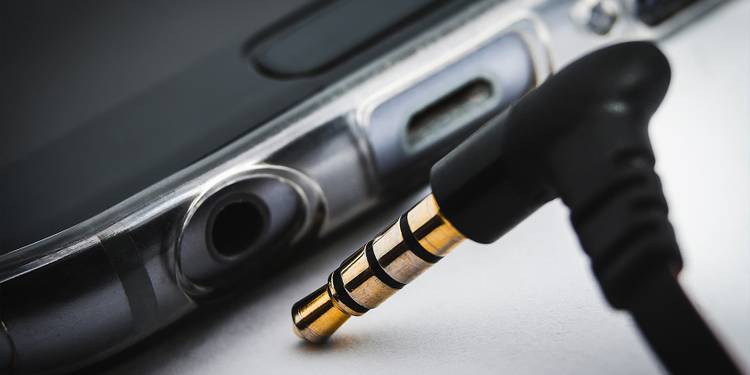
Phiên bản miễn phí của ứng dụng Vysor không hỗ trợ phát âm thanh trực tuyến trong ứng dụng. May mắn thay, có một vài cách giải quyết cho điều đó. Miễn là bạn có thiết bị trên tay, hệ thống này sẽ không tốn một xu nào.
Sử dụng Micrô chuyên dụng
Nếu có thêm micrô, bạn có thể sử dụng micrô đó làm micrô chuyên dụng hướng vào loa của thiết bị để thu âm thanh. Bằng cách đó, giọng nói của bạn không phải cạnh tranh với đầu ra âm thanh của điện thoại. Tuy nhiên, đây không phải là một thiết lập lý tưởng, vì vị trí điện thoại của bạn có lẽ chỉ nằm trong tầm tay của micrô chính của bạn.
Đính kèm âm thanh đầu vào
Nếu điện thoại của bạn vẫn có giắc cắm tai nghe 3,5 mm, bạn có thể sử dụng âm thanh đầu vào để truyền âm thanh từ nó sang máy tính. Tất cả những gì bạn cần là một cáp 3,5 mm đực-cái, gắn nó vào giắc cắm tai nghe của điện thoại, sau đó kết nối nó với phích cắm micrô của máy tính.
Nâng cấp lên Vysor Pro
Thật không may, các điện thoại hàng đầu điển hình ngày nay không có giắc cắm tai nghe và do đó, lựa chọn duy nhất của bạn có thể là đăng ký Vysor Pro. Nếu bạn quyết định làm điều đó, hãy nhấp vào hình tai nghe Chuyển đổi âm thanh biểu tượng trên cửa sổ phát trực tuyến trên PC của bạn để gửi âm thanh của điện thoại đến máy tính của bạn.
Thiết lập OBS Studio để phát trực tuyến

Sau khi âm thanh và màn hình của điện thoại truyền đến máy tính, đã đến lúc thiết lập phần mềm phát trực tuyến của bạn. Để làm như vậy, trước tiên bạn cần tải xuống và cài đặt OBS Studio trên máy tính của mình. Sau đó, hãy làm theo các hướng dẫn đơn giản sau:
-
Khởi chạy OBS và nhấp vào dấu + Dưới Nguồn. Tiếp đó hãy chọn Chụp cửa sổ.
-
Một mới Tạo / Chọn nguồn cửa sổ sẽ hiển thị trên màn hình của bạn. Bấm vào VÂNG tiến hành với.
-
Một mới Thuộc tính cho ‘Chụp cửa sổ’ cửa sổ sẽ xuất hiện. Sử dụng menu thả xuống để đặt Cửa sổ đến [Vysor.exe]: * số kiểu thiết bị của bạn * và lựa chọn VÂNG.
Bây giờ, bạn sẽ thấy màn hình thiết bị của mình đang được phát trực tuyến trên OBS Studio. Nếu bạn đã đăng ký Visor Pro, bạn thậm chí có thể nhấp vào Toàn màn hình biểu tượng để loại bỏ các đường viền khó coi của màn hình.
Bạn cũng có thể cài đặt plugin camera từ ứng dụng Vysor trên PC của mình. Điều này sẽ cho phép bạn thêm Vysor làm Thiết bị quay video cho OBS Studio, do đó cho phép bạn truyền trực tiếp màn hình của mình tới ứng dụng. Tuy nhiên, nó thường gặp sự cố, chẳng hạn như không thể phát hiện điện thoại của bạn. Nếu điều đó xảy ra, phương pháp Chụp cửa sổ là một lựa chọn ổn định hơn.
Phát trực tiếp, Trò chơi Bật
Sử dụng Vysor để truyền trực tuyến màn hình điện thoại sang PC cho phép bạn thêm hiệu ứng, lớp phủ và thậm chí cả chế độ xem camera để hiển thị khuôn mặt của bạn cho những người theo dõi trong khi phát trực tuyến. Hơn nữa, bạn có thể phát trực tuyến nhiều thiết bị đồng thời, cho phép bạn và một người bạn truyền trực tuyến màn hình điện thoại của bạn cùng nhau trong khi bạn đang chơi.
Với Vysor, bạn có thể bắt đầu phát trực tuyến nội dung trò chơi trên thiết bị di động và hơn thế nữa trên kênh của mình. Bạn không cần thẻ chụp hoặc phần cứng khác; tất cả những gì bạn cần là cáp dữ liệu của điện thoại để kết nối với PC. Bây giờ, hãy tiếp tục và chia sẻ chuỗi tiêu diệt tuyệt vời của bạn trên các trò chơi di động của bạn với mọi người.

Đọc tiếp
Giới thiệu về tác giả