
9 cách khắc phục sự cố màn hình mờ trên Windows 11
Windows hỗ trợ độ phân giải màn hình lên tới 128 triệu pixel. Vì vậy, về mặt lý thuyết, bạn có thể sử dụng nhiều màn hình có độ phân giải cao mà vẫn không gặp phải bất kỳ sự cố nào. Tuy nhiên, nhiều người dùng báo cáo sự cố màn hình bị mờ trên Windows 11. Sự cố làm hỏng trải nghiệm hình ảnh tổng thể của họ vì các thành phần màn hình bị méo.
Nếu bạn phải đối mặt với cùng một vấn đề, đừng lo lắng. Chúng tôi sẽ liệt kê tất cả các phương pháp khả thi để loại bỏ hiện tượng mờ màn hình và làm cho các thành phần trên màn hình trở nên sắc nét và dễ đọc.
Mục Lục
Cách khắc phục sự cố màn hình mờ trên Windows 11
Dưới đây là các phương pháp sau bạn có thể thử loại bỏ sự cố màn hình mờ trên hệ thống Windows 11 của mình.
1. Khởi động lại hệ thống của bạn
Trước khi thử bất kỳ phương pháp khắc phục sự cố chính nào, hãy khởi động lại hệ thống của bạn. Khởi động lại máy tính của bạn có thể khắc phục các sự cố phổ biến với các dịch vụ và chương trình nền. Nhấn Tổ hợp phím + F4 và chọn Khởi động lại tùy chọn từ danh sách. Sau khi máy tính khởi động lại, hãy khởi chạy bất kỳ chương trình nào và kiểm tra xem sự cố mờ có còn không.
2. Tinh chỉnh độ phân giải và tỷ lệ màn hình
Cài đặt độ phân giải màn hình thấp hơn có thể làm cho thành phần màn hình trông có hạt. Tuy nhiên, cài đặt tỷ lệ thấp trên màn hình độ phân giải cao có thể khiến vấn đề trở nên tồi tệ hơn. Vì vậy, bạn cần điều chỉnh hai cài đặt hiển thị này.
Để điều chỉnh độ phân giải màn hình và tỷ lệ trên Windows 11, hãy làm như sau:
- Nhấn Thắng + R để mở hộp lệnh Run. Loại cài đặt ms: hiển thị và nhấn đi vào Chìa khóa.
- bấm vào Độ phân giải màn hình và đặt nó ở độ phân giải mà Windows đề xuất cho màn hình của bạn.
- Ứng dụng độ phân giải và nếu vết mờ vẫn còn đáng chú ý, hãy nhấp vào Tỉ lệ quyền mua.
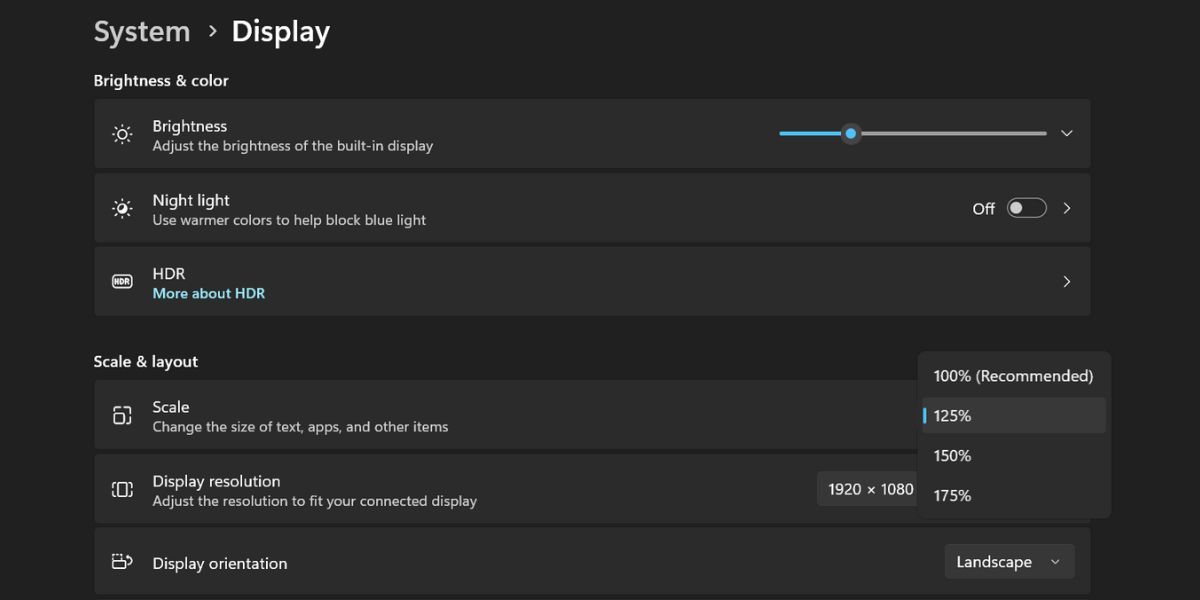
- Nếu cài đặt tỷ lệ được đề xuất trông rất nhỏ và không thể đọc được, hãy chọn tùy chọn tỷ lệ phần trăm tỷ lệ cao hơn từ danh sách.

3. Bật văn bản ClearType
Microsoft kết hợp công nghệ ClearType giúp giảm pixel có thể nhìn thấy trong phông chữ. Nếu bạn gặp phải các thành phần màn hình bị mờ bao gồm cả văn bản, bạn có thể sử dụng ClearType Text Tuner để khắc phục sự cố.
Để bật ClearType Text trên Windows 11, hãy lặp lại các bước sau:
- Nhấn Thắng + S và gõ ClearType. bấm vào Điều chỉnh văn bản ClearType tùy chọn trong kết quả tìm kiếm.
- bấm vào Bật ClearType hộp kiểm. Sau đó bấm vào Kế tiếp cái nút.
- Chọn mẫu văn bản trông đẹp nhất trên màn hình của bạn và nhấp vào Kế tiếp cái nút.
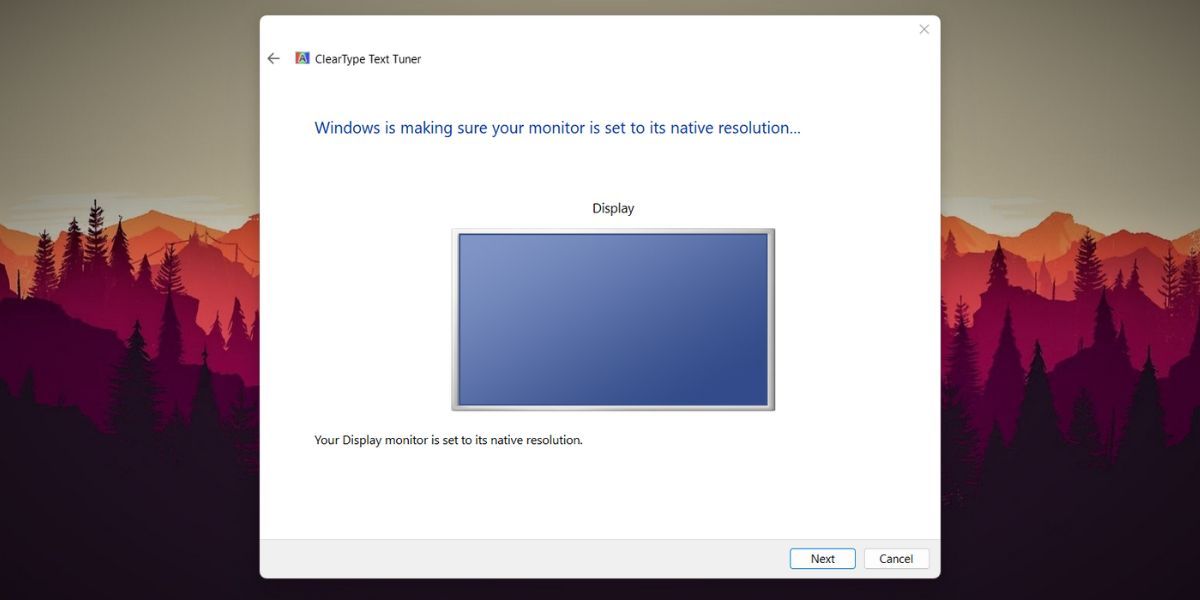
- Lặp lại quy trình này cho tất cả các mẫu văn bản.
- Cuối cùng, bấm vào Hoàn thành để áp dụng cài đặt kết xuất văn bản mới.

4. Thay đổi tùy chọn đồ họa ứng dụng
Nếu bạn gặp phải hiện tượng mờ với một ứng dụng cụ thể, bạn có thể điều chỉnh cài đặt đồ họa để giải quyết vấn đề. Nó sẽ tăng thêm sức mạnh GPU cho ứng dụng và cải thiện giao diện trực quan của ứng dụng.
Dưới đây là cách thay đổi cài đặt đồ họa cho ứng dụng trên Windows 11:
- Nhấn Thắng + tôi để khởi chạy ứng dụng Cài đặt.
- Hướng đến Hệ thống > Màn hình > Đồ họa.
- Chọn ứng dụng để thay đổi cài đặt đồ họa và nhấp vào Tùy chọn cái nút.
- Bây giờ, bấm vào Hiệu suất cao nút radio.
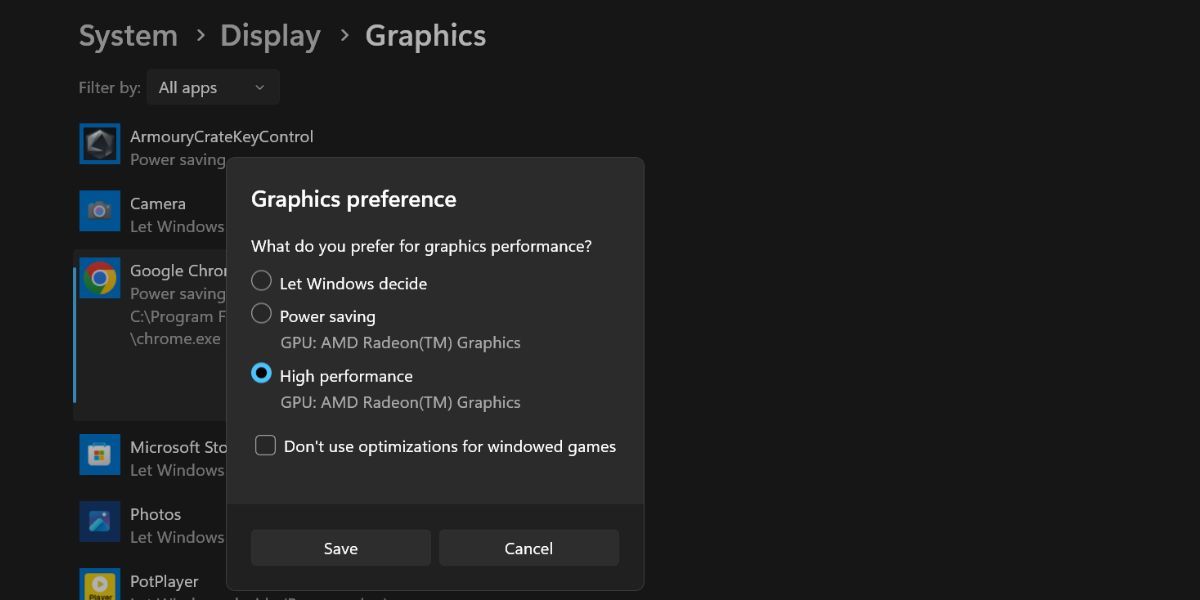
- Cuối cùng, bấm vào Tiết kiệm để lưu cài đặt đồ họa mới.
- Chạy ứng dụng và kiểm tra xem thành phần màn hình có bị mờ hay không.

5. Chuyển sang Cài đặt giao diện đẹp nhất
Windows cung cấp ba chế độ hiệu ứng hình ảnh. Nếu bạn sử dụng chế độ “Hiệu suất tốt nhất”, chế độ này sẽ loại bỏ tất cả các hiệu ứng hình ảnh và kết quả trông bị mờ và sần sùi. Tuy nhiên, việc chuyển sang chế độ “Hình thức đẹp nhất” có thể mang lại trải nghiệm hình ảnh tốt nhất có thể và loại bỏ mờ.
Lặp lại các bước sau để áp dụng cài đặt giao diện tốt nhất trên hệ thống của bạn:
- Nhấn Thắng + R để mở hộp thoại Run. Loại sysdm.cpl và nhấn phím enter để mở tiện ích Thuộc tính Hệ thống.
- Điều hướng đến Hiệu suất phần và nhấp vào Cài đặt cái nút.
- chọn Điều chỉnh để có ngoại hình đẹp nhất nút radio. bấm vào Ứng dụng cái nút.
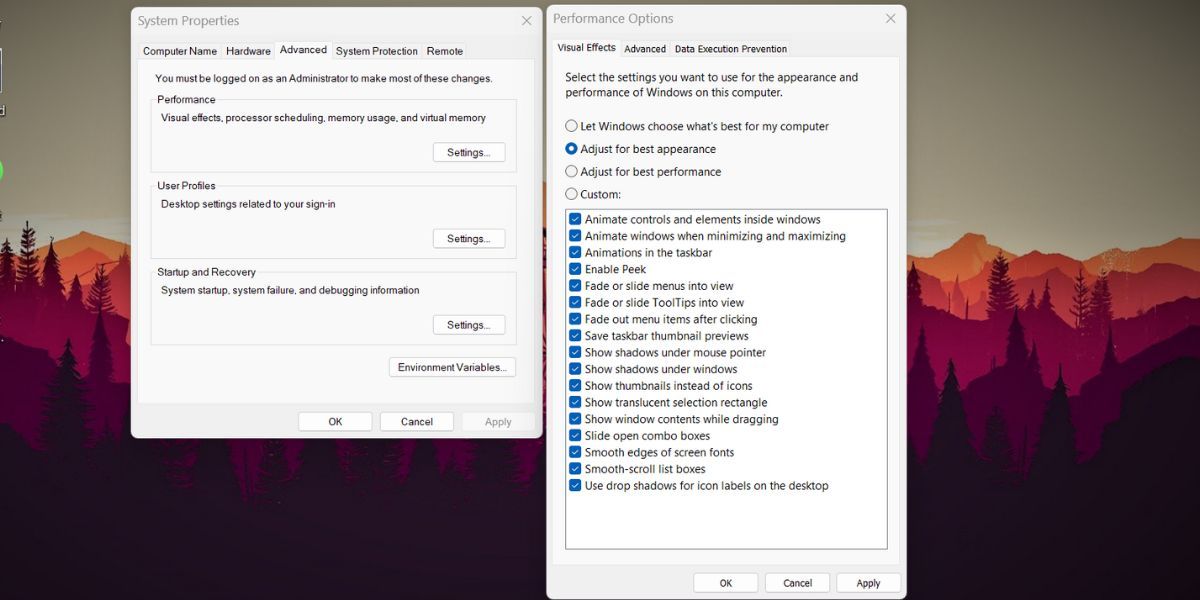
- Cuối cùng, bấm vào VÂNG và thoát khỏi cửa sổ Thuộc tính hệ thống.

6. Điều chỉnh cài đặt DPI của ứng dụng
Một phương pháp khác để xóa văn bản bị mờ trên Windows là sử dụng cài đặt Chương trình DPI. Nếu một ứng dụng hoặc chương trình không tự động tăng tỷ lệ theo cài đặt mặc định, bạn có thể ghi đè tỷ lệ DPI cao để cải thiện độ rõ và độ sắc nét của văn bản.
Thực hiện lại các bước sau để điều chỉnh cài đặt DPI của ứng dụng:
- Nhấn Thắng + E để khởi chạy File Explorer và điều hướng đến vị trí tệp thực thi của chương trình.
- Bấm vào biểu tượng chương trình rồi bấm Alt + Nhập để mở cửa sổ Thuộc tính.
- Chuyển sang khả năng tương thích tab và nhấp vào Thay đổi cài đặt DPI cao cái nút.
- Bây giờ, bấm vào Sử dụng cài đặt này để khắc phục sự cố mở rộng quy mô cho chương trình này thay vì sự cố trong Cài đặt hộp kiểm.
- Tiếp theo, kích hoạt Ghi đè hành vi mở rộng DPI cao hộp kiểm là tốt.
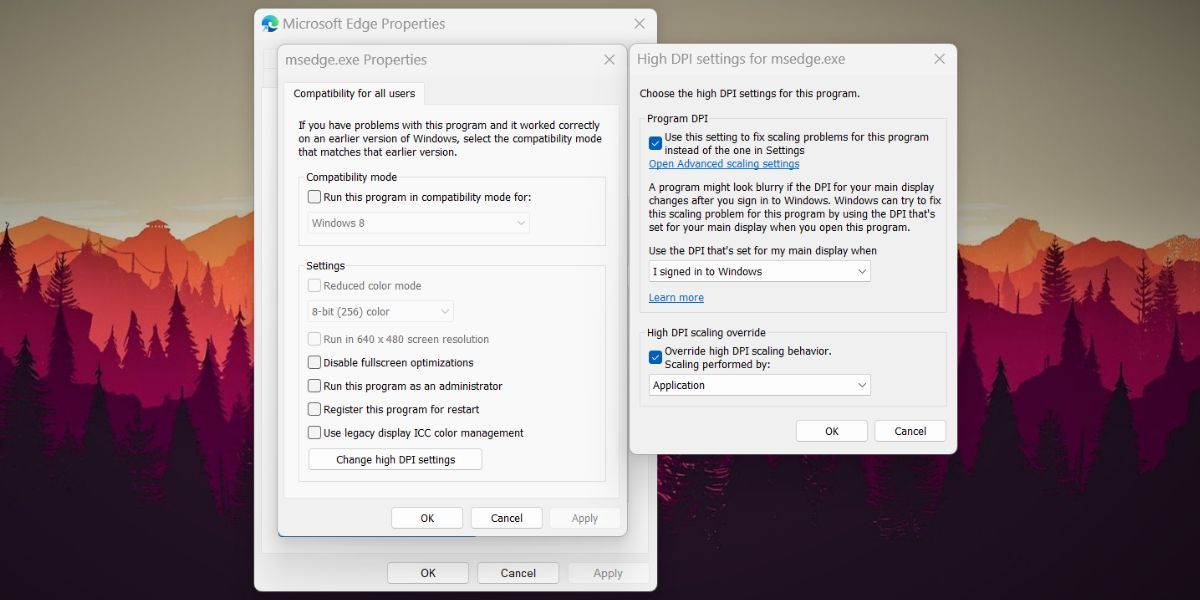
- Cuối cùng, bấm vào VÂNG nút và đóng cửa sổ Thuộc tính.

7. Cập nhật trình điều khiển đồ họa của bạn
Trình điều khiển GPU lỗi thời có thể gặp sự cố tương thích với các chương trình. Cập nhật trình điều khiển GPU có thể giải quyết vấn đề. Đây là cách cập nhật trình điều khiển GPU trên hệ thống của bạn:
- Nhấn Thắng + X để khởi chạy menu Power user và nhấp vào Quản lý thiết bị quyền mua.
- Cuộn xuống và mở rộng Bộ điều hợp hiển thị tiết diện.
- Nhấp chuột phải vào GPU và chọn Cập nhật driver tùy chọn từ danh sách.
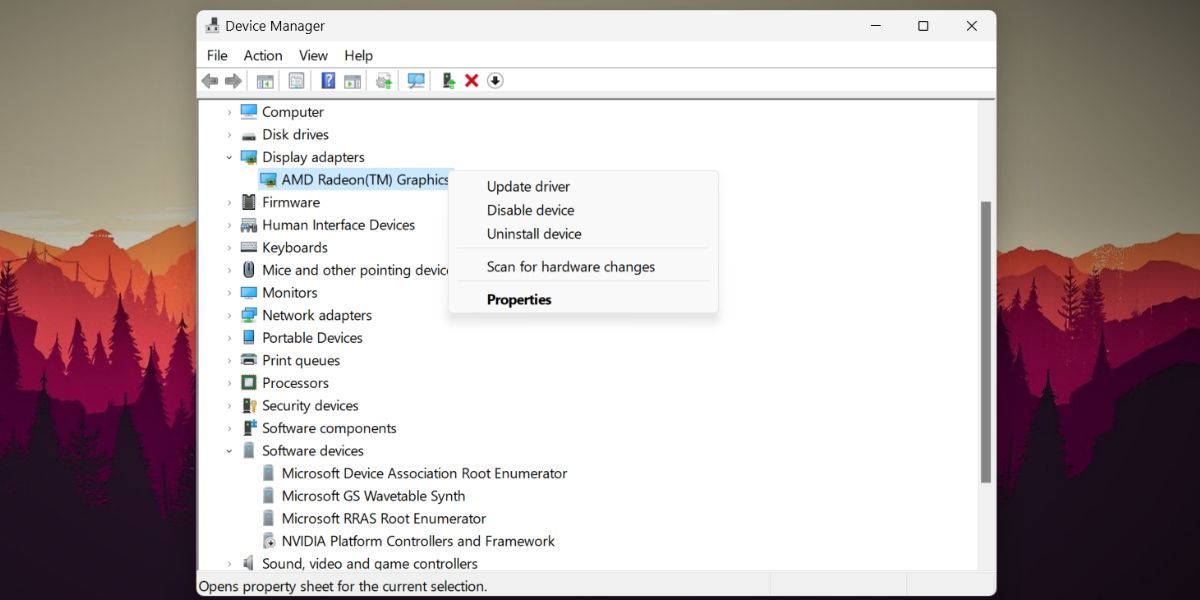
- bấm vào Tự động tìm kiếm trình điều khiển tùy chọn và đợi tiện ích tải xuống và cài đặt trình điều khiển GPU mới nhất.
- Khởi động lại hệ thống của bạn và chạy một ứng dụng để kiểm tra xem các thành phần màn hình có sắc nét hay không.

Trình quản lý thiết bị không phải là cách tốt nhất để tìm trình điều khiển mới, vì vậy nếu thủ thuật trên không hiệu quả, hãy xem cách cập nhật cạc đồ họa AMD hoặc cách cập nhật cạc đồ họa Nvidia, tùy thuộc vào kiểu GPU của bạn.
8. Quay lại bản cập nhật Windows mới nhất
Nếu sự cố màn hình mờ xuất hiện sau bản cập nhật Windows gần đây, bạn có thể thử quay lại phiên bản trước đó. Các bản cập nhật mới có thể có lỗi làm hỏng hiệu suất hệ thống của bạn.
Đây là cách khôi phục bản cập nhật Windows gần đây:
- Nhấn Thắng + R để khởi chạy hộp lệnh Run.
- Loại appwiz.cpl và nhấn phím enter để khởi chạy Chương trình và các tính năng tính thiết thực.
- bấm vào Xem các bản cập nhật đã cài đặt quyền mua.
- Cuộn xuống và xác định vị trí cài đặt bản cập nhật gần đây nhất.
- Sau đó, bấm vào Gỡ cài đặt và làm theo lời nhắc trên màn hình để xóa bản cập nhật khỏi hệ thống của bạn.
9. Sử dụng Khôi phục Hệ thống hoặc Đặt lại PC của bạn
Khôi phục hệ thống cho phép bạn khôi phục Windows về trạng thái trước đó. Nếu bạn gặp phải sự cố mờ màn hình sau khi cài đặt hoặc cập nhật chương trình gần đây, bạn có thể sử dụng khôi phục hệ thống để quay lại trạng thái mà mọi thứ hoạt động tốt hơn. Tuy nhiên, hệ thống của bạn cần lưu các điểm khôi phục hiện có để sử dụng tính năng này.
Nếu bạn không thấy bất kỳ điểm khôi phục nào có sẵn trong tiện ích Khôi phục Hệ thống thì đặt lại Windows 11 là giải pháp cuối cùng của bạn. Đảm bảo rằng bạn sao lưu tất cả dữ liệu của mình hoặc sử dụng bản nâng cấp tại chỗ để giữ nguyên tất cả các tệp của bạn.
Bạn có thể xem cách thực hiện cả hai điều này trong hướng dẫn của chúng tôi về cách khôi phục cài đặt gốc cho Windows hoặc sử dụng Khôi phục Hệ thống.
Sự cố làm mờ Windows 11 bị mờ, đã được sửa
Màn hình mờ có thể cản trở năng suất làm việc. Bắt đầu bằng cách điều chỉnh tỷ lệ màn hình và bật Loại ClearText trên hệ thống của bạn. Sau đó, ghi đè cài đặt DPI cao và đặt hệ thống để có giao diện trực quan tốt nhất. Cuối cùng, hãy cập nhật trình điều khiển GPU hoặc thực hiện khôi phục hệ thống để hoàn nguyên hệ thống về trải nghiệm xem bình thường.