
9 cách khắc phục phím Caps Lock của Windows bị đảo ngược chức năng
Bạn đã tắt phím Caps Lock, nhưng đột nhiên bạn thấy chữ in hoa trên màn hình khi bạn nhập. Và khi bạn bật Caps Lock, PC của bạn sẽ bắt đầu hiển thị các chữ cái nhỏ.
Nếu bạn đang gặp sự cố này thì chức năng của phím Caps Lock có thể bị đảo ngược. Vì vậy, hãy khám phá một số giải pháp khả thi cho vấn đề này.
Mục Lục
1. Đảm bảo phím Caps Lock không bị kẹt
Thật dễ dàng để biết liệu một phím bàn phím có bị kẹt hay không. Nhưng đôi khi, bạn có thể phải đi xa hơn để kiểm tra xem chìa khóa của mình có bị kẹt hay không.
Không chắc phím Caps Lock có bị kẹt hay không? Nếu phím bị cứng khi bạn nhấn, có thể phím đó đã bị kẹt.
Nếu bạn vẫn còn nghi ngờ, hãy thử phương pháp này:
- Kiểu bàn phím trên màn hình trong thanh tìm kiếm của menu Bắt đầu và chọn Trận đấu hay nhất.
- Nhìn vào phím Caps Lock. Nếu nó được đánh dấu màu xanh lam, thì có nghĩa là nó đã bị kẹt.
Để sửa phím Caps Lock bị kẹt, hãy nhấn phím Caps Lock nhiều lần và xem điều đó có hữu ích không. Ngoài ra, hãy thử loại bỏ bất kỳ bụi bẩn nào có thể tích tụ xung quanh phím.
2. Kết nối lại bàn phím
Sử dụng thiết bị máy tính để bàn? Sau đó, sự cố Caps Lock có thể do sự cố kết nối cáp gây ra.
Trong trường hợp này, tất cả những gì bạn cần làm là rút phích cắm của bàn phím rồi cắm lại. Ngoài ra, hãy nhớ rút phích cắm của các thiết bị bên ngoài khác có thể can thiệp vào bàn phím.
Và nếu bạn đang sử dụng bàn phím Bluetooth, hãy thử kết nối lại và xem điều đó có hữu ích không.
3. Chạy Trình khắc phục sự cố bàn phím
Bạn có biết rằng Windows có trình khắc phục sự cố tích hợp sẵn có thể giúp bạn giải quyết các sự cố khác nhau không? Trong trường hợp này, chúng tôi sẽ kiểm tra cách bạn có thể khắc phục sự cố Caps Lock bằng trình khắc phục sự cố Bàn phím.
Dưới đây là các bước bạn cần làm theo:
- Nhấn Thắng + tôi để mở cài đặt hệ thống.
- chọn Cập nhật & Bảo mật lựa chọn.
- Nhấp chuột khắc phục sự cố bên trái.
- Lựa chọn Trình khắc phục sự cố bổ sung Phía bên phải.
- Nhấn vào bàn phím tùy chọn và nhấn nút Chạy trình khắc phục sự cố cái nút.

Làm theo các bước trên màn hình rồi khởi động lại PC của bạn để lưu những thay đổi này.
Trình khắc phục sự cố có phát huy được tác dụng kỳ diệu của nó không? Hãy xem hướng dẫn của chúng tôi về mọi trình khắc phục sự cố Windows 11 để biết đầy đủ những gì bạn có thể làm với chúng.
4. Định cấu hình Cài đặt Bàn phím trong Trung tâm Dễ truy cập
Sự cố hiện tại có thể do cách bạn định cấu hình cài đặt Trung tâm Dễ truy cập gây ra. Chẳng hạn, có thể bạn đang gặp sự cố vì bạn đã bật nút “Sử dụng phím bộ lọc” trong Trung tâm dễ truy cập.
Tùy chọn Phím bộ lọc là một tính năng trợ năng yêu cầu bàn phím bỏ qua các lần nhấn phím ngắn hoặc lặp lại.
Hãy xem cách bạn có thể khắc phục sự cố bằng cách điều chỉnh một số cài đặt Trung tâm Dễ truy cập:
- Kiểu Cài đặt dễ dàng truy cập trong thanh tìm kiếm của menu Bắt đầu và chọn Trận đấu hay nhất.
- chọn bàn phím tùy chọn bên trái.
- Tắt Sử dụng phím lọc cái nút.

Và trong khi bạn đang ở đó, bỏ chọn Cho phép phím tắt khởi động Phím bộ lọc hộp. Khi tùy chọn này được bật, nó sẽ bật Phím Bộ lọc nếu bạn nhấn và giữ phím Shift bên phải trong khoảng tám giây.
5. Cập nhật hoặc cài đặt lại Trình điều khiển bàn phím
Trong một số trường hợp, sự cố Caps Lock có thể do trình điều khiển bàn phím bị hỏng hoặc không tương thích. Vì vậy, cách tốt nhất để giải quyết vấn đề là cập nhật hoặc cài đặt lại các trình điều khiển này.
Hãy xem các bước để cập nhật trình điều khiển bàn phím:
- Kiểu Quản lý thiết bị trong thanh tìm kiếm của menu Bắt đầu và chọn Trận đấu hay nhất.
- Bấm đúp vào Những bàn phím tùy chọn để mở rộng nó.
- Nhấp chuột phải vào trình điều khiển bàn phím có liên quan.
- Lựa chọn Cập nhật driver từ các tùy chọn và làm theo các bước trên màn hình.

Bây giờ, hãy khám phá cách bạn có thể cài đặt lại trình điều khiển bàn phím:
- Điều hướng đến bàn phím trình điều khiển theo các bước trước đó.
- Nhấp chuột phải vào trình điều khiển bàn phím có liên quan và chọn Gỡ cài đặt thiết bị.
- Nhấn vào Hoạt động tab ở góc trên cùng bên trái và chọn Quét các thay đổi phần cứng lựa chọn.

Đợi quá trình hoàn tất, rồi khởi động lại PC của bạn.
Nếu sự cố xảy ra do lỗi hệ thống hoặc tệp bị hỏng thì công cụ DISM và SFC có thể giúp bạn giải quyết. Chúng tôi đã đề cập chi tiết hơn về những điều này trong hướng dẫn về sự khác biệt giữa DISM, SFC và CHKDSK.
Hãy bắt đầu với quét DISM:
- Kiểu Dấu nhắc lệnh trong thanh tìm kiếm menu Bắt đầu.
- Nhấp chuột phải vào Trận đấu hay nhất kết quả và chọn Chạy như quản trị viên.
- Nhập lệnh sau và nhấn Đi vào:
DISM /Online /Cleanup-Image /ScanHealth
Đợi quá trình hoàn tất. Tiếp theo, gõ lệnh sau và nhấn Đi vào:
DISM /Online /Cleanup-Image /RestoreHealth
Đợi quá trình hoàn tất, rồi khởi động lại PC của bạn. Từ đó, chạy quét SFC qua các bước sau:
- Truy cập một dấu nhắc lệnh nâng cao bằng cách làm theo các bước trước đó.
- Nhập lệnh sau và nhấn Đi vào:
sfc /scannow
Đợi quá trình quét hoàn tất, sau đó khởi động lại thiết bị của bạn.
Nếu sự cố xảy ra do lỗi hệ thống thì các công cụ bảo mật tích hợp cũng có thể hữu ích. Ví dụ: bạn có thể thực hiện quét toàn bộ PC của mình để xóa mọi chương trình có hại.
Dưới đây là các bước để làm theo:
- Nhấn Thắng + tôi để mở cài đặt hệ thống.
- Lựa chọn Cập nhật & Bảo mật từ các tùy chọn.
- Nhấp chuột Bảo mật Windows bên trái.
- chọn Bảo vệ chống vi-rút và mối đe dọa lựa chọn.
- Nhấp chuột tùy chọn quét trong ngăn giữa.
- Chọn Quét toàn bộ tùy chọn và nhấp vào Quét ngay cái nút.

Đợi quá trình hoàn tất rồi khởi động lại thiết bị Windows của bạn.
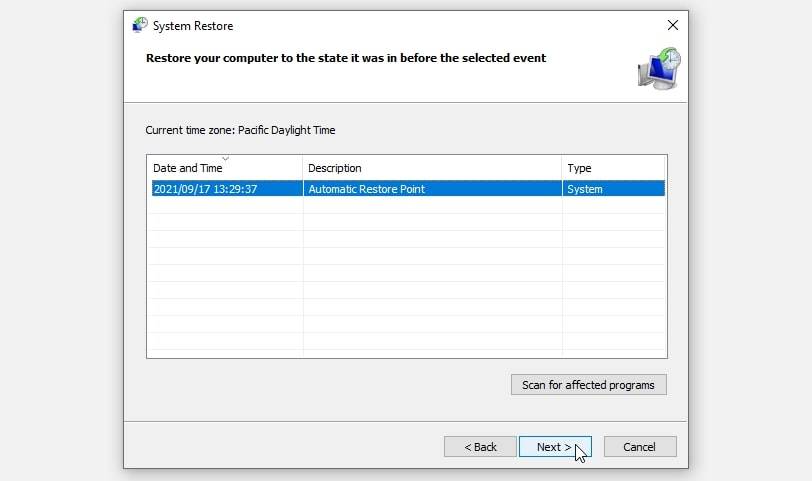
8. Sử dụng Điểm khôi phục hệ thống
Điểm Khôi phục Hệ thống cũng có thể giúp bạn giải quyết vấn đề hiện tại. Nhưng giải pháp này sẽ chỉ hữu ích nếu bạn đã tạo điểm khôi phục trên PC của mình.
Bây giờ, hãy xem các bước bạn có thể áp dụng để khắc phục lỗi này:
- Kiểu Bảng điều khiển trong thanh tìm kiếm của menu Bắt đầu và chọn Trận đấu hay nhất.
- Nhấn vào Xem theo trình đơn thả xuống và chọn Biểu tượng nhỏ.
- Lựa chọn Sự hồi phục từ các tùy chọn.
- Nhấn vào Mở khôi phục hệ thống tùy chọn và nhấn Kế tiếp để tiếp tục.
- Chọn điểm khôi phục ưa thích của bạn, nhấp vào Kế tiếprồi làm theo hướng dẫn trên màn hình.
9. Cài đặt bản cập nhật Windows mới nhất
Vẫn đang vật lộn để sửa phím Caps Lock của bạn? Hãy thử cập nhật thiết bị của bạn và xem điều đó có hữu ích không.
Dưới đây là các bước bạn cần làm theo:
- Nhấn vào Biểu tượng Menu Bắt đầu của Windows và chọn Cài đặt PC. Ngoài ra, hãy xem các cách khác nhau để truy cập cài đặt hệ thống Windows.
- Lựa chọn Cập nhật & Bảo mật từ các tùy chọn.
- Nhấn vào cập nhật hệ điều hành Window lựa chọn.
- Nhấn nút Kiểm tra cập nhật ở bên phải rồi làm theo các bước trên màn hình.

Phím Caps Lock của bạn hiện đã được sửa chữa
Phím Caps Lock của bạn có thể đột nhiên trục trặc hoặc bị kẹt. Nếu khóa này gây ra bất kỳ sự cố nào cho bạn, bạn chỉ cần sửa khóa bằng bất kỳ giải pháp nào chúng tôi đã đề cập.
Và nếu bất kỳ phím nào của bạn bị dính vào một thời điểm nào đó, thì có một số giải pháp cũng có thể giúp giải quyết vấn đề đó.