
8 cách khôi phục biểu tượng Desktop bị thiếu trên Windows 11
Các biểu tượng màn hình trên Windows 11 cho phép bạn truy cập nhanh vào các ứng dụng, tệp, thư mục yêu thích của mình, v.v. Nhưng nếu những biểu tượng trên màn hình này biến mất không một dấu vết thì sao? Làm thế nào để bạn lấy lại các biểu tượng?
Nếu bạn đang gặp phải sự cố khó hiểu này, hướng dẫn này sẽ giúp bạn khôi phục các biểu tượng màn hình bị thiếu trong Windows 11.
Mục Lục
1. Kích hoạt Show Desktop Icons
Trên Windows 11, bạn có thể hiển thị hoặc ẩn các biểu tượng trên màn hình chỉ bằng một vài cú nhấp chuột. Vì vậy, nếu bạn vô tình ẩn các biểu tượng trên màn hình của mình, việc lấy lại chúng khá dễ dàng.
Nhấp chuột phải vào bất kỳ đâu trên một vị trí trống trên màn hình của bạn và chọn Xem> Hiển thị các biểu tượng trên màn hình. Khi bạn làm điều đó, tất cả các biểu tượng màn hình ẩn của bạn sẽ xuất hiện lại.

2. Kiểm tra Cài đặt Biểu tượng Màn hình
Nếu bạn chỉ thiếu một vài biểu tượng trên màn hình, chẳng hạn như PC này, Thùng rác, Bảng điều khiển và các biểu tượng khác, bạn có thể đã tắt chúng trong cửa sổ “Cài đặt biểu tượng trên màn hình”. Trong trường hợp đó, bạn có thể sử dụng các bước sau để bật lại các biểu tượng đó trên màn hình.
- Mở menu bắt đầu và nhấp vào biểu tượng bánh răng để khởi chạy ứng dụng Cài đặt.
- Lựa chọn Cá nhân hóa từ thanh bên trái.
- Lựa chọn chủ đề.
- Dưới Cài đặt liên quanbấm vào Cài đặt biểu tượng máy tính để bàn.
- Ở dưới cái Biểu tượng máy tính để bàn phần, hãy sử dụng các hộp kiểm để bật các biểu tượng bạn muốn trên màn hình của mình.
- Nhấp chuột Áp dụng theo dõi bởi VÂNG để lưu các thay đổi.
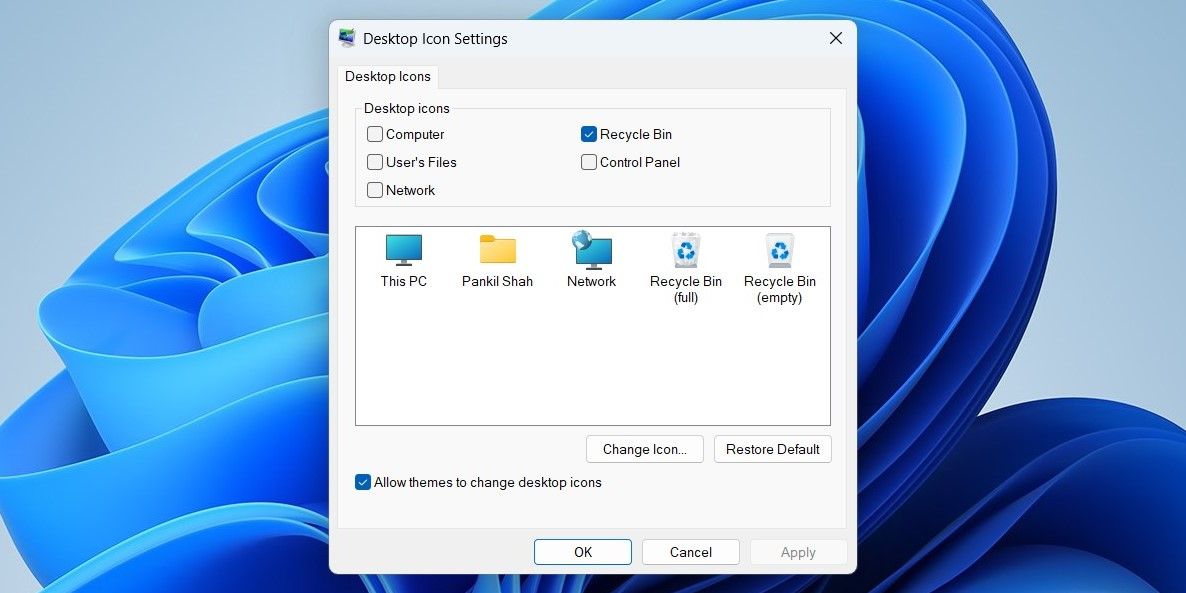

Khi bạn hoàn thành các bước trên, các biểu tượng của bạn sẽ xuất hiện trên màn hình nền.
3. Khởi động lại Windows Explorer
Quá trình Windows Explorer xử lý Giao diện người dùng đồ họa (GUI) cho một số tiện ích, bao gồm cả màn hình nền. Nếu dịch vụ này gặp phải bất kỳ sự cố nào, các biểu tượng trên màn hình nền và thanh tác vụ của bạn có thể biến mất. Nếu đúng như vậy, bạn có thể khởi động lại quá trình Windows Explorer để khắc phục sự cố.
- Nhấp chuột phải vào biểu tượng Bắt đầu hoặc nhấn Thắng + X để mở menu Power User.
- Lựa chọn Quản lý công việc từ danh sách.
- bên trong quy trình tab, định vị Trình khám phá Windows. Nhấp chuột phải vào nó và chọn Khởi động lại.
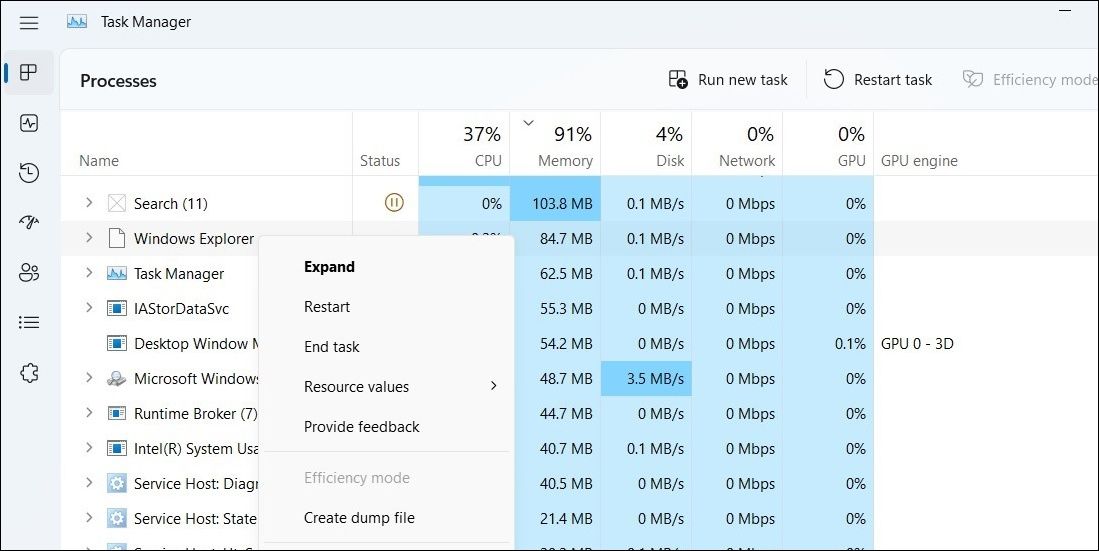

Thanh tác vụ của bạn sẽ biến mất trong giây lát rồi xuất hiện lại. Sau đó, các biểu tượng trên màn hình của bạn sẽ hiển thị.
4. Xây dựng lại bộ đệm biểu tượng
Một lý do khác khiến các biểu tượng màn hình nền trên Windows có thể bị hỏng hoặc bị mất là nếu dữ liệu bộ đệm biểu tượng hiện có bị hỏng. Trong trường hợp đó, bạn có thể thử xóa dữ liệu bộ đệm biểu tượng bị hỏng. Điều này sẽ buộc Windows xây dựng lại bộ đệm biểu tượng từ đầu và giải quyết vấn đề của bạn.
Để xây dựng lại bộ đệm biểu tượng trên Windows 11:
- Nhấn Thắng + S để mở menu tìm kiếm.
- Loại dấu nhắc lệnh trong hộp và chọn Chạy như quản trị viên.
- Lựa chọn Đúng khi lời nhắc Kiểm soát tài khoản người dùng (UAC) xuất hiện.
- Dán lệnh sau vào bảng điều khiển và nhấn đi vào để điều hướng đến thư mục nơi Windows lưu trữ bộ đệm biểu tượng.
cd /d %userprofile%AppDataLocalMicrosoftWindowsExplorer - Chạy lệnh sau để chấm dứt quá trình Explorer:
taskkill /f /im explorer.exe - Dán lệnh này và nhấn đi vào để xóa các tập tin bộ đệm biểu tượng:
del iconcache*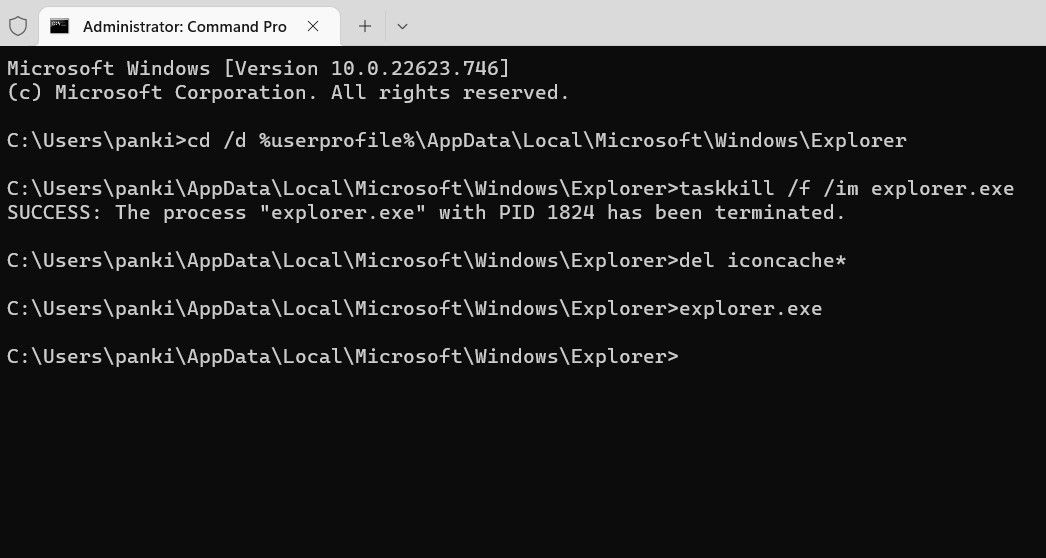
- Cuối cùng, nhập văn bản sau và nhấn đi vào để khởi động lại Explorer:
Explorer.exe

Khi bạn hoàn thành các bước trên, hãy khởi động lại PC của bạn và xem các biểu tượng trên màn hình có xuất hiện không.
5. Cập nhật Trình điều khiển đồ họa cho PC của bạn
Trình điều khiển đồ họa lỗi thời trên Windows cũng có thể dẫn đến những bất thường như vậy. Bạn có thể thử cập nhật trình điều khiển bị lỗi bằng Trình quản lý thiết bị để xem có giúp được gì không. Đây là cách để làm điều đó.
- Nhấn Thắng + S để mở menu tìm kiếm.
- Loại quản lý thiết bị trong hộp tìm kiếm và chọn kết quả đầu tiên xuất hiện.
- Mở rộng Bộ điều hợp hiển thị.
- Nhấp chuột phải vào trình điều khiển đồ họa của bạn và chọn Cập nhật driver.
- Lựa chọn Tự động tìm kiếm trình điều khiển để Windows tìm và cài đặt trình điều khiển tốt nhất.
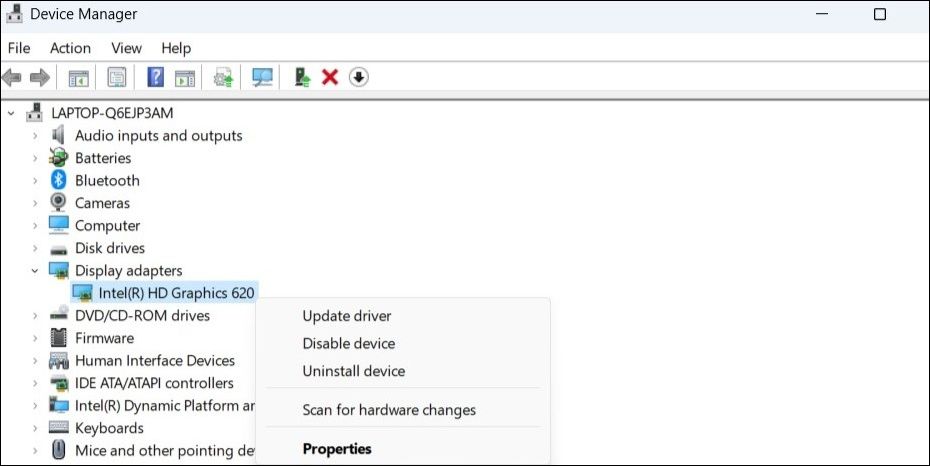

Nếu sự cố vẫn tiếp diễn ngay cả sau khi cập nhật trình điều khiển, trình điều khiển đồ họa của bạn có thể bị hỏng. Trong trường hợp đó, bạn sẽ cần cài đặt lại trình điều khiển đồ họa trên PC của mình. Tham khảo hướng dẫn của chúng tôi về cách khắc phục trình điều khiển bị hỏng trên Windows để biết thêm hướng dẫn về cách khắc phục sự cố này.
6. Kiểm tra Cài đặt chính sách nhóm
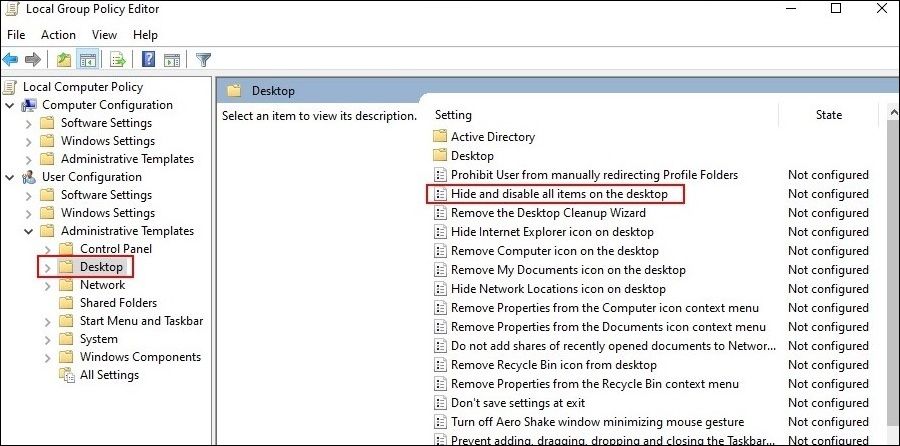
Trình chỉnh sửa chính sách nhóm cho phép bạn thực hiện nhiều thay đổi trên toàn hệ thống trên máy tính Windows của mình. Nếu các biểu tượng trên màn hình bị tắt khỏi Trình chỉnh sửa chính sách nhóm, bạn sẽ không thể thêm hoặc xóa các biểu tượng trên màn hình cho dù bạn có làm gì đi chăng nữa. Để khắc phục điều này, bạn phải tắt tùy chọn “Ẩn và tắt tất cả các mục trên màn hình nền” này khỏi Trình chỉnh sửa chính sách nhóm.
Lưu ý rằng bạn chỉ có thể truy cập Trình chỉnh sửa chính sách nhóm trên các phiên bản Windows 11 Professional, Enterprise và Education. Nếu bạn đang chạy Windows 11 Home, hãy xem hướng dẫn của chúng tôi về cách truy cập Trình chỉnh sửa chính sách nhóm cục bộ trên Windows Home trước khi tiếp tục.
- Nhấp vào biểu tượng phóng to trên thanh tác vụ để mở menu tìm kiếm.
- Loại gpedit.msc trong hộp và nhấn đi vào. Thao tác này sẽ mở Trình chỉnh sửa chính sách nhóm cục bộ.
- Sử dụng ngăn bên trái để điều hướng đến Cấu hình người dùng> Mẫu quản trị> Máy tính để bàn.
- Bấm đúp vào Ẩn và tắt tất cả các mục trên màn hình nền chính sách bên phải của bạn.
- Lựa chọn Không được cấu hình hoặc Vô hiệu hóa.
- Nhấp chuột Áp dụng theo dõi bởi VÂNG.

7. Thực hiện khôi phục hệ thống
Có khả năng một sự thay đổi hệ thống gần đây là nguyên nhân dẫn đến việc thiếu các biểu tượng trên màn hình nền trong Windows 11. Nếu không thể hiểu đó là gì, bạn có thể sử dụng Khôi phục Hệ thống để khôi phục Windows về trạng thái trước đó.
Làm theo các bước sau để thực hiện khôi phục hệ thống trên Windows:
- Nhấn Thắng + R để mở hộp thoại Run.
- Loại sysdm.cpl trong hộp và nhấn đi vào.
- Ở dưới cái Bảo vệ hệ thống tab, bấm vào Khôi phục hệ thống.
- Nhấp chuột Tiếp theo.
- Chọn một điểm khôi phục trước khi sự cố xuất hiện lần đầu và nhấn Tiếp theo.
- Bấm vào Kết thúc.
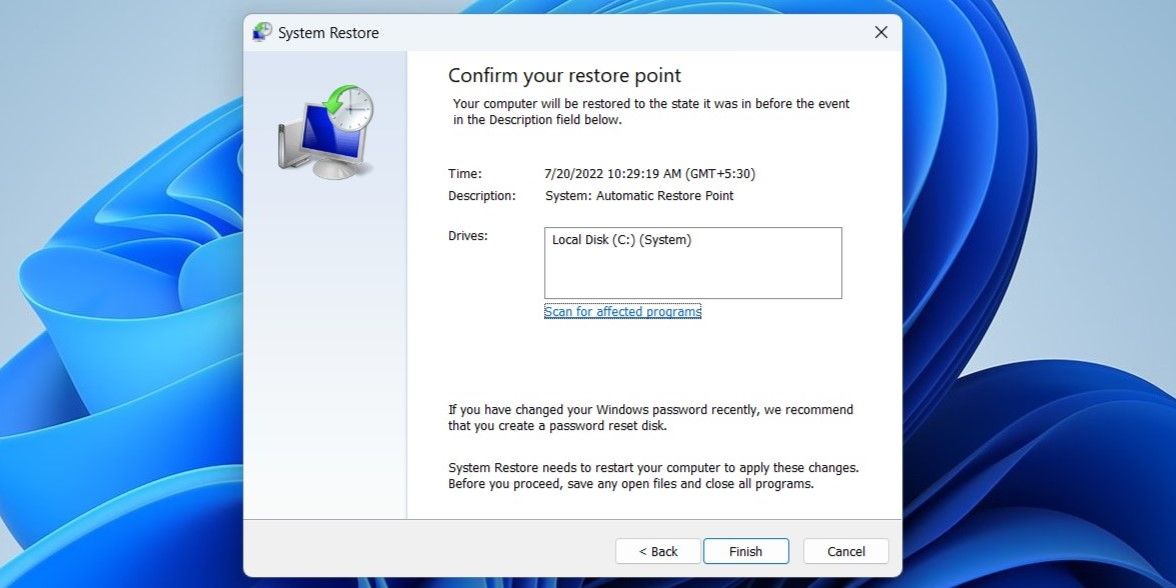

Đợi Windows khởi động lại và trở lại điểm khôi phục đã chỉ định. Sau đó, các biểu tượng trên màn hình của bạn sẽ xuất hiện.
8. Khôi phục thủ công các biểu tượng phím tắt trên màn hình
Nếu các biểu tượng trên màn hình của bạn vẫn bị thiếu vào thời điểm này, bạn có thể thử khôi phục chúng theo cách thủ công.
Để thêm một biểu tượng vào màn hình nền trong Windows 11, hãy mở menu bắt đầu và bấm vào Tất cả các ứng dụng. Cuộn xuống ứng dụng bạn muốn thêm vào màn hình nền. Cuối cùng, kéo lối tắt ứng dụng vào màn hình của bạn.

Ngoài ra, bạn có thể tạo lối tắt trên màn hình của mình bằng cách sử dụng trình hướng dẫn Tạo lối tắt. Để làm như vậy, nhấp chuột phải vào bất kỳ đâu trên màn hình nền và chọn Mới > Lối tắt. Sau đó, nhấp vào duyệt để định vị tệp, thư mục hoặc ứng dụng bạn muốn thêm vào màn hình của mình. Sau đó nhấn vào Tiếp theo theo dõi bởi Kết thúc.
Chúng tôi đã đề cập chi tiết hơn về chủ đề này trong hướng dẫn cách thêm biểu tượng vào màn hình nền trên Windows.
Khôi phục các biểu tượng Desktop bị thiếu trên Windows 11
Hy vọng rằng các giải pháp được đề cập ở trên đã giúp bạn khôi phục các biểu tượng màn hình bị thiếu trên Windows 11 và mọi thứ trở lại bình thường. Tuy nhiên, nếu không có giải pháp nào ở trên hoạt động, bạn có thể phải đặt lại PC Windows 11 của mình như là phương sách cuối cùng.