
8 cách khắc phục lỗi Default Gateway Is Not Available trên Windows
Lỗi Default gateway is not available ảnh hưởng đến kết nối Internet của bạn và khiến nó bị ngắt kết nối đột ngột. Lỗi này có thể
ảnh hưởng đến các ứng dụng riêng lẻ hoặc xảy ra với toàn bộ máy tính của bạn.
Lỗi cho biết hệ thống không thể tìm thấy cổng mặc định, thường là bộ định tuyến nhà bạn, dẫn đến mất kết nối. Để khắc phục điều này, hãy thử đặt lại ngăn xếp TCP/IP, kiểm tra tường lửa, tắt các tính năng tiết kiệm năng lượng cho bộ điều hợp mạng hoặc cập nhật các trình điều khiển cần thiết.
Vì vậy, chúng tôi sẽ xem xét tất cả các giải pháp khả thi bên dưới để giúp bạn khắc phục lỗi cổng mặc định không khả dụng trên Windows và giúp bạn trực tuyến trở lại.
Mục Lục
1. Chạy Trình khắc phục sự cố bộ điều hợp mạng
Trình khắc phục sự cố Bộ điều hợp mạng tích hợp có thể giúp bạn tìm và khắc phục các sự cố mạng phổ biến. Nó kiểm tra các yếu tố góp phần phổ biến nhất, chẳng hạn như trình điều khiển mạng bị trục trặc và cấu hình mạng không chính xác. Nếu nó có thể giải quyết vấn đề mà không cần sự can thiệp của bạn, thì nó sẽ làm như vậy. Nhưng nếu nó cần sự giúp đỡ của bạn, nó sẽ đề xuất các giải pháp phù hợp.
Để chạy trình khắc phục sự cố Bộ điều hợp mạng:
- Nhấn Thắng + tôi mở Cài đặt.
- Tiếp theo, trong Hệ thống tab, cuộn xuống và nhấp vào khắc phục sự cố.
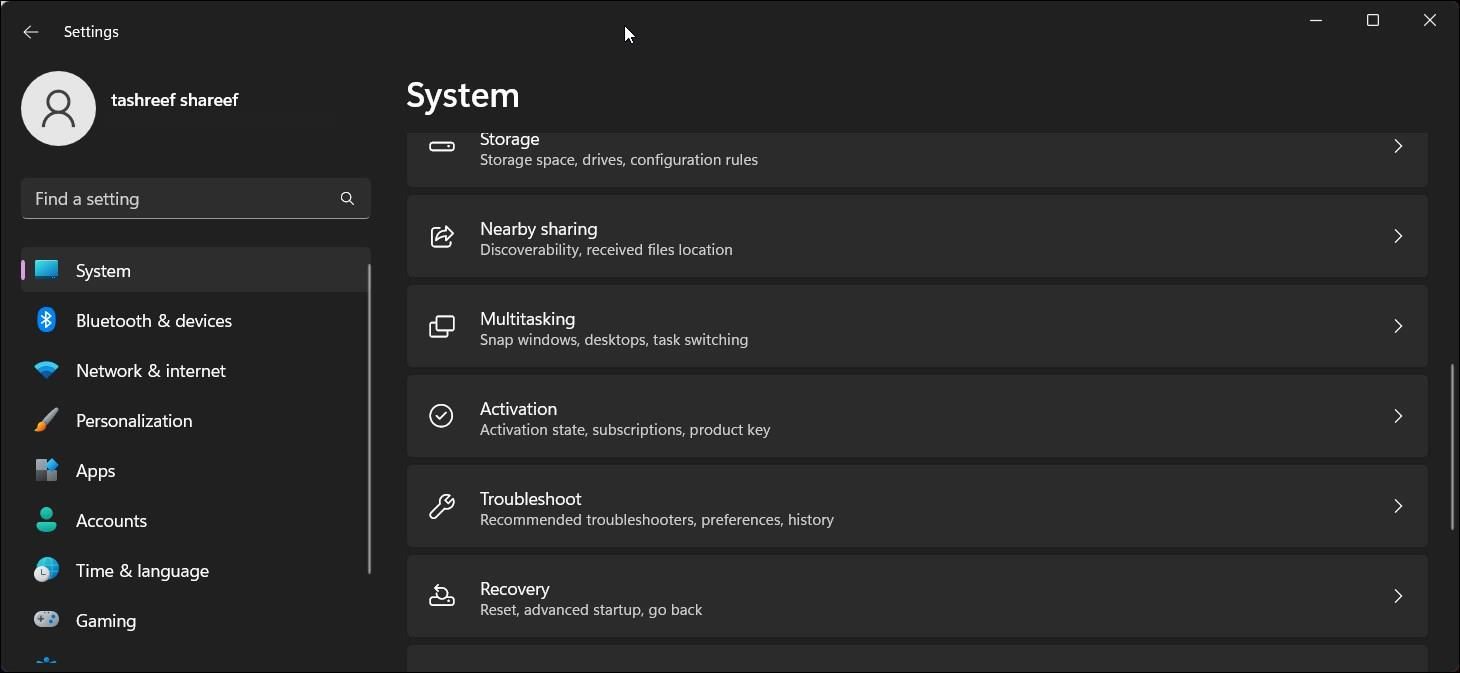
- Bấm vào Trình khắc phục sự cố khác.
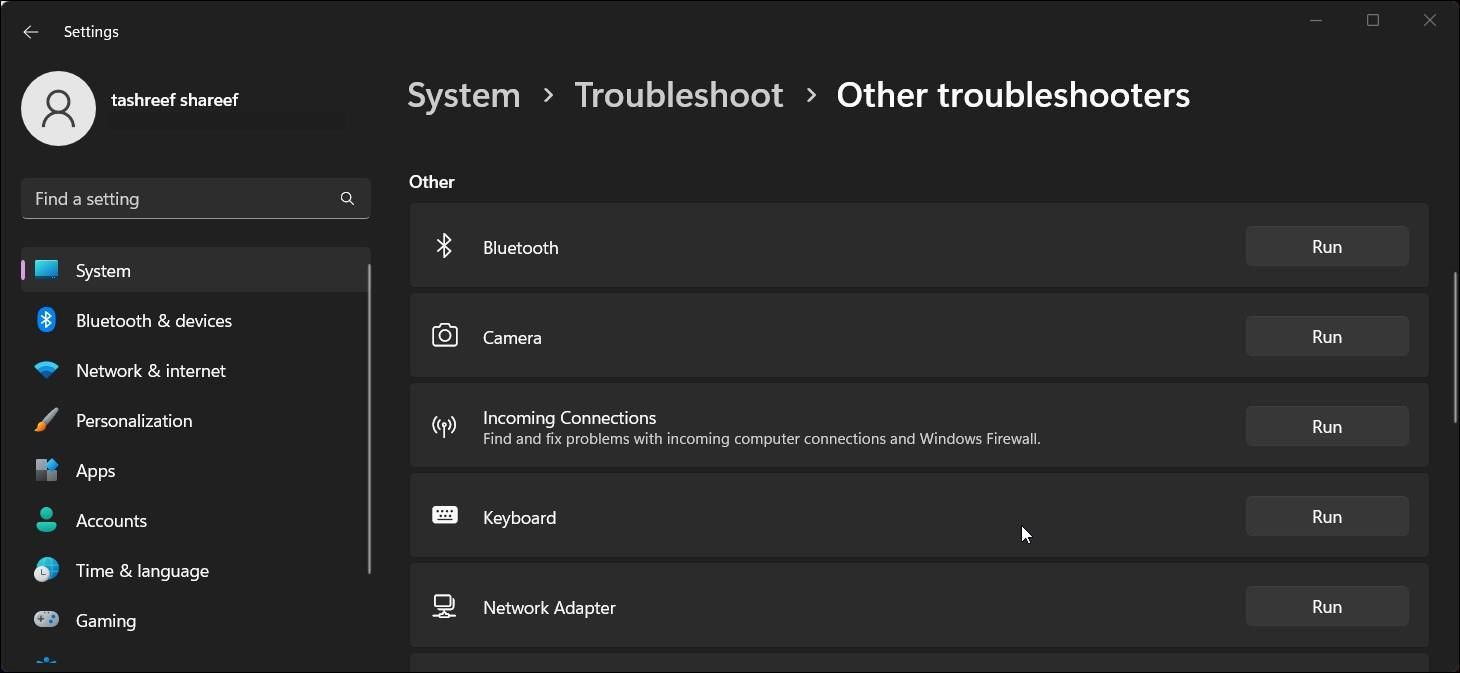
- Cuộn xuống và nhấp vào Chạy nút cho Bộ điều hợp mạng.
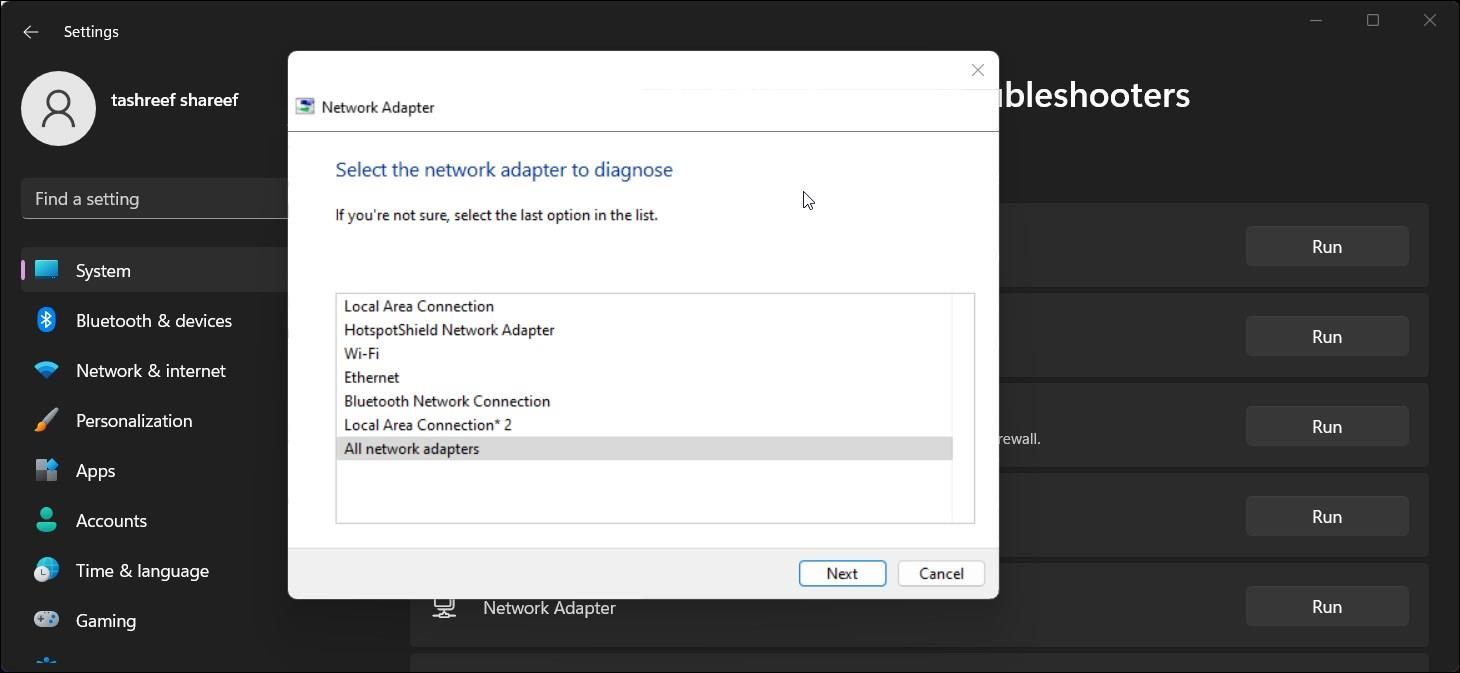
- Trình khắc phục sự cố Bộ điều hợp mạng sẽ quét hệ thống để tìm sự cố. Chọn bộ điều hợp mạng bị ảnh hưởng nếu được nhắc và nhấp vào Đúng.
- Tiếp theo, trình khắc phục sự cố sẽ tìm kiếm bất kỳ sự cố nào. Làm theo hướng dẫn trên màn hình và kiểm tra xem lỗi đã được giải quyết chưa.


2. Đặt lại ngăn xếp TCP/IP

Bạn có thể sửa lỗi cổng mặc định không khả dụng bằng cách thực hiện đặt lại ngăn xếp TCP/IP. Điều này hữu ích nếu bộ điều hợp không dây nhìn thấy mạng nhưng không chấp nhận địa chỉ TCP/IP. Đây là cách để làm điều đó.
- Nhấn nút các cửa sổ phím và loại cmd để mở dấu nhắc lệnh.
- Nhấp chuột phải vào Dấu nhắc lệnh và chọn Chạy như quản trị viên. Nhấp chuột Đúng nếu được nhắc bởi UAC.
- Tiếp theo, gõ lần lượt lệnh sau theo thứ tự đã cho và nhấn Enter để thực hiện:
 netsh winsock reset
netsh int ip reset
ipconfig /release
ipconfig /renew
ipconfig /flushdns - Nếu tất cả các lệnh được thực hiện thành công, hãy khởi động lại PC của bạn và kiểm tra mọi cải tiến.
3. Vô hiệu hóa và kích hoạt Bộ điều hợp mạng
Một cách khác để khắc phục lỗi này là tắt và bật lại bộ điều hợp mạng của bạn. Điều này có thể giúp bạn khắc phục bất kỳ trục trặc tạm thời nào với bộ điều hợp mạng và giải quyết sự cố ngắt kết nối Internet.
Để bật và tắt bộ điều hợp mạng của bạn:
- Nhấn Thắng + R để mở Chạy hộp thoại.
- Loại điều khiển và bấm vào VÂNG để mở Bảng điều khiển.
- Tiếp theo, mở Mạng và Internet quyền mua.
- Bấm vào Trung tâm kết nối và chia sẻ.
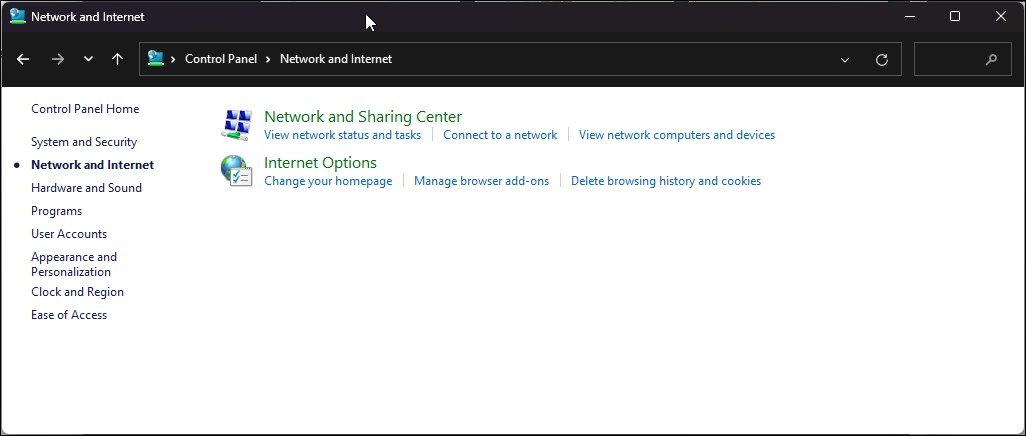
- Trong ngăn bên trái, bấm vào Thay đổi cấu hình bộ chuyển đổi.
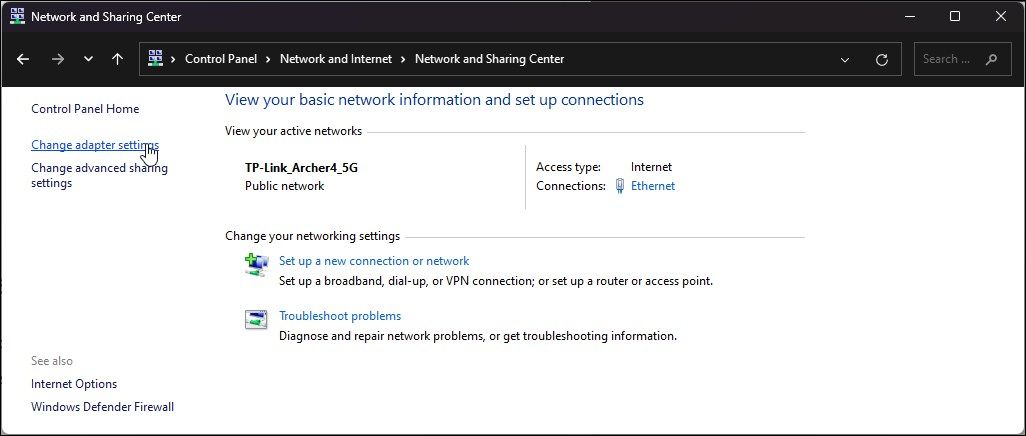
- Nhấp chuột phải vào bộ điều hợp mạng của bạn và chọn Vô hiệu hóa. Sau khi bị tắt, bộ điều hợp mạng sẽ chuyển sang màu xám.
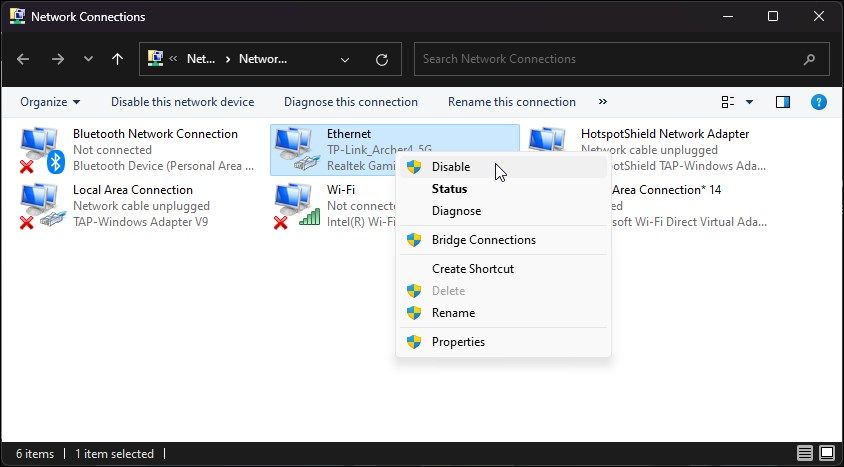
- Nhấp chuột phải vào bộ điều hợp mạng màu xám và chọn Đã bật.


4. Thay đổi Cài đặt nguồn nâng cao cho Bộ điều hợp mạng không dây.
Nếu bạn đang sử dụng gói tiết kiệm pin, máy tính của bạn có thể đang đặt bộ điều hợp mạng không dây ở chế độ ngủ để tiết kiệm điện. Để tránh sự cố ngắt kết nối thường xuyên, bạn cần thay đổi và đặt bộ điều hợp mạng của mình để sử dụng gói điện có hiệu suất tối đa.
Thay đổi cài đặt nguồn nâng cao cho thiết bị mạng bằng Tùy chọn nguồn. Đây là cách:
- Nhấn Thắng + R mở Chạy.
- Loại điều khiển và bấm vào VÂNG để mở Bảng điều khiển.
- Tiếp theo, mở Hệ thống và Bảo mật tùy chọn và bấm vào Tùy chọn năng lượng.
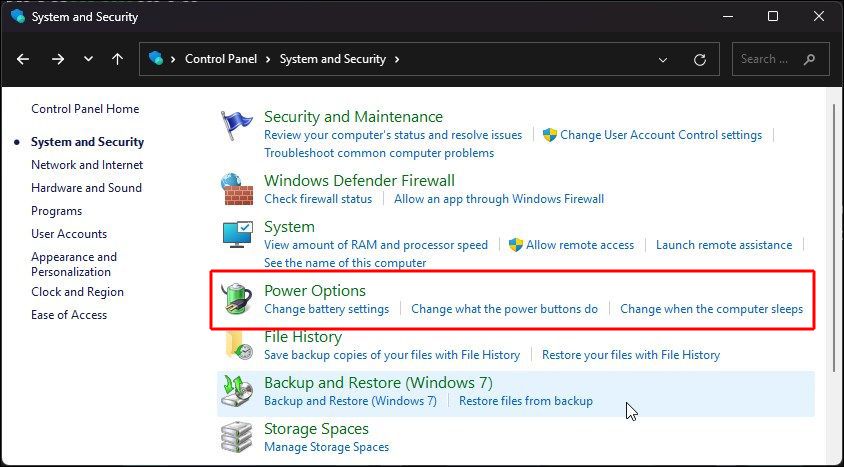
- Tại đây, bấm vào Thay đổi cài đặt kế hoạch cho kế hoạch năng lượng hiện đang hoạt động của bạn.
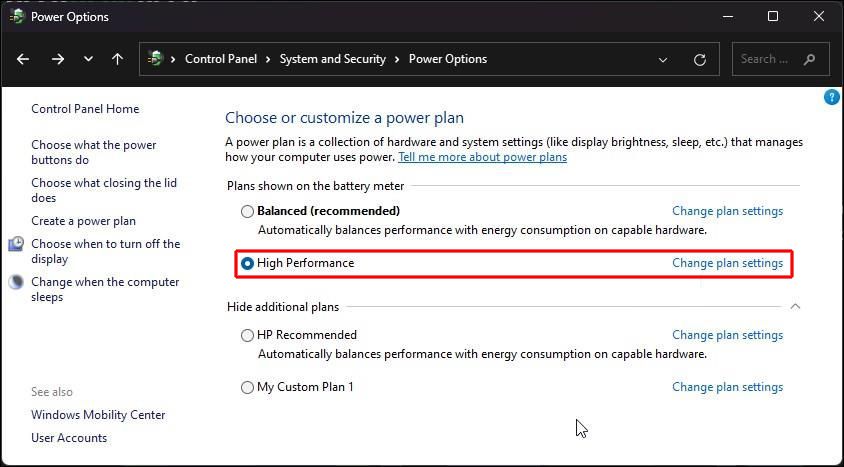
- Tiếp theo, bấm vào Thay đổi cài đặt nguồn nâng cao.
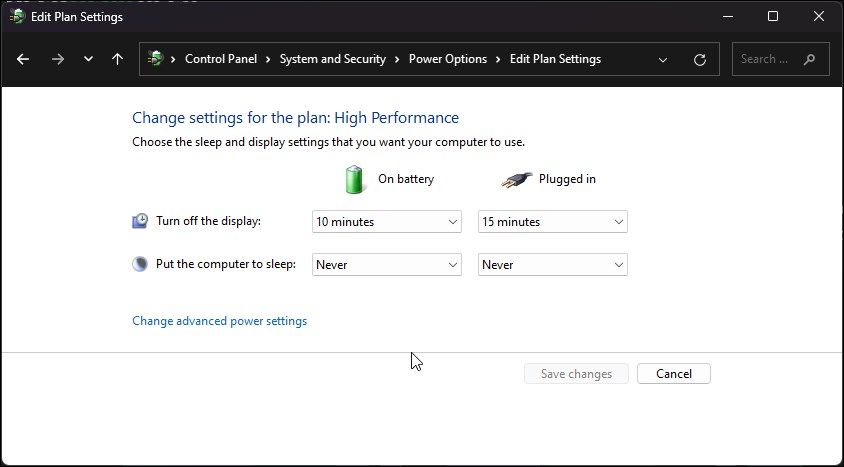
- bên trong Tùy chọn năng lượng hộp thoại, mở rộng Cài đặt bộ điều hợp không dây tiết diện.
- Tiếp theo, nhấp để mở rộng Chế độ tiết kiệm năng lượng tiết diện.
- Nhấn vào trên pin tùy chọn và chọn Hiệu suất tối đa.
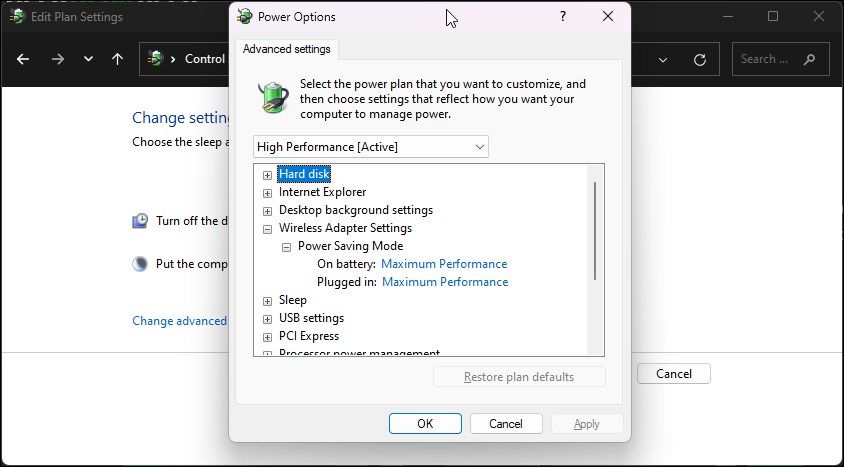
- Tiếp theo, nhấp vào Cắm vào tùy chọn và chọn Hiệu suất tối đa từ trình đơn thả xuống.
- Bấm vào Ứng dụng và VÂNG để lưu các thay đổi.
- Khởi động lại PC của bạn và kiểm tra mọi cải tiến.


5. Cập nhật trình điều khiển bộ điều hợp mạng của bạn

Nếu sự cố xảy ra sau khi cập nhật Windows, máy tính của bạn có thể thiếu các bản cập nhật mới nhất cho trình điều khiển bộ điều hợp mạng. Trình điều khiển mới đôi khi có thể không có sẵn thông qua Trình quản lý thiết bị và yêu cầu bạn tải xuống và cài đặt chúng theo cách thủ công từ trang web của nhà sản xuất máy tính của bạn.
Làm theo các bước sau để cập nhật trình điều khiển bộ điều hợp mạng của bạn. Để cập nhật trình điều khiển mạng bằng Trình quản lý thiết bị:
- Nhấn nút Thắng + X chìa khóa để mở WinX thực đơn.
- Bấm vào Quản lý thiết bị để mở ứng dụng.
- Trong Trình quản lý thiết bị, hãy mở rộng Bộ điều hợp mạng tiết diện.
- Nhấp chuột phải vào bộ điều hợp mạng của bạn và chọn Cập nhật driver.
- Lựa chọn Tự động tìm kiếm trình điều khiển. Nếu tìm thấy trình điều khiển mới, hãy làm theo hướng dẫn trên màn hình để tải xuống và cài đặt trình điều khiển.
Điều đó nói rằng, Trình quản lý thiết bị đôi khi không có sẵn trình điều khiển mới nhất. Vì vậy, tốt nhất bạn nên kiểm tra trang web của nhà sản xuất máy tính và tải xuống tất cả các trình điều khiển mới nhất hiện có cho máy tính của mình.
Ngoài ra, hầu hết tất cả các OEM máy tính lớn đều cung cấp cho máy tính tiện ích quản lý hệ thống độc quyền của họ. Ví dụ, Lenovo cung cấp thuận lợi và HP cung cấp Trợ lý hỗ trợ tính thiết thực. Bạn có thể sử dụng các công cụ này để kiểm tra các bản cập nhật đang chờ xử lý và cài đặt chúng mà không cần truy cập trang web.
6. Thực hiện Quay lại Trình điều khiển
Windows có tính năng khôi phục trình điều khiển trong Trình quản lý thiết bị. Bạn có thể sử dụng nó để khôi phục bản cập nhật trình điều khiển và hoàn tác mọi thay đổi có thể đã xảy ra.
Để thực hiện khôi phục trình điều khiển mạng:
- Mở Trình quản lý thiết bị.
- Mở rộng bộ điều hợp mạng tiết diện.
- Nhấp chuột phải vào bộ điều hợp mạng và chọn Của cải.
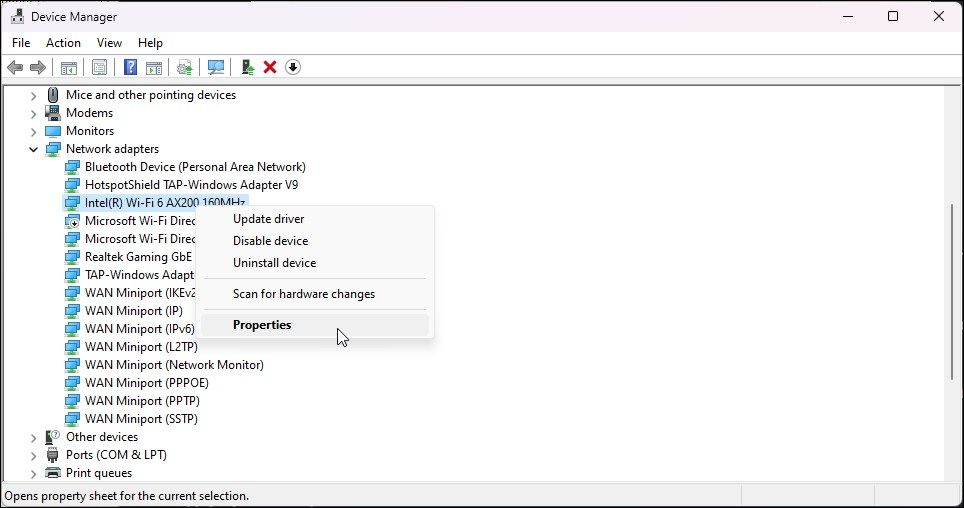
- Tiếp theo, mở Tài xế tab trong Của cải hộp thoại.
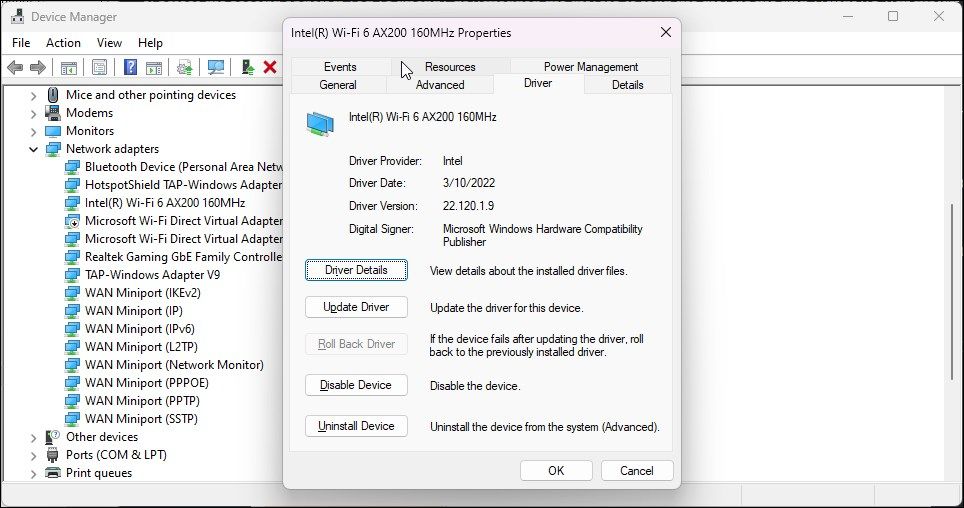
- bấm vào Quay lại trình điều khiển cái nút. Nhấp chuột quay lại để xác nhận hành động.


Sau khi hoàn tất, hãy khởi động lại PC của bạn và kiểm tra mọi cải tiến. Nếu sự cố vẫn tiếp diễn, hãy mở thuộc tính bộ điều hợp mạng và thử thực hiện lại quá trình khôi phục. Nếu tùy chọn chuyển sang màu xám nghĩa là bạn không có bất kỳ trình điều khiển cũ nào để cài đặt.
7. Thay đổi tùy chọn quản lý nguồn của bộ điều hợp mạng

Máy tính Windows của bạn có thể tắt một số thiết bị để tiết kiệm điện khi không hoạt động. Tuy nhiên, điều này có thể dẫn đến việc ngắt kết nối dịch vụ thường xuyên. Để khắc phục sự cố, hãy tắt nút Acho phép máy tính tắt thiết bị này để tiết kiệm điện tùy chọn trong Trình quản lý thiết bị.
Để tắt tùy chọn quản lý nguồn bộ điều hợp mạng:
- Nhấn Thắng + R mở Chạy.
- Loại devmgmt.msc và bấm vào VÂNG để mở Trình quản lý thiết bị.
- Tiếp theo, mở rộng Bộ điều hợp mạng tiết diện.
- Nhấp chuột phải vào thiết bị mạng của bạn và chọn Của cải.
- Mở Quản lý năng lượng tab trong Của cải hộp thoại.
- Bỏ chọn Cho phép máy tính tắt thiết bị này để tiết kiệm điện quyền mua.
- Nhấp chuột VÂNG để lưu các thay đổi.
- Khởi động lại PC của bạn và kiểm tra mọi cải tiến.
8. Tạm thời vô hiệu hóa phần mềm chống vi-rút và tường lửa của bạn
Hãy thử tắt phần mềm chống vi-rút của bạn để xem điều đó có khắc phục được lỗi không. Phần mềm chống vi-rút với các tính năng bảo mật Internet có thể cản trở kết nối mạng của bạn dẫn đến lỗi cổng mặc định không khả dụng.
Một số ứng dụng chống vi-rút cho phép bạn tạm thời tắt tính năng bảo vệ để khắc phục sự cố. Vô hiệu hóa phần mềm chống vi-rút và kiểm tra xem lỗi đã được khắc phục chưa. Nếu có, hãy tắt các tính năng bảo mật Internet trên phần mềm chống vi-rút của bạn để xác định nguyên nhân gây ra lỗi.
9. Hard Reset Router của bạn về mặc định ban đầu
Mặc dù việc đặt lại bộ định tuyến có thể giúp bạn khắc phục một số sự cố về Internet, nhưng đôi khi, bạn cần khôi phục cài đặt gốc để đưa bộ định tuyến về mặc định ban đầu và giải quyết mọi sự cố với cấu hình bộ định tuyến. Bạn có thể khôi phục cài đặt gốc cho bộ định tuyến của mình bằng cách sử dụng nút đặt lại chuyên dụng hoặc từ giao diện Web của bộ định tuyến.
Để đặt lại bộ định tuyến của bạn về mặc định ban đầu:
- Đảm bảo rằng bộ định tuyến đã được bật nguồn.
- xác định vị trí WSP/Đặt lại nút ở mặt trước hoặc mặt sau của bộ định tuyến của bạn. Nhấn và giữ nút ít nhất 10 giây để thực hiện thiết lập lại cứng. Bạn có thể sử dụng kẹp giấy hoặc các vật tương tự để truy cập nút Đặt lại.
- Nhả nút sau 10 giây khi đèn LED bắt đầu nhấp nháy chậm. Đợi bộ định tuyến khởi động lại và đặt lại các cài đặt về mặc định ban đầu.
- Định cấu hình lại bộ định tuyến của bạn và kiểm tra xem lỗi cổng mặc định không khả dụng đã được khắc phục chưa.
Sửa Lỗi Default Gateway Is Not Available
Hầu hết thời gian, các sự cố Internet có thể được giải quyết bằng cách chạy trình khắc phục sự cố Bộ điều hợp mạng. Nếu sự cố vẫn tiếp diễn, cài đặt các bản cập nhật trình điều khiển đang chờ xử lý và đặt lại trình điều khiển mạng cũng như bộ định tuyến của bạn có thể giúp khắc phục lỗi trên máy tính Windows của bạn.