8 cách để khắc phục lỗi “Khôi phục hệ thống không hoàn thành thành công” trên Windows
Bạn luôn có thể dựa vào công cụ Khôi phục Hệ thống khi muốn khôi phục thiết bị của mình về trạng thái trước đó. Công cụ này giúp hoàn tác mọi thay đổi gần đây trên thiết bị Windows của bạn và đưa nó “trở lại quá khứ” khi nó hoạt động bình thường.
Nhưng trong khi sử dụng công cụ này, bạn có thể gặp phải lỗi “Khôi phục Hệ thống không Hoàn tất Thành công”. Nguyên nhân nào gây ra sự cố này và bạn giải quyết nó như thế nào? Hãy đi sâu vào và khám phá tất cả các giải pháp khả thi cho vấn đề này.
Mục Lục
1. Chọn một điểm khôi phục khác
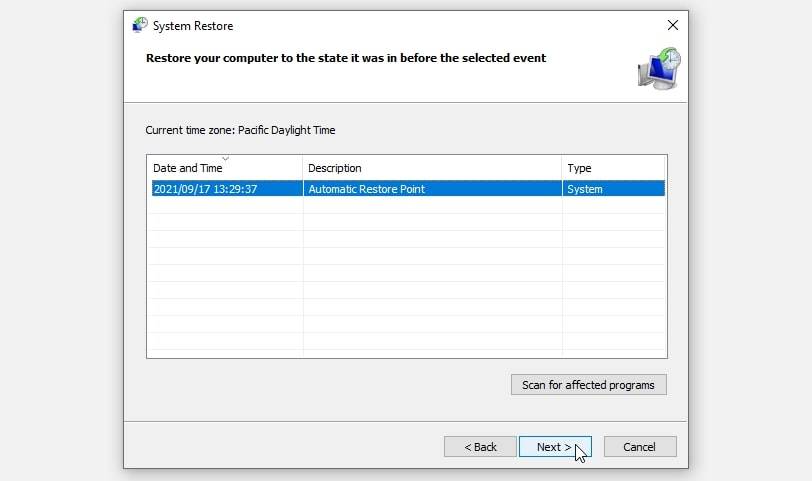
Các điểm khôi phục thường gặp sự cố và bị lỗi hoặc bị hỏng. Vì vậy, một trong những giải pháp đơn giản nhất cho vấn đề này là chọn một điểm khôi phục khác. Nếu bạn đã thiết lập hệ thống điểm khôi phục hàng ngày, việc quay lại một điểm khôi phục nữa sẽ không gây mất nhiều dữ liệu.
Bây giờ, đây là các bước về cách bạn có thể chọn một điểm khôi phục khác:
- Thể loại Tạo điểm khôi phục trong thanh tìm kiếm Start Menu và chọn Trận đấu hay nhất.
- Điều hướng đến Bảo vệ hệ thống và sau đó nhấn Khôi phục hệ thống khuy ao. Nhấp chuột Tiếp theo để tiếp tục.
- Chọn điểm khôi phục gần đây nhất từ danh sách và nhấp vào Tiếp theo để tiếp tục. Từ đó, hãy làm theo hướng dẫn trên màn hình để hoàn tất quá trình.
2. Định cấu hình Cài đặt Bảo vệ Hệ thống
Điểm khôi phục có thể không thành công nếu cài đặt Bảo vệ Hệ thống bị tắt. Vì vậy, bạn có thể dễ dàng giải quyết vấn đề này bằng cách điều chỉnh cài đặt Bảo vệ hệ thống.
- Để bắt đầu, hãy nhập Tạo điểm khôi phục trong thanh tìm kiếm Start Menu và chọn Trận đấu hay nhất.
- Điều hướng đến Bảo vệ hệ thống và nhấp vào Định cấu hình khuy ao.
- Tiếp theo, chọn Bật bảo vệ hệ thống Lựa chọn. Từ đó, nhấp vào Áp dụng và sau đó nhấp vào VÂNG.
- Khởi động lại thiết bị của bạn để áp dụng các cài đặt này.

Trong các trường hợp khác, bạn có thể giải quyết vấn đề bằng cách chạy công cụ Khôi phục Hệ thống ở Chế độ An toàn. Đây là cách thực hiện:
- họp báo Thắng + R để mở hộp thoại lệnh Run.
- Thể loại msconfig và hãy nhấn đi vào để mở cửa sổ Cấu hình Hệ thống.
- Điều hướng đến Khởi động và sau đó kiểm tra Khởi động an toàn Lựa chọn.
- họp báo Áp dụng và sau đó nhấn VÂNG để áp dụng những thay đổi này.

Khởi động lại PC của bạn để khởi động vào Chế độ An toàn.
Tiếp theo, chọn điểm khôi phục của bạn bằng cách làm theo các bước sau:
- họp báo Thắng + R để mở hộp thoại lệnh Run.
- Thể loại sysdm.cpl và sau đó nhấn đi vào để mở cửa sổ Thuộc tính Hệ thống.
- Điều hướng đến Bảo vệ hệ thống và nhấp vào Khôi phục hệ thống Lựa chọn. Nhấp chuột Tiếp theo để tiếp tục.
- Chọn điểm khôi phục gần đây nhất và nhấp vào Tiếp theo. Cuối cùng, làm theo hướng dẫn trên màn hình và sau đó khởi động lại thiết bị của bạn.
4. Bật Dịch vụ Khôi phục Hệ thống
Đôi khi, lỗi “Khôi phục Hệ thống không Hoàn tất Thành công” đôi khi bật lên khi Dịch vụ Khôi phục bị tắt.
Để giải quyết sự cố này, hãy bật Dịch vụ Khôi phục Hệ thống thông qua các bước sau:
- họp báo Thắng + R để mở hộp thoại lệnh Run.
- Thể loại services.msc và hãy nhấn đi vào để mở cửa sổ Dịch vụ.
- Xác định vị trí Dịch vụ nhà cung cấp bản sao bóng phần mềm của Microsoft và sau đó bấm đúp vào nó.
- Tiếp theo, nhấp vào Khởi động gõ menu thả xuống và chọn Tự động từ các tùy chọn.
- Nhấn vào Bắt đầu nút dưới Tình trạng dịch vụ Lựa chọn. Cuối cùng, nhấn Áp dụng và sau đó nhấn VÂNG để áp dụng những thay đổi này.

Khi bạn hoàn thành, hãy áp dụng các bước tương tự để bật Dịch vụ sao chép bóng âm lượng.
Thông báo lỗi này thường xuất hiện đơn giản là do công cụ Khôi phục Hệ thống bị vô hiệu hóa. Để giải quyết vấn đề, hãy bật công cụ này qua Local Group Policy Editor thông qua các bước sau:
- họp báo Thắng + R để mở hộp thoại lệnh Run.
- Thể loại gpedit.msc và hãy nhấn đi vào để mở Local Group Policy Editor.
- Hướng đến Cấu hình máy tính> Mẫu quản trị> Hệ thống> Khôi phục hệ thống.
- Xác định vị trí và nhấp đúp vào Tắt cài đặt Khôi phục Hệ thống trên ngăn bên tay phải.

Tiếp theo, chọn Không được định cấu hình hoặc Tàn tật trong cửa sổ bật lên. Cuối cùng, nhấn Áp dụnghọp báo VÂNGvà sau đó khởi động lại thiết bị của bạn.
Registry Editor cũng giúp bạn dễ dàng kích hoạt công cụ Khôi phục Hệ thống. Bây giờ, đây là cách bạn có thể bật công cụ Khôi phục Hệ thống thông qua Trình chỉnh sửa sổ đăng ký:
- họp báo Thắng + R để mở hộp thoại lệnh Run.
- Thể loại regedit và hãy nhấn đi vào để mở Registry Editor.
- Hướng đến HKEY_LOCAL_MACHINE> SOFTWARE> Policies> Microsoft> Windows NT> SystemRestore.

Nhấn vào Khôi phục hệ thống chìa khóa và xác định vị trí DisableConfig và DisableSR giá trị trên ngăn bên tay phải. Từ đó, hãy làm theo các bước sau:
- Bấm đúp vào DisableConfig giá trị và đặt nó Dữ liệu giá trị đến 0 (không.) Nhấp VÂNG tiến hành với.
- Tiếp theo, nhấp đúp vào DisableSR giá trị và đặt nó Dữ liệu giá trị đến 0 (không.) Cuối cùng, nhấp vào VÂNGđóng Trình chỉnh sửa sổ đăng kývà khởi động lại thiết bị của bạn để áp dụng những thay đổi này.
Nếu Trình chỉnh sửa sổ đăng ký bằng cách nào đó gặp sự cố, hãy đặt lại công cụ về cài đặt mặc định của nó để tránh các vấn đề khác.
7. Tạm thời vô hiệu hóa Windows Defender
Trong một số trường hợp hiếm hoi, Bộ bảo vệ Windows có xu hướng làm gián đoạn công cụ Khôi phục Hệ thống. Vì vậy, bạn có thể tạm thời vô hiệu hóa Windows Defender để giải quyết vấn đề này.
- Để bắt đầu, hãy nhập Bảng điều khiển trong thanh tìm kiếm Start Menu và chọn Trận đấu hay nhất.
- Tiếp theo, nhấp vào Xem bởi menu thả xuống và chọn Biểu tượng nhỏ.
- Lựa chọn Tường lửa của Bộ bảo vệ Windows từ các mục menu.
- Nhấn vào Bật hoặc tắt Tường lửa của Bộ bảo vệ Windows tùy chọn ở phía bên trái.
- Trong cửa sổ tiếp theo, hãy chọn Tắt Tường lửa của Windows Lựa chọn. họp báo VÂNG để áp dụng những thay đổi này.

Từ đó, hãy thử chạy công cụ Khôi phục Hệ thống và xem nó có hoạt động không. Nếu sự cố vẫn tiếp diễn, hãy thử tắt tạm thời mọi chương trình chống vi-rút của bên thứ ba trên thiết bị của bạn. Khi bạn chạy xong công cụ Khôi phục Hệ thống, hãy nhớ bật Bộ bảo vệ Windows và các chương trình chống vi-rút của bạn.
8. Thử Tùy chọn Khởi động Sạch
Vấn đề hiện tại đôi khi là do các ứng dụng của bên thứ ba bị hỏng hoặc bị lỗi. Để xác nhận điều này, bạn cần thực hiện khởi động sạch.
Trong trường hợp tùy chọn khởi động sạch giải quyết được sự cố, thì có một ứng dụng của bên thứ ba bị lỗi đang làm gián đoạn công cụ Khôi phục Hệ thống.
Để loại bỏ hoàn toàn sự cố này, bạn có thể cập nhật hoặc gỡ cài đặt bất kỳ ứng dụng bên thứ ba đáng ngờ nào. Và nếu bạn muốn xóa một chương trình đáng ngờ một cách an toàn, hãy sử dụng trình gỡ cài đặt của bên thứ ba đáng tin cậy. Cách tiếp cận này sẽ xóa mọi dữ liệu rác có thể còn lại và gây ra các sự cố hệ thống khác.
Công cụ Khôi phục Hệ thống là một tính năng tiện dụng mà bạn có thể dựa vào bất cứ khi nào bạn gặp phải các sự cố hệ thống khác nhau. Tuy nhiên, công cụ này thường bị lỗi và không hoạt động như mong đợi. Trong trường hợp công cụ bật lên lỗi “Khôi phục hệ thống không hoàn thành thành công”, chỉ cần áp dụng bất kỳ bản sửa lỗi nào mà chúng tôi đã đề cập.

Đọc tiếp
Thông tin về các Tác giả