
7 phím tắt macOS bạn nên cài đặt để tăng năng suất của mình
Nếu bạn cảm thấy rằng mình không sử dụng hết năng suất có thể từ máy Mac, thì có thể là do bạn chưa dùng thử ứng dụng Phím tắt. Bất kỳ ai cũng có thể sử dụng nó để đơn giản hóa các tác vụ phức tạp và tự động hóa các hành động lặp đi lặp lại.
Tuy nhiên, không phải ai cũng có thời gian để tạo các phím tắt. Apple biết điều này và đó là lý do tại sao ứng dụng Phím tắt có phần Thư viện nơi người dùng có thể cài đặt các phím tắt tạo sẵn. Ngoài ra, bạn cũng có thể tải xuống các phím tắt mà bất kỳ ai khác đã tạo từ internet.
Dưới đây, chúng tôi sẽ liệt kê một số phím tắt tốt nhất mà bạn có thể cài đặt trên máy Mac để tăng năng suất của mình.
Mục Lục
1. Google Dịch

Nếu bạn thấy mình liên tục tham khảo Google Dịch cho công việc hoặc học tập, thì ứng dụng này là dành cho bạn. Lối tắt này của u / brechtbakker trên Reddit nâng cấp các trình dịch mặc định và giới hạn trên iOS trong Thư viện và cung cấp cho bạn các tính năng của Google Dịch chỉ bằng một cú nhấp chuột.
Lối tắt dịch này có thể sao chép văn bản từ khay nhớ tạm của bạn hoặc nhắc bạn nhập văn bản mới. Sau khi cài đặt nó trên máy Mac, bạn có thể truy cập và sử dụng nó bất cứ khi nào từ ứng dụng Phím tắt.
Cài đặt: Google dịch
2. Tính sẵn có của Chia sẻ

Giao tiếp hiệu quả về tính sẵn sàng là thành phần cốt lõi của thành công trong công việc và cuộc họp. Nếu đây là một vấn đề đã xảy ra trong quá khứ, có một giải pháp phím tắt Mac để giải quyết vấn đề này.
Trước tiên, hãy đảm bảo rằng bạn đã thiết lập các sự kiện của mình trên ứng dụng Lịch để phản ánh chính xác lịch biểu của mình. Sau khi hoàn tất, bạn có thể cài đặt phím tắt này và chạy nó.
Phím tắt này cho phép bạn gửi một bản tóm tắt văn bản về tính khả dụng của mình thông qua iMessage hoặc các dịch vụ tin nhắn văn bản của nhà cung cấp dịch vụ của bạn. Bạn cũng có thể lưu văn bản trực tiếp vào Ghi chú của mình hoặc thêm văn bản đó dưới dạng một mục trên ứng dụng Lời nhắc.
Cài đặt: Tính sẵn có của Chia sẻ
3. Bắt đầu cuộc họp tiếp theo của tôi

Một phím tắt khác để đưa ứng dụng Lịch của bạn vào sử dụng tốt sẽ là phím tắt Bắt đầu Cuộc họp Tiếp theo của tôi quét lịch trình của bạn cho các cuộc họp đã lưu trong dấu ngoặc 30 phút. Khi tìm thấy một cuộc họp, nó sẽ tự động kết nối bạn với cuộc họp đó và tạo ghi chú chứa dữ liệu cuộc họp trong ứng dụng Ghi chú của bạn để tham khảo.
Nếu bạn sử dụng ứng dụng Zoom desktop trên máy Mac của mình, ứng dụng này sẽ tự động mở ứng dụng và kết nối bạn với cuộc họp. Đối với những người chưa cài đặt Zoom, chúng tôi có một hướng dẫn dạy bạn cách tải xuống và thiết lập Zoom cho Mac.
Lối tắt Bắt đầu cuộc họp Tiếp theo của tôi cũng nhận dạng các cuộc họp và cuộc hẹn mà bạn thêm vào ứng dụng Lịch của mình thông qua Siri. Nhưng tất nhiên, nó sẽ không thể khởi chạy bất kỳ dịch vụ hội nghị ảo nào trừ khi có liên kết đến một dịch vụ trong mục cuộc họp trên lịch của bạn.
Cài đặt: Bắt đầu cuộc họp tiếp theo của tôi
4. Tạo tệp PDF

Như tiêu đề của nó, phím tắt Tạo PDF theo dõi nhanh quá trình tạo PDF của bạn. Mặc dù có nhiều cách khác để chuyển đổi tệp sang PDF trên Mac, nhưng cách này chắc chắn là một trong những cách nhanh nhất.
Không giống như các phím tắt khác, Tạo PDF không có lời nhắc yêu cầu nhập liệu. Thay vào đó, phím tắt này yêu cầu bạn đã chọn đầu vào của mình. Bạn có thể thực hiện việc này bằng cách bấm điều khiển (hoặc bấm chuột phải) vào mục được đánh dấu, sau đó bấm Dịch vụvà cuối cùng là chọn Tạo PDF từ menu thả xuống.
Mặc dù các hành động trong phím tắt gợi ý rằng phím tắt này cũng thay đổi hình ảnh thành PDF, nhưng có vẻ như nó không làm như vậy. Bạn có thể làm điều đó tốt hơn nếu không có phím tắt.
Cài đặt: Tạo PDF
5. Tin nhắn tự động
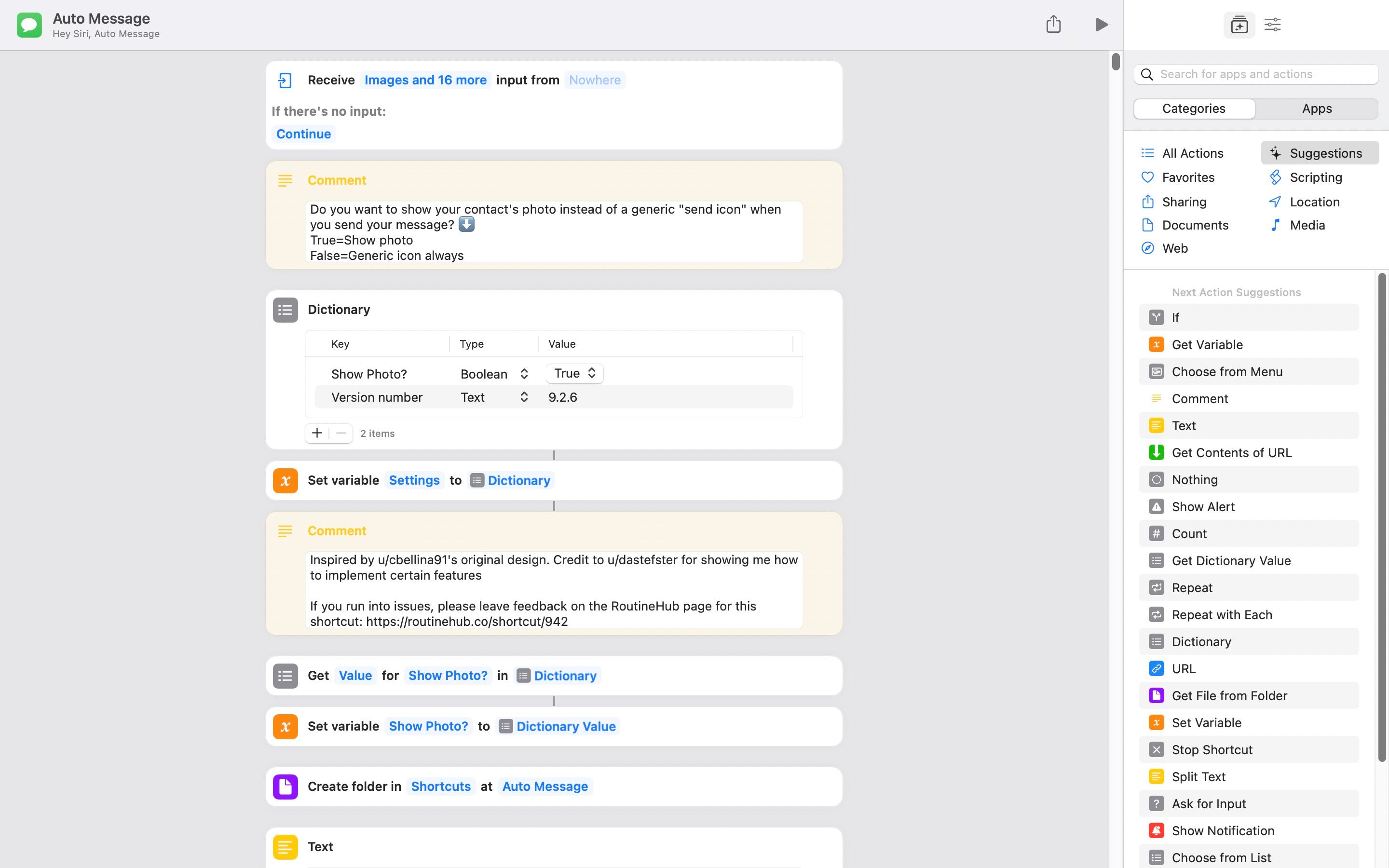
Bạn đã bao giờ muốn gửi tin nhắn khi ở xa thiết bị của mình chưa? Chúng tôi đã biết về các email đã lên lịch, nhưng điều này lại khác. Tin nhắn tự động cho phép bạn lên lịch và gửi một tin nhắn cho một cá nhân, bắt đầu cuộc trò chuyện với nhiều người hoặc gửi các tin nhắn khác nhau cho nhiều người.
Về các phím tắt, đây là một trong những phím tắt phức tạp hơn. Nó được tạo ra bởi một người dùng trên RoutineHub có tên Bingobucketster với tín dụng cho một số người dùng Reddit khác. Auto Message có các menu và lời nhắc hướng dẫn bạn làm theo hướng dẫn để sử dụng phím tắt thành công.
Nếu bạn làm theo lời nhắc trên màn hình, Tin nhắn tự động sẽ hướng dẫn bạn cách tạo danh sách mới trên ứng dụng Lời nhắc, bạn có thể sử dụng danh sách này để theo dõi các tin nhắn tự động của mình. Tuy nhiên, vấn đề chính với phím tắt này là cách bạn phải nhập tên người nhận của mình theo cách thủ công và chính xác.
Tin nhắn tự động cũng cho phép bạn gửi tin nhắn qua WhatsApp — nhưng chỉ khi bạn đã cài đặt ứng dụng dành cho máy tính để bàn. Nếu bạn chưa cài đặt WhatsApp, bạn có thể đọc hướng dẫn của chúng tôi về cách cài đặt WhatsApp trên máy Mac của bạn.
Phím tắt hoàn toàn miễn phí; tuy nhiên, người sáng tạo đã đặt một tùy chọn để quyên góp cho họ trên menu.
Cài đặt: Tin nhắn tự động
6. Đổi tên tệp
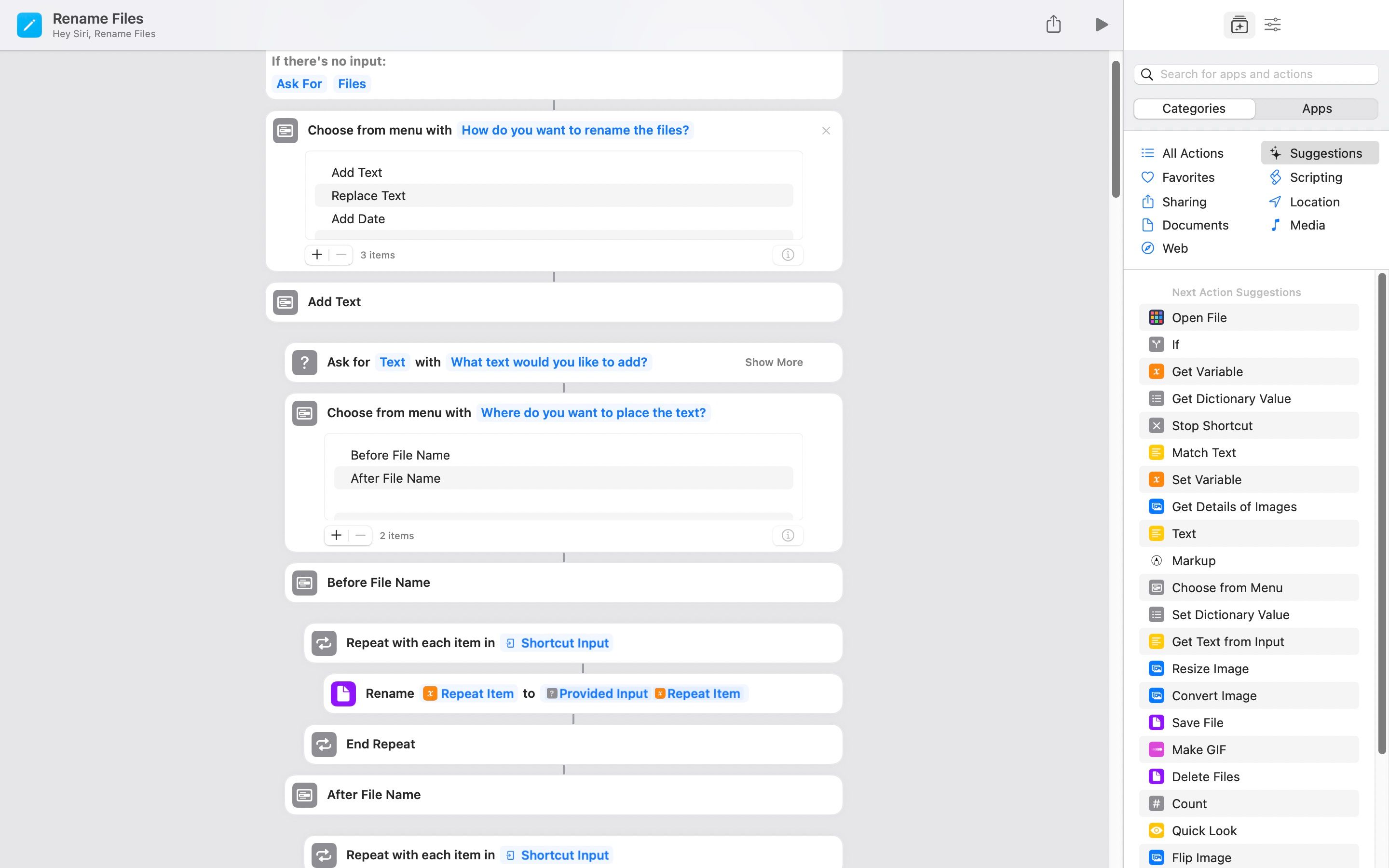
Một viên ngọc đơn giản bạn có thể tìm thấy trong Thư viện phím tắt là phím tắt Đổi tên tệp. Phím tắt này giúp bạn có thể đổi tên hàng loạt tệp. Các tính năng của nó bao gồm thay thế các từ khóa cụ thể bằng đầu vào của bạn và thêm ngày giờ trước hoặc sau tên tệp.
Tuy nhiên, phím tắt Đổi tên tệp không cung cấp bất kỳ cách nào để đổi tên hoàn toàn các mục trong thư mục của bạn; bạn phải thay thế một cái gì đó hoặc thêm một phần phụ. Do đó, phím tắt này chỉ cung cấp một cách để đánh dấu các tệp cụ thể.
Cài đặt: Đổi tên tệp
7. Tạo Ghi chú Cuộc họp

Các ghi chú và lời nhắc đơn giản có thể hơi phức tạp để theo dõi. Và đây là lý do tại sao chúng tôi nghĩ rằng phím tắt Tạo Ghi chú cuộc họp trong Thư viện phím tắt là cách để thực hiện.
Lối tắt này sẽ quét các ghi chú của bạn để xem liệu bạn có ghi chú nào cho sự kiện tiếp theo trong ứng dụng Lịch của mình hay không. Nếu không tìm thấy gì, nó sẽ tạo ghi chú cho bạn trong ứng dụng Ghi chú. Sau đó, bạn có thể thêm một số điều bạn muốn giải quyết trước cuộc họp tiếp theo của bạn.
Cài đặt: Tạo Ghi chú Cuộc họp
Luôn làm việc hiệu quả với các phím tắt macOS này
Các phím tắt có sức mạnh lớn nhất ngoài tự động hóa là tính linh hoạt của chúng. Khi bạn đã hiểu rõ về ngôn ngữ hoặc những gì mỗi hành động thực hiện, bạn có thể điều chỉnh một số thứ ở đây và ở đó để làm cho nó phù hợp hơn với sở thích của bạn.
Các thiết bị Apple khác của bạn, như iPhone và iPad, cũng có thể theo bạn trong hành trình năng suất của bạn, mang đến một cuộc sống có cấu trúc và có kế hoạch hơn bên ngoài bàn làm việc của bạn.