
7 mẹo để ngăn không cho bộ nhớ máy Mac của bạn đầy
Khi bạn mua máy Mac lần đầu tiên, thật dễ dàng để tưởng tượng rằng bạn sẽ không bao giờ hết dung lượng trên máy. Nhưng đôi khi, thời gian trôi qua nhanh hơn bạn nghĩ và giống như bất kỳ không gian lưu trữ vật lý thực tế nào, nó có thể chứa đầy sự lộn xộn.
Thay vì chờ đợi thời điểm đó để bắt đầu tranh giành để sửa nó, bạn nên tạo thói quen ngăn không cho nó đầy ngay từ đầu. Nếu bạn không chắc nên bắt đầu từ đâu, chúng tôi đã lập một danh sách các mẹo ở đây mà bạn nên xem xét.
Mục Lục
1. Sử dụng ổ cứng ngoài

Mọi người đều biết rằng thỉnh thoảng bạn nên sử dụng ổ cứng ngoài để sao lưu máy Mac của mình. Nhưng mọi người hầu như không đề cập đến cách bạn có thể sử dụng chúng cùng với bộ nhớ trong của máy Mac để lưu trữ và truy cập tệp.
Ví dụ: nếu bạn thấy rằng bạn luôn thực hiện phần lớn công việc chỉnh sửa video của mình tại nhà hoặc trong một studio chuyên dụng, bạn có thể mua ổ cứng ngoài để lưu trữ video của mình cho công việc. Bạn cũng có thể lưu trữ các ứng dụng chỉnh sửa video của mình trên ổ cứng vì bạn có thể chạy các ứng dụng từ ổ cứng trên macOS.
Bạn cũng có thể sử dụng ổ cứng ngoài để lưu trữ các trò chơi, phim yêu thích hoặc các tệp lớn khác mà bạn không cần trong thời gian ngắn.
Tuy nhiên, nếu bạn chọn chạy các ứng dụng từ ổ cứng của mình, hãy đảm bảo mua ổ SSD ngoài thay vì ổ cứng HDD vì chúng nhanh hơn nhiều.
2. Sử dụng iCloud dần dần
iCloud là một trong những lý do chính mà bạn nên sử dụng ID Apple trên máy Mac của mình. Vì Apple đã đưa dịch vụ lưu trữ đám mây của mình vào macOS nên bạn có thể sử dụng dịch vụ này để lưu trữ tệp và giải phóng dung lượng trên bộ lưu trữ của máy tính.
Bạn có thể bật tính năng tiết kiệm dung lượng của iCloud bằng cách thực hiện theo các bước sau:
- Phóng Cài đặt hệ thống
- Nhấp vào tên ID Apple của bạn ở trên cùng của khung bên trái.
- Lựa chọn iCloud và chắc chắn rằng Tối ưu hóa dung lượng Mac bật tắt.
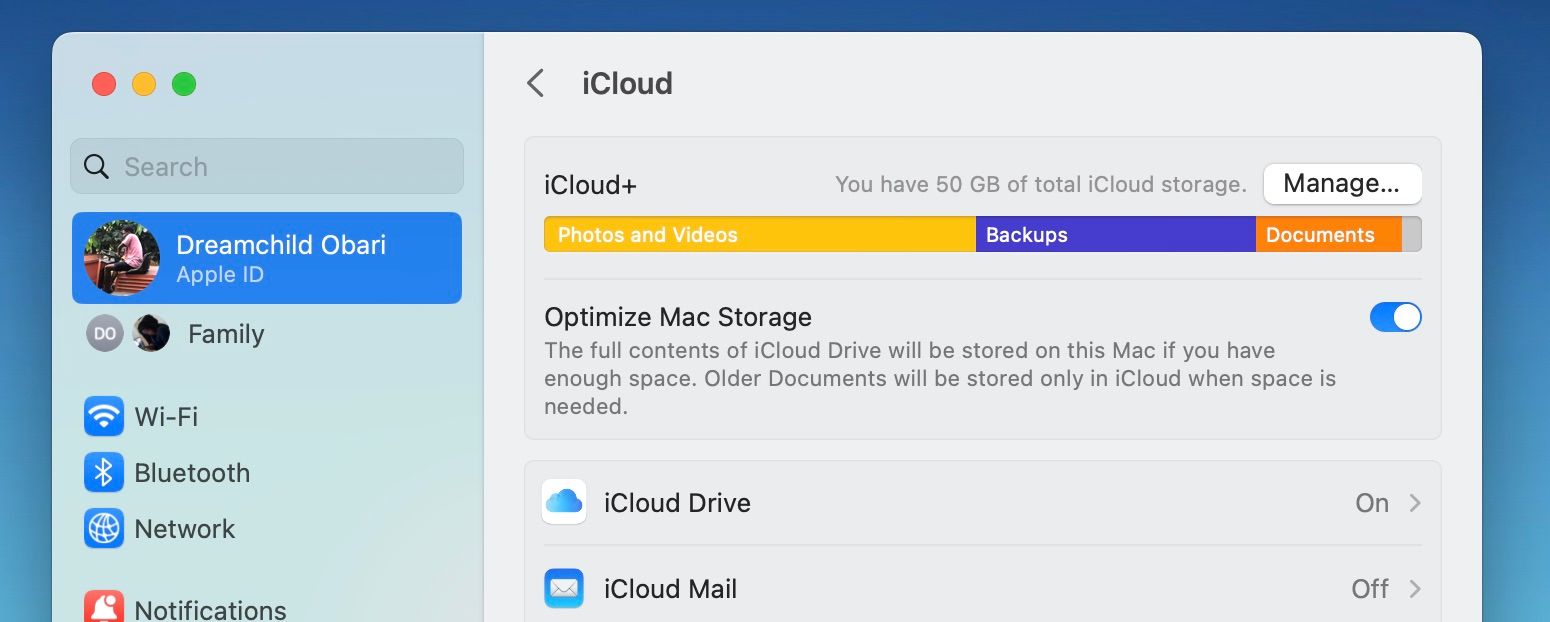

Mặc dù iCloud chỉ cung cấp 5GB dung lượng miễn phí, ý tưởng ở đây là nâng cấp gói dung lượng iCloud của bạn khi kích thước tệp của bạn trên đám mây tăng lên.
Khi dung lượng iCloud của bạn đầy, hãy làm theo các bước sau:
- Đi đến Cài đặt hệ thống > ID Apple > iCloud và bấm vào Quản lý Phía bên phải.
- Nhấp chuột Thay đổi gói lưu trữ và chọn kế hoạch ưa thích của bạn.
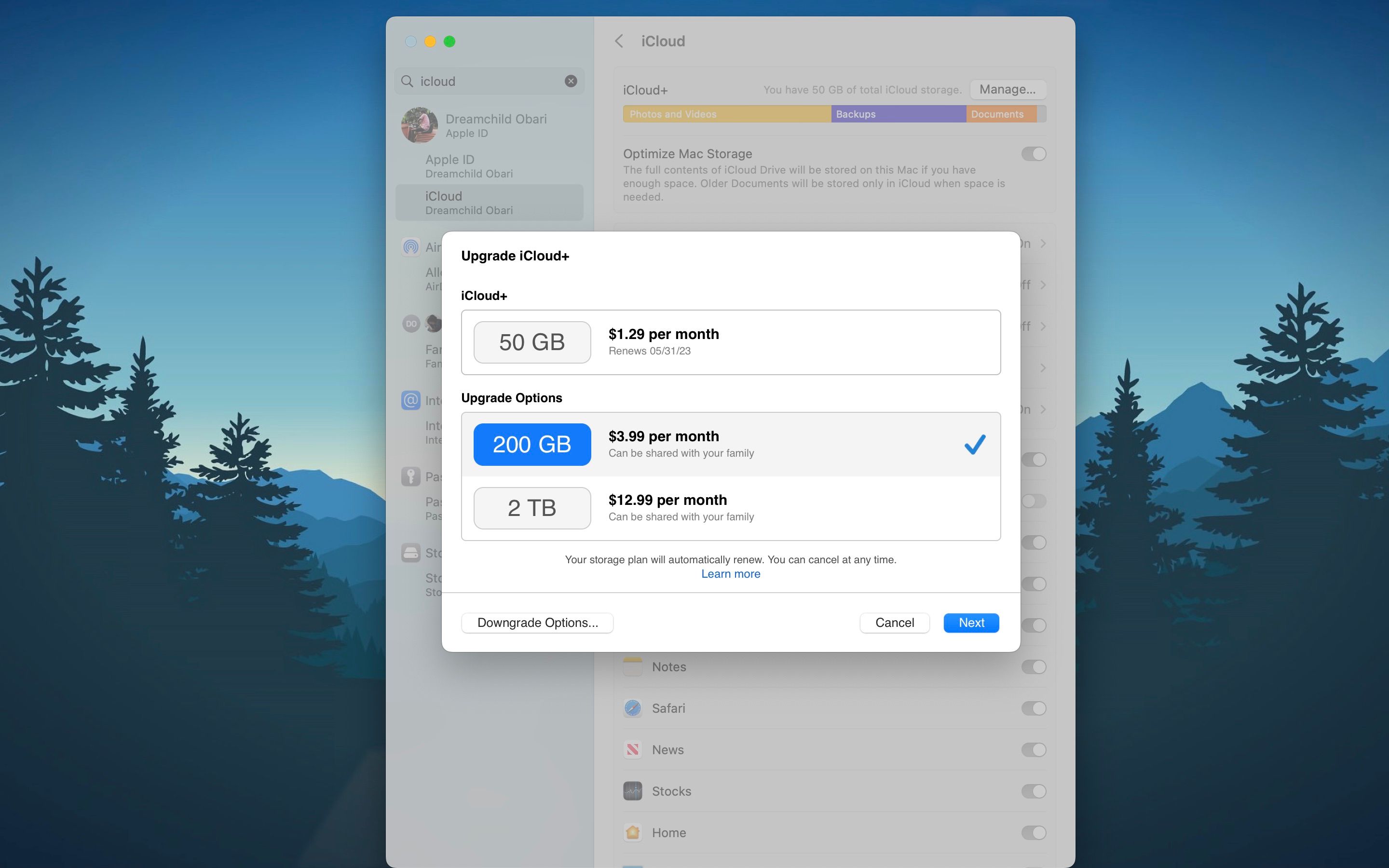
- Nhấp chuột Kế tiếp và làm theo hướng dẫn thanh toán.

3. Phát trực tuyến thay vì tải xuống
Ngày nay có rất nhiều nền tảng phát trực tuyến nên việc phát trực tuyến phim có ý nghĩa hơn là tải chúng xuống. Và không chỉ phim—nếu thỉnh thoảng bạn muốn xem một số video, bạn có thể tải chúng lên một nền tảng lưu trữ đám mây như Google Drive và phát trực tuyến chúng bất cứ khi nào bạn muốn xem.

Thói quen này không chỉ giúp tiết kiệm nhiều dung lượng trên máy Mac của bạn mà còn đảm bảo các video có thể truy cập được miễn là bạn trực tuyến. Vì vậy, hãy tận dụng danh sách các nhà cung cấp dịch vụ lưu trữ đám mây miễn phí của chúng tôi và chọn một nhà cung cấp cho nhu cầu phát trực tuyến của bạn.
4. Vô hiệu hóa cập nhật tự động
Bạn có thể tắt cập nhật ứng dụng tự động nếu muốn thận trọng hơn với dung lượng lưu trữ của mình. Nó thường vô hại đối với bộ nhớ của bạn vì các ứng dụng được cập nhật vẫn giữ nguyên kích thước.
Tuy nhiên, có những trường hợp ứng dụng có thể phình to theo thời gian. Nó có thể là kết quả của việc các nhà phát triển cố gắng thêm các tính năng mới. Để khắc phục điều này, bạn có thể tắt cập nhật tự động và tạo thói quen kiểm tra kích thước của bản cập nhật ứng dụng trên App Store trước khi tải xuống.
Dưới đây là cách tắt cập nhật tự động cho các ứng dụng trên máy Mac của bạn:
- Phóng Cửa hàng ứng dụng bằng cách nhấp vào biểu tượng trên Dock.
- Di chuột lên thanh menu và chọn Cửa hàng ứng dụng.
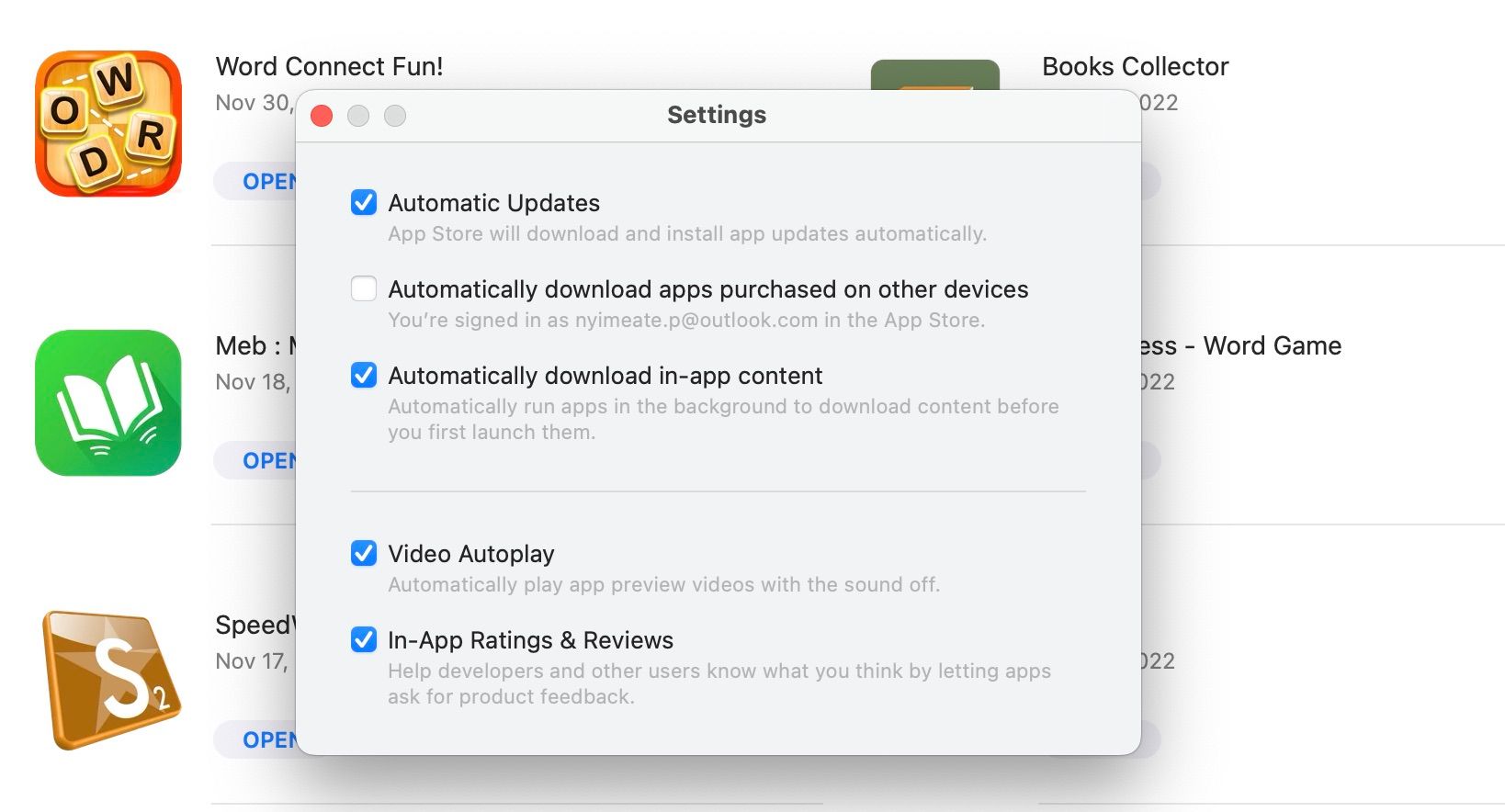
- Lựa chọn Cài đặt và bỏ chọn Cập nhật tự động trong menu kết quả.

5. Gỡ cài đặt ứng dụng vô dụng
Có thể khó từ bỏ một số ứng dụng nhất định, nhưng đôi khi chúng ta phải đối mặt với thực tế khi chúng ta không còn cần đến chúng nữa bằng cách xóa chúng. Các ứng dụng lớn vô dụng có thể chiếm nhiều dung lượng, vì vậy bạn nên tạo thói quen xóa chúng khi rõ ràng là bạn không còn cần đến chúng nữa.
Ví dụ: nếu bạn đã chơi xong một trò chơi như Divinity Original Sin 2, thì đã đến lúc bỏ trò chơi đó và giải phóng khoảng 20 GB dung lượng lưu trữ trên máy Mac của bạn.
Về chủ đề trò chơi, đây là lý do tại sao chúng tôi khuyên bạn nên sử dụng nền tảng trình khởi chạy trò chơi như Steam để mua và quản lý trò chơi của mình, nhờ đó bạn không phải lo lắng về việc lấy lại chúng khi chuyển sang máy tính khác—hoặc sau khi bạn xóa chúng .
Nhưng bạn cũng đừng quên xóa các ứng dụng nhỏ vô ích vì chúng có thể làm đầy bộ nhớ của bạn nếu bạn để chúng chồng chất.
6. Nén tệp lớn
Tận dụng tính năng nén tệp và tạo thói quen nén các tệp lớn mà bạn thực sự cần lưu trữ trên máy Mac của mình. May mắn thay, macOS giúp việc nén trở nên dễ dàng: Điều khiển-nhấp vào một tài liệu và chọn Nén để nén nó và mở nó để mở rộng nó.

Mặc dù công cụ nén mặc định của Mac là đủ tốt, nhưng bạn có thể nâng cấp mọi thứ bằng một số ứng dụng nén tệp tốt nhất cho macOS.
7. Mua máy Mac có nhiều dung lượng lưu trữ hơn
Ngay từ đầu khi mua máy Mac, bạn phải luôn cân nhắc xem mình định sử dụng nó vào mục đích gì. Apple luôn cung cấp cho người mua các tùy chọn để chọn máy Mac có nhiều dung lượng lưu trữ hơn (tất nhiên là có nhiều tiền hơn!).

Nếu bạn chỉ định nhập tài liệu và lướt web, bạn có thể mua MacBook Air mẫu cơ sở với 256GB dung lượng lưu trữ. Tuy nhiên, đừng mong đợi biến chiếc máy đó thành một công cụ chỉnh sửa video mà bạn sử dụng để lưu trữ tất cả các video của mình.
Nếu bạn từng nhận ra mình đã mắc sai lầm khi chọn bộ nhớ của máy Mac, có lẽ bạn nên đổi nó lấy một bộ nhớ có nhiều bộ nhớ hơn càng sớm càng tốt.
Quản lý bộ nhớ máy Mac của bạn theo cách thủ công
Cách tốt nhất để quản lý bộ nhớ của máy Mac là theo dõi thủ công. Bạn có thể theo dõi những gì đang chiếm dung lượng trên máy Mac của mình bằng cách truy cập Tổng quan > Kho TRONG Cài đặt hệ thống. Hoặc bạn có thể tải xuống ứng dụng của bên thứ ba như CleanMyMac X để nhắc bạn khi sắp hết dung lượng.
Dù bằng cách nào, nếu bạn áp dụng các thói quen ở đây, bạn sẽ có thể sử dụng máy Mac của mình trong vài năm trước khi bắt đầu lo lắng về việc hết dung lượng trên máy.